ガイド

Owl3D Cloudの仕様:入れられるもの、できあがるもの

更新日:

この記事について:公開されている情報をもとにOwl3Dが執筆しました。出典(全2件)は記事の最後に掲載しています。

結論

Owl3D Cloudは、4096 × 2160、60fps、3時間、100GBまでのMP4、MOV、M4V、MKVの動画を受け付け、HEVCのフルサイドバイサイド(Full SBS)の3Dファイルを1本返します。片目ぶんの映像は元の動画と同じフレームサイズで、1920 × 1080を入れると3840 × 1080で出てきます。音声は再エンコードせず、そのままコピーします。出力はSDRです。HDRのまま残せるのは、ProプランとMaxプランで、HDRの動画に「HDRを保持」を選んだときだけです。調整する設定はなく、奥行きとスクリーン面(画面と同じ奥行きに見える面)はCloudが自動で決めます。この記事は、Owl3D Cloudとデスクトップアプリを開発しているOwl3Dが書いています。Cloudはベータ版です[1]。内容は2026年10月30日時点のものです。

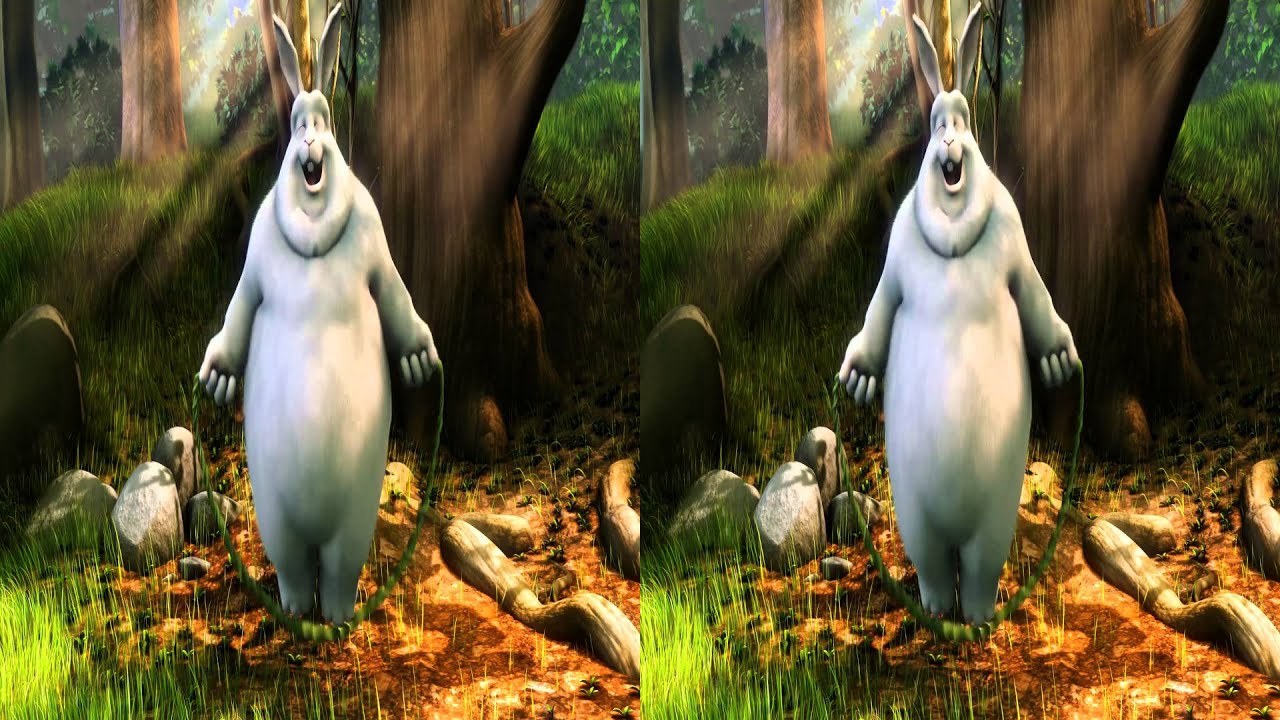
森の中にいるアニメのウサギの、ほとんど同じ2つのコマが横に並んでいる。

サイドバイサイドの3Dファイルを普通の画面で開くと、こう見えます。片目に1枚ずつの映像です。『Big Buck Bunny』の3D版の1コマで、Cloudで変換したものではありません。画像:© Blender Foundation、bigbuckbunny.org、CC BY 3.0

この記事のポイント

  • 出力はいつもFull SBS、HEVCで、ファイルはMP4(MKVの動画ならMKV)です。詳しくは仕様一覧へ。
  • 片目ぶんの映像は元のフレームサイズのままなので、3840 × 2160は7680 × 2160になります。詳しくはフレームサイズへ。
  • HDRがHDRのまま残るのは、HDRの動画に「HDRを保持」を選び、ProかMaxのプランを使うときだけです。詳しくはHDRへ。
  • ProRes、DNxHR、4:2:2、10ビットのH.264は受け付けません。デスクトップアプリなら変換できます。詳しくはアップロードできる動画へ。

仕様一覧

項目 Owl3D Cloud
3D形式 Full SBS:左目用と右目用の映像を、それぞれ横幅いっぱいのまま横に並べる形式。固定で、選べません
フレームサイズ 片目ぶんのフレーム=元の動画のフレームサイズ。フレームサイズの拡大も縮小もしません
映像コーデック HEVC(H.265)。画質基準でエンコードし、エンコードは1回だけ。ビットレートの設定はありません
コンテナ MP4、MOV、M4Vの動画はMP4、MKVの動画はMKV。ファイル名の末尾は_FSBS_3D
音声 再エンコードせず、そのままコピー
字幕、チャプター MKVでは、すべての字幕トラックとチャプターが残ります
フレームレート 元の動画のまま。60fpsまで
色 SDR、8ビット、BT.709。または「HDRを保持」:10ビット、BT.2020
黒帯 検出して3D変換から外し、あとで元に戻す
奥行きの設定 なし:自動
入力の上限 4096 × 2160(縦向きは2160 × 4096)、60fps、3時間、100GB
ファイル .mp4、.mov、.m4v、.mkv
入力コーデック H.264(8ビット)、HEVC(8、10、12ビット)、AV1(8、10ビット)、VP9。4:2:0のみ
動作環境 Windows、Mac、Android、iPhoneのブラウザ。グラフィックボードもインストールも不要[1]
無料 新規アカウントは、最初の3分ぶんの動画が無料。カードの登録は不要[1]

3Dの作り方:AIモデル(StereoGen V2 Large)がフレームごとに奥行きを推定し、もう片方の目のための2つ目の映像を描きます[1]。AIによる変換であり、スタジオが制作した3D版ではありません。

フレームサイズ:片目ぶんは元のサイズのまま

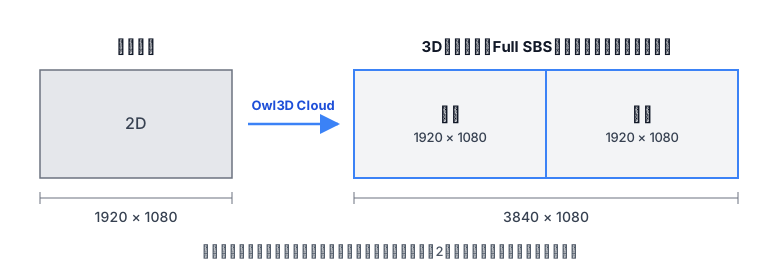
Full SBSでは、両目の映像を、元の動画の2倍の横幅をもつ1つのフレームに収めます。高さは変わりません。

1920 × 1080の元のフレームと、Cloudが返す3840 × 1080のFull SBSファイル。左目用の半分と右目用の半分は、どちらも1920 × 1080。
1080pの動画は、3840 × 1080のFull SBSファイルになります。図:Owl3D
元の動画 3Dファイル
1920 × 1080 3840 × 1080
3840 × 2160 7680 × 2160
3840 × 1608(2.39:1、黒帯なし) 7680 × 1608
1080 × 1920(スマホ、縦向き) 2160 × 1920
2160 × 3840(縦向き) 4320 × 3840

縦向きの動画や、スマホで回転させて撮った動画は、縦向きのまま出力されます。ファイルに回転のタグは付きません。Cloudには出力を小さくするオプションがありません。3840 × 1080のファイルがほしいときは、1080pの動画から始めてください。

HDR

初期設定では、どのファイルもSDR(8ビット、BT.709)で出力されます。HDRの動画(PQまたはHLG)は、SDRにトーンマッピングされます。

HDRのまま残すには、変換を始める前に「HDRを保持(HDR10)」を選びます。出力は10ビットのHEVC(Main 10)、BT.2020になり、PQの動画はHDR10で、HLGの動画はHLGのまま出力されます。条件は次のとおりです。

  • このオプションが表示されるのは、動画がHDRのときだけです。
  • ProプランとMaxプランで使えます(プラン)。
  • SDRの変換より多くのクレジットを使います。
  • 無料のお試し変換は、いつもSDRです。

Dolby Visionは残りません。

音声、字幕、フレームレート

音声はそのままコピーし、再エンコードはしません。MKVでは、すべての音声トラック、字幕トラック、チャプターが残ります。MP4では、MP4形式に入れられるトラックはすべて残ります。入れられないトラックは、変換されずに外されます。元の動画にそうしたトラックがあるときは、MKVでアップロードしてください。

フレームレートは元のままです(たとえば23.976、24、25、29.97、30、50、59.94、60fps)。これより速い動画は、アップロードの前に受け付けを断られます。スマホで撮った可変フレームレートの動画は、一定のフレームレートで変換され、音声は映像と合ったままです。

黒帯

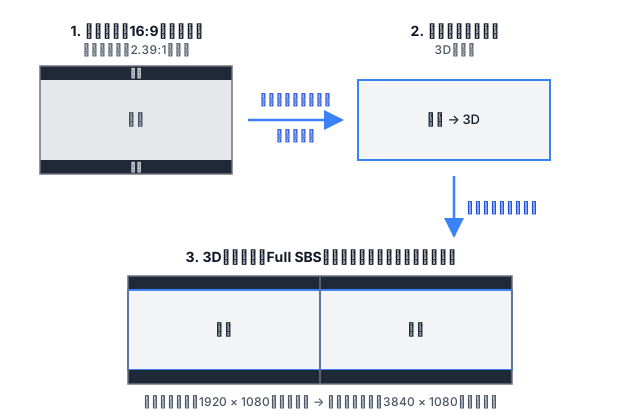
横長のスクリーン向けに撮った映画は、黒帯の入った16:9のフレームに収まっていることがよくあります。Cloudは動画全体で一度だけ黒帯を検出し、黒帯を3D変換から外して、あとで元のまま戻します。3Dファイルは、元の動画のフレームサイズと黒帯をそのまま保ちます。

2.39:1の映像が入った16:9のフレーム。上下に黒帯がある。3Dに変換されるのは映像の部分だけで、同じ黒帯がFull SBSファイルの両目に戻される。
黒帯は一度だけ検出され、3D変換から外され、両目の映像に戻されます。図:Owl3D

注意点が1つあります。夜空のように、横幅いっぱいに広がるとても暗い帯は、黒帯と判定されて3Dにならないことがあります。Cloudには検出をオフにするスイッチがありません。デスクトップアプリでは、「詳細コントロール」でオフにできます。

アップロードできる動画

お手元の動画ファイルで、3時間、100GB、60fps、4096 × 2160(縦向きは2160 × 4096)までの.mp4、.mov、.m4v、.mkvです。これを超えるものはアップロードの前に断られるので、8Kは変換できません。YouTubeや配信サービスの動画のリンクは受け付けません[1]。Cloudが変換するのは動画だけで、写真は変換しません。

対応コーデックは、H.264(8ビット)、HEVC(8、10、12ビット)、AV1(8、10ビット)、VP9で、いずれも4:2:0です。ProRes、DNxHR、CineFormといった、カメラや編集用のコーデックは受け付けません。どのコーデックでも4:2:2と4:4:4は受け付けず、10ビットのH.264とアルファチャンネル付きの動画も受け付けません。これらは、デスクトップアプリならお使いのパソコンで変換できます。

変換を始めたあと

  • 始める前に、Cloudが目安の時間を表示します。映画1本だと数時間かかるので、まずは短いクリップで試してください[2]。
  • アップロードが終われば、ページを閉じてもかまいません。3Dファイルができたとき[1]や、変換に失敗したときには、メールが届きます。
  • できあがった動画は30日間ライブラリに残り、削除の7日前にお知らせのメールが1通届きます。ライブラリからはいつでも削除できます。
  • ダウンロードリンクは署名付きで、有効期間は最長24時間です。

試すには、短いクリップをapp.owl3d.comにアップロードするか、動画を3Dにオンライン変換をご覧ください。

Cloudでまだできないこと

したいことCloudでは代わりに
Half SBSやトップボトム不可。Full SBSのみデスクトップアプリ:Half SBS、トップボトム
Apple Vision Pro向けの空間ビデオ(MV-HEVC)不可。Vision Proでは、Full SBSのファイルをプレーヤーアプリで再生しますMacのデスクトップアプリ:空間ビデオ(Spatial Video)
アナグリフ(赤青)不可—
8K不可。入力は4Kまでデスクトップアプリ。Proで8Kまで
4Kから1080pなど、小さいサイズでの出力不可デスクトップアプリ:「HD 1080p」の設定
Dolby Vision残らない提供していません
3Dの強さ、収束点設定なしデスクトップアプリ:「3Dの強さ」は5段階。「収束点」は「詳細コントロール」で
ProRes、DNxHR、4:2:2、10ビットのH.264受け付けないデスクトップアプリ

どのプレーヤーや画面が、どの形式を読めるか:3D動画の形式。

よくある質問

Owl3D CloudはHDRを残せますか?

HDRの動画に、ProプランかMaxプランで「HDRを保持(HDR10)」を選んだときだけです。それ以外の場合と、無料のお試し変換ではいつも、3DファイルはSDR(8ビット、BT.709)になります。Dolby Visionは残りません。

3Dファイルの解像度は?

横幅は元の動画の2倍、高さは元のままです。3840 × 2160を入れると、7680 × 2160で出てきます。Cloudが受け付けるのは4096 × 2160までで、1080pで出力するオプションはありません。

出典 (2)

  1. Owl3D、「Owl3D Cloud is now in beta」(ブログ、英語)、https://www.owl3d.com/blog/owl3d-cloud-beta (2026年10月30日閲覧)
  2. Owl3D、「Convert Video to 3D Online」(ツールページ、英語)の「How long does it take?」、https://www.owl3d.com/tools/convert-video-to-3d-online (2026年10月30日閲覧)

最新情報をお届けします!

Owl3D
© 2026 Owl3D. All rights reserved.