教學

Owl3D Cloud 規格:放進去什麼,拿回來什麼

更新日期:

關於本文:由 Owl3D 根據公開資料撰寫,2 項資料來源列於文末。

簡單來說

Owl3D Cloud 接受 MP4、MOV、M4V 或 MKV 影片,也接受 YouTube、bilibili、Google Drive、Dropbox 或影片檔案的連結,最高 4096 × 2160、60 fps、3 小時、100 GB。它轉回一個 3D 檔:預設是全寬左右並排(Full side-by-side,Full SBS),也可以選 Half SBS 或 Top-Bottom。除非你選「每眼 1080p」,每隻眼睛的畫面都是來源的畫面尺寸。畫面每邊不超過 4096 像素、而且輸出是 SDR 時,視訊編碼是 H.264,否則是 HEVC。聲音直接複製,不重新編碼。你可以設定觀看裝置、3D 強度、黑邊和時間範圍,也可以維持預設。 本文由 Owl3D 撰寫,Owl3D 開發 Owl3D Cloud 和桌面版 App。Cloud 目前是測試版 [1];本頁說明的是 2026 年 11 月 12 日的狀態。

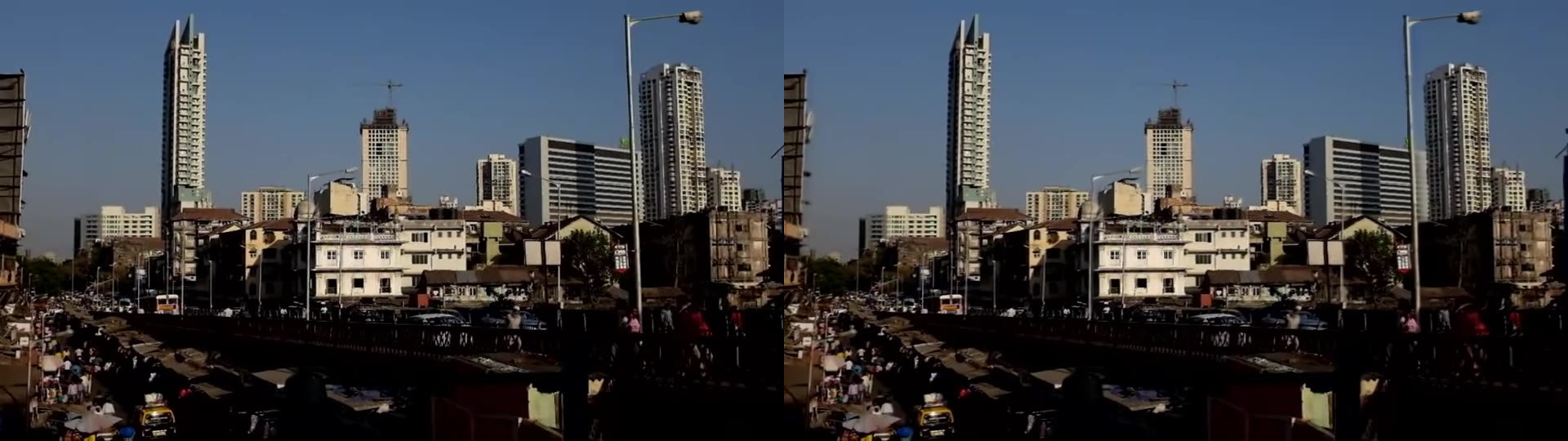
一條高樓林立的城市街道,左右並排出現兩次,每隻眼睛一個完整寬度的畫面,來自 Owl3D Cloud 的一次轉換。

左右並排的 3D 檔在一般螢幕上看起來就是這樣:每隻眼睛一個畫面。這一格來自 Owl3D Cloud 真正轉出的檔案,1920×540,在第 6 秒。我們在 2026 年 11 月 12 日用預設選項,轉了一段 20 秒的 CC0 街景短片(Street in Mumbai,Wikimedia Commons),960×540。Cloud 大約 4 分鐘就轉好了。因為來源是 MKV,畫面寬度又不到 4096 像素,所以檔案是 H.264 編碼的 MKV。

重點整理

  • 預設輸出 Full SBS;Half SBS 和 Top-Bottom 在「輸出」選單裡,價格相同:規格表。
  • 編碼跟著畫面尺寸走:每邊不超過 4096 像素的 SDR 用 H.264,更大的畫面和 HDR 用 HEVC:編碼。
  • 每隻眼睛保留來源的畫面尺寸,所以 3840 × 2160 在 Full SBS 會變成 7680 × 2160,除非你選「每眼 1080p」:畫面尺寸。
  • 只有選了保留 HDR、來源是 HDR、而且是 Pro 或 Max 方案,HDR 才會維持 HDR:HDR。
  • ProRes、DNxHR、4:2:2 和 10 位元 H.264 會被拒絕;桌面版 App 可以轉:可以上傳什麼。

規格表

項目 Owl3D Cloud
3D 格式 Full SBS(預設):左眼和右眼畫面並排,各自是完整寬度。也可以選 Half SBS(兩隻眼睛放進來源的寬度)或 Top-Bottom(左眼在上)。價格相同
畫面尺寸 每隻眼睛 = 來源的畫面尺寸(預設);來源大於 1080p 時,也可以選「每眼 1080p」。不會放大
視訊編碼 整個畫面不超過 4096 × 4096、而且輸出是 SDR 時用 H.264;畫面更大或輸出是 HDR 時用 HEVC(H.265)。沒有位元率設定
封裝格式 MKV 檔輸出 MKV;其他檔案都輸出 MP4。檔名結尾是 _FSBS_3D、_HSBS_3D 或 _TB_3D
聲音 原樣複製,不重新編碼
字幕、章節 MKV 保留所有字幕軌和章節
影格率 和來源一樣,最高 60 fps
色彩 SDR、8 位元、BT.709;或保留 HDR:10 位元 HEVC、BT.2020
黑邊 「偵測(建議)」(預設):不參與 3D 轉換,之後原樣加回。或「關閉」:整個畫面都轉 3D
深度 「觀看裝置」(VR 頭顯、XR 眼鏡、Shift、家庭劇院或自訂螢幕)、「3D 強度」(柔和、標準、強烈)、「兩倍 3D 深度」
雙眼渲染 可選:深度不變,邊緣更銳利,裁切更少,點數 1.5 倍
時間範圍 完整影片,或開始時間和結束時間之間的一段
最大輸入 4096 × 2160(直式 2160 × 4096)、60 fps、3 小時、100 GB
檔案 .mp4、.mov、.m4v、.mkv
連結 YouTube、bilibili、Google Drive、Dropbox,或影片檔案的直接連結
輸入編碼 H.264(8 位元)、HEVC(8 和 10 位元)、AV1、VP9;只限 4:2:0
在哪裡用 Windows、Mac、Android 或 iPhone 的瀏覽器;不需要顯示卡,不用安裝 [1]
免費 新帳號的前 3 分鐘影片,不用綁信用卡 [1]

3D 是怎麼做出來的:AI 模型(StereoGen V2 Large)替每一格畫面估算深度,再替另一隻眼睛畫出第二個視角 [1]。這是 AI 轉換,不是片商製作的 3D 版。

編碼:H.264 還是 HEVC

Cloud 依照最後畫面的尺寸選擇編碼,和桌面版 App 把編碼器設成自動時的做法一樣。顯示卡的 H.264 編碼器每邊最多處理 4096 像素。所以放得下的畫面用 H.264,能播它的播放器和電視比較多。更大的畫面,以及所有 HDR 輸出,都用 HEVC。

你的影片、選項 3D 檔 編碼
1920 × 1080,Full SBS 3840 × 1080 H.264
3840 × 2160,Full SBS 7680 × 2160 HEVC
3840 × 2160,Half SBS 3840 × 2160 H.264
3840 × 2160,Top-Bottom 3840 × 4320 HEVC
3840 × 2160,Full SBS,每眼 1080p 3840 × 1080 H.264
任何尺寸,保留 HDR 同上 HEVC Main 10

如果你的播放器不能播 HEVC,4K 來源請選 Half SBS 或「每眼 1080p」。沒有自己選編碼的設定。

畫面尺寸:每隻眼睛保留來源的尺寸

Full SBS 把兩隻眼睛的畫面放進同一個畫面,寬度是來源的兩倍,高度不變。Half SBS 保留來源的寬度;Top-Bottom 的高度是來源的兩倍。

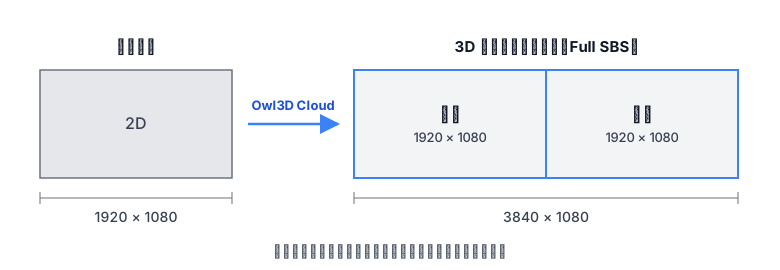
一個 1920 × 1080 的來源畫面,以及 Cloud 轉回的 3840 × 1080 Full SBS 檔:左眼一半、右眼一半,各是 1920 × 1080。
1080p 影片會變成 3840 × 1080 的 Full SBS 檔。示意圖:Owl3D。
你的影片 Full SBS Half SBS Top-Bottom
1920 × 1080 3840 × 1080 1920 × 1080 1920 × 2160
3840 × 2160 7680 × 2160 3840 × 2160 3840 × 4320
3840 × 1608(2.39:1,沒有黑邊) 7680 × 1608 3840 × 1608 3840 × 3216
1080 × 1920(手機直拍) 2160 × 1920 1080 × 1920 1080 × 3840

直式影片和手機轉向拍的影片,轉出來也是直式;檔案不帶旋轉標記。來源大於 1080p 時,「輸出解析度」選單還有 每眼 1080p:每隻眼睛的長邊最多 1920 像素,所以 4K 來源會得到 3840 × 1080 的 Full SBS 檔。價格相同。

深度和畫面選項

預設值適合大多數影片。開始之前,轉換畫面會顯示這些選項:

  • 觀看裝置。 VR 頭顯(預設)、XR 眼鏡、Shift、家庭劇院,或「自訂」並輸入螢幕寬度和觀看距離。Cloud 會依照這個螢幕設定深度。
  • 3D 強度。 柔和、標準(建議)或強烈。
  • 兩倍 3D 深度。 深度變成兩倍,不另扣點數。
  • 雙眼渲染。 深度不變,邊緣更銳利,裁切更少,點數 1.5 倍。
  • 時間範圍。 轉整部影片,或只轉其中一段,例如先測試你的設定。

Cloud 沒有匯聚點設定;桌面版 App 有,在「進階控制」裡。

HDR

預設每個檔案都是 SDR:8 位元、BT.709。HDR 來源(PQ 或 HLG)會經過色調對應轉成 SDR。

想保留 HDR,請在開始前選 保留 HDR(HDR10)。這樣輸出就是 10 位元 HEVC(Main 10)、BT.2020:PQ 來源轉出 HDR10,HLG 來源維持 HLG。條件如下:

  • 只有影片是 HDR 時才會出現這個選項。
  • 只限 Pro 和 Max 方案(方案)。
  • 用掉的點數比 SDR 轉換多。
  • 免費試用的轉換一律是 SDR。

Dolby Vision 不會保留。

聲音、字幕和影格率

聲音原樣複製,絕不重新編碼。MKV 保留每一條音軌、字幕軌和章節。MP4 保留 MP4 格式容納得下的每一條軌;容納不下的軌會被略過,不會被轉換。如果你的來源有這種軌,請上傳 MKV。

影格率維持原樣(例如 23.976、24、25、29.97、30、50、59.94 或 60 fps);更高影格率的影片會在上傳前被拒絕。手機拍的可變影格率影片會以固定影格率轉換,聲音保持同步。

黑邊

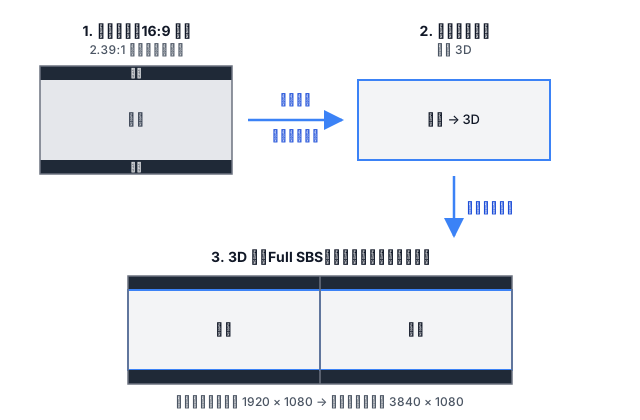
為寬銀幕取景的電影,常常放在有黑邊的 16:9 畫面裡。選 偵測(預設)時,Cloud 會對整部影片偵測一次黑邊,轉 3D 時略過黑邊,之後原樣加回去。3D 檔保留來源的畫面尺寸和黑邊。

一個 16:9 畫面,裡面是 2.39:1 的畫面,上下有黑邊;只有畫面部分轉成 3D,同樣的黑邊再加回 Full SBS 檔的兩隻眼睛。
黑邊只找一次,不參與 3D 轉換,再放回兩隻眼睛的畫面。示意圖:Owl3D。

要注意一點:橫跨整個寬度、非常暗的一帶,例如夜空,可能被當成黑邊,結果沒有 3D。遇到這種情況,把「黑邊」設成 關閉 再轉一次:整個畫面就都有 3D。

可以上傳什麼

你手上的影片檔,最長 3 小時、最大 100 GB、最高 60 fps、最大 4096 × 2160(直式 2160 × 4096),格式是 .mp4、.mov、.m4v 或 .mkv。超過的會在上傳前被拒絕,所以沒有 8K。Cloud 只轉影片,不轉照片。

你也可以貼上連結:YouTube、bilibili、Google Drive、Dropbox,或影片檔案的直接連結。YouTube 連結可以選畫質,最高 4K 60 fps。私人影片、僅限頻道會員、需要確認年齡的影片和直播會被拒絕;請先下載影片,再上傳檔案。

接受的編碼有 H.264(8 位元)、HEVC(8 和 10 位元)、AV1 和 VP9,全部是 4:2:0。攝影機和剪輯用的編碼,例如 ProRes、DNxHR、CineForm,不接受;任何編碼的 4:2:2 或 4:4:4、10 位元 H.264,以及帶 Alpha 透明通道的影片也不接受。桌面版 App 可以在你自己的電腦上轉這些檔案。

開始轉換之後

  • 開始之前,Cloud 會顯示預估時間。一整部電影要好幾個小時,所以請先試一段短片,或設定一個時間範圍 [2]。
  • 上傳完成後就可以關掉頁面;3D 檔做好時會寄 email 通知你 [1],轉換失敗時也會通知。
  • 做好的影片會在你的媒體庫保留 30 天,刪除前 7 天會寄一封提醒 email。你隨時可以從媒體庫移除它。
  • 下載連結經過簽署,最多有效 24 小時。

想試試看,請到 app.owl3d.com 上傳一段短片,或進一步了解線上把影片轉成 3D。

Cloud(目前)做不到的事

你需要Cloud改用
Apple Vision Pro 的空間影片(MV-HEVC)不行;Vision Pro 可以用播放器 App 播放 Full SBS 檔Mac 上的桌面版 App:空間影片
紅藍 3D(Anaglyph)不行—
8K不行,輸入最高 4K桌面版 App,Pro 最高 8K
自己選編碼不行,依畫面尺寸決定桌面版 App:編碼器設定
Dolby Vision不保留不提供
匯聚點沒有設定桌面版 App:在「進階控制」裡
ProRes、DNxHR、4:2:2、10 位元 H.264拒絕桌面版 App

哪種播放器或螢幕讀哪種排法:3D 影片格式(英文)。

常見問題

Owl3D Cloud 會保留 HDR 嗎?

只有在來源是 HDR、你選了「保留 HDR(HDR10)」,而且是 Pro 或 Max 方案時才會。其他情況,以及所有免費試用的轉換,3D 檔都是 SDR、8 位元、BT.709。Dolby Vision 不會保留。

3D 檔是什麼解析度?

Full SBS 的寬度是來源的兩倍,高度和來源一樣:放進 3840 × 2160,拿回 7680 × 2160。Half SBS 保留來源尺寸,Top-Bottom 的高度變成兩倍。來源大於 1080p 時,也可以改選「每眼 1080p」。

3D 檔是 H.264 還是 HEVC?

最後畫面每邊不超過 4096 像素、而且輸出是 SDR 時是 H.264,例如 Full SBS 的 1080p。更大的畫面,例如 Full SBS 的 4K,以及所有 HDR 輸出,都是 HEVC。

資料來源 (2)

  1. Owl3D, "Owl3D Cloud is now in beta" (blog). https://www.owl3d.com/blog/owl3d-cloud-beta (opened 2026-10-30)
  2. Owl3D, "Convert Video to 3D Online" (tool page), "How long does it take?". https://www.owl3d.com/tools/convert-video-to-3d-online (opened 2026-10-30)

搶先收到最新消息!

Owl3D
© 2026 Owl3D 版權所有。