Especificaciones de Owl3D Cloud: qué entra y qué sale
Cómo investigamos este tema: escrito por Owl3D a partir de fuentes publicadas, citadas al final (2).
Respuesta corta
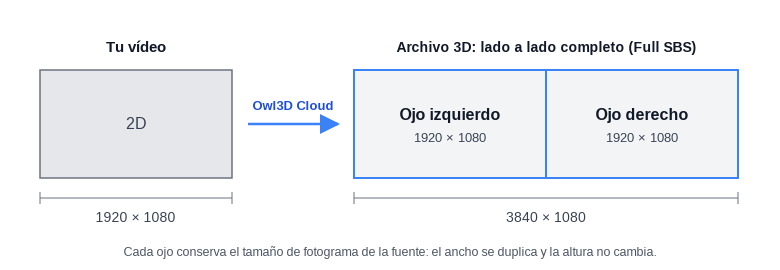
Owl3D Cloud acepta un vídeo MP4, MOV, M4V o MKV, o un enlace de YouTube, bilibili, Google Drive, Dropbox o de un archivo de vídeo, de hasta 4096 × 2160, 60 fps, 3 horas y 100 GB. Devuelve un único archivo 3D: lado a lado completo (Full SBS) por defecto, o Half SBS o Top-Bottom. Cada ojo conserva el tamaño de fotograma de la fuente, salvo que elijas 1080p por ojo. El códec de vídeo es H.264 cuando el fotograma mide como máximo 4096 píxeles por lado y la salida es SDR; si no, HEVC. El sonido se copia, no se vuelve a codificar. Puedes elegir dónde lo verás, la intensidad 3D, las barras negras y un rango de tiempo, o dejar los valores por defecto. Esta guía la publica Owl3D, que desarrolla Owl3D Cloud y la aplicación de escritorio. Cloud está en beta [1]; esta página lo describe tal como es el 12 de noviembre de 2026.
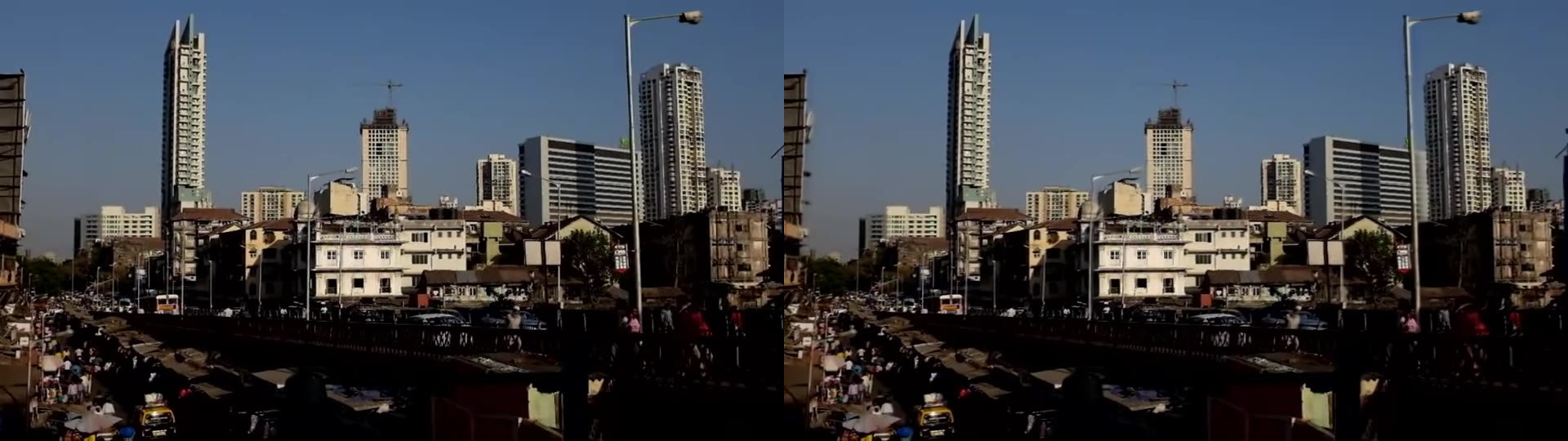
Así se ve un archivo 3D lado a lado en una pantalla normal: una imagen para cada ojo. Es un fotograma de una salida real de Owl3D Cloud, de 1920×540, en el segundo 6. Convertimos un clip CC0 de una calle, de 20 segundos (Street in Mumbai, Wikimedia Commons), de 960×540, el 12 de noviembre de 2026, con las opciones por defecto. Cloud lo tuvo listo en unos 4 minutos. El archivo fue un MKV en H.264, porque la fuente era un MKV y el fotograma medía menos de 4096 píxeles de ancho.
Puntos clave
- La salida es Full SBS por defecto; Half SBS y Top-Bottom están en el menú Salida, al mismo precio: la ficha técnica.
- El códec depende del fotograma: H.264 hasta 4096 píxeles por lado en SDR, HEVC por encima y para el HDR: códec.
- Cada ojo conserva el tamaño de fotograma de la fuente, así que 3840 × 2160 da 7680 × 2160 en Full SBS, salvo que elijas 1080p por ojo: tamaño de fotograma.
- El HDR solo se conserva con Mantener HDR, en una fuente HDR y en los planes Pro o Max: HDR.
- ProRes, DNxHR, 4:2:2 y H.264 de 10 bits se rechazan; la aplicación de escritorio sí los acepta: qué puedes subir.
La ficha técnica
| Qué | Owl3D Cloud |
|---|---|
| Formato 3D | Full SBS (por defecto): ojo izquierdo y ojo derecho uno al lado del otro, cada uno a ancho completo. O Half SBS (los dos ojos en el ancho de la fuente) o Top-Bottom (ojo izquierdo arriba). Mismo precio |
| Tamaño de fotograma | Cada ojo = el tamaño de fotograma de la fuente (por defecto), o 1080p por ojo para una fuente de más de 1080p. Nunca se amplía |
| Códec de vídeo | H.264 cuando el fotograma entero mide como máximo 4096 × 4096 y la salida es SDR; HEVC (H.265) cuando el fotograma es mayor o la salida es HDR. Sin ajuste de tasa de bits |
| Contenedor | MKV para un archivo MKV; MP4 para cualquier otro archivo. El nombre del archivo termina en _FSBS_3D, _HSBS_3D o _TB_3D |
| Audio | Se copia sin cambios, sin volver a codificarlo |
| Subtítulos, capítulos | Un MKV conserva todas las pistas de subtítulos y los capítulos |
| Fotogramas por segundo | Los mismos que la fuente, hasta 60 fps |
| Color | SDR, 8 bits, BT.709; o Mantener HDR: HEVC de 10 bits, BT.2020 |
| Barras negras | Detectar (por defecto): se dejan fuera del 3D y se vuelven a añadir. O Desactivado: 3D para todo el fotograma |
| Profundidad | Ver en (visor VR, gafas XR, Shift, cine en casa o una pantalla personalizada), Intensidad 3D (Suave, Estándar, Fuerte), Doble profundidad 3D |
| Renderizado Dual Eye | Opcional: la misma profundidad, bordes más nítidos, menos recorte, créditos × 1,5 |
| Rango de tiempo | El vídeo completo, o solo una parte entre una hora de inicio y una de fin |
| Entrada máxima | 4096 × 2160 (2160 × 4096 en vertical), 60 fps, 3 horas, 100 GB |
| Archivos | .mp4, .mov, .m4v, .mkv |
| Enlaces | YouTube, bilibili, Google Drive, Dropbox o un enlace directo a un archivo de vídeo |
| Códecs de entrada | H.264 (8 bits), HEVC (8 y 10 bits), AV1, VP9; solo 4:2:0 |
| Dónde funciona | Un navegador en Windows, Mac, Android o iPhone; sin tarjeta gráfica y sin instalar nada [1] |
| Gratis | Los 3 primeros minutos de vídeo de una cuenta nueva, sin tarjeta [1] |
Cómo se hace el 3D: un modelo de IA (StereoGen V2 Large) estima la profundidad de cada fotograma y dibuja una segunda vista para el otro ojo [1]. Es una conversión con IA, no el 3D del estudio.
Códec: H.264 o HEVC
Cloud elige el códec según el tamaño del fotograma terminado, igual que la aplicación de escritorio cuando su codificador está en automático. Los codificadores H.264 de las tarjetas gráficas admiten como máximo 4096 píxeles por lado. Así que un fotograma que cabe sale en H.264, que reproducen más reproductores y teles. Un fotograma mayor, y toda salida HDR, sale en HEVC.
| Tu vídeo, opción | Archivo 3D | Códec |
|---|---|---|
| 1920 × 1080, Full SBS | 3840 × 1080 | H.264 |
| 3840 × 2160, Full SBS | 7680 × 2160 | HEVC |
| 3840 × 2160, Half SBS | 3840 × 2160 | H.264 |
| 3840 × 2160, Top-Bottom | 3840 × 4320 | HEVC |
| 3840 × 2160, Full SBS, 1080p por ojo | 3840 × 1080 | H.264 |
| Cualquier tamaño, Mantener HDR | como arriba | HEVC Main 10 |
Si tu reproductor no puede reproducir HEVC, elige Half SBS o 1080p por ojo para una fuente 4K. No hay ningún ajuste para elegir tú el códec.
Tamaño de fotograma: cada ojo conserva el tamaño de la fuente
El Full SBS pone los dos ojos en un solo fotograma, el doble de ancho que la fuente. La altura no cambia. El Half SBS conserva el ancho de la fuente; el Top-Bottom duplica la altura.
| Tu vídeo | Full SBS | Half SBS | Top-Bottom |
|---|---|---|---|
| 1920 × 1080 | 3840 × 1080 | 1920 × 1080 | 1920 × 2160 |
| 3840 × 2160 | 7680 × 2160 | 3840 × 2160 | 3840 × 4320 |
| 3840 × 1608 (2,39:1, sin barras) | 7680 × 1608 | 3840 × 1608 | 3840 × 3216 |
| 1080 × 1920 (móvil, en vertical) | 2160 × 1920 | 1080 × 1920 | 1080 × 3840 |
Los vídeos verticales y los grabados con el móvil girado salen en vertical; el archivo no lleva etiqueta de rotación. Para una fuente de más de 1080p, el menú Resolución de salida ofrece también 1080p por ojo: el lado largo de cada ojo pasa a medir como máximo 1920 píxeles, así que una fuente 4K da un archivo Full SBS de 3840 × 1080. El precio es el mismo.
Opciones de profundidad e imagen
Los valores por defecto sirven para la mayoría de los vídeos. Antes de empezar, la pantalla Convertir muestra estas opciones:
- Ver en. Visor VR (por defecto), Gafas XR, Shift, Cine en casa, o Personalizado, con el ancho de tu pantalla y tu distancia. Cloud ajusta la profundidad a esa pantalla.
- Intensidad 3D. Suave, Estándar (recomendado) o Fuerte.
- Doble profundidad 3D. El doble de profundidad, sin coste extra.
- Renderizado Dual Eye. La misma profundidad, con bordes más nítidos y menos recorte, por 1,5 veces los créditos.
- Rango de tiempo. Convierte el vídeo completo, o solo una parte, por ejemplo para probar tus opciones.
Cloud no tiene ajuste de convergencia; la aplicación de escritorio sí, en Controles avanzados.
HDR
Por defecto, todos los archivos salen en SDR: 8 bits, BT.709. Una fuente HDR (PQ o HLG) se pasa a SDR con un mapeo de tonos (tone mapping).
Para conservar el HDR, elige Mantener HDR (HDR10) antes de empezar. La salida es entonces HEVC de 10 bits (Main 10), BT.2020: una fuente PQ sale en HDR10 y una fuente HLG sigue en HLG. Las condiciones:
- La opción solo aparece si el vídeo es HDR.
- Está en los planes Pro y Max (planes).
- Gasta más créditos que una conversión SDR.
- Una conversión de prueba gratuita siempre sale en SDR.
El Dolby Vision no se conserva.
Sonido, subtítulos y fotogramas por segundo
El audio se copia sin cambios y nunca se vuelve a codificar. Un MKV conserva todas las pistas de audio, todas las pistas de subtítulos y todos los capítulos. Un MP4 conserva todas las pistas que el formato MP4 puede contener; una pista que no puede contener se deja fuera, no se convierte. Si tu fuente tiene una pista así, súbela en MKV.
Los fotogramas por segundo se quedan como estaban (por ejemplo 23,976, 24, 25, 29,97, 30, 50, 59,94 o 60 fps); un vídeo con más fotogramas por segundo se rechaza antes de la subida. Los vídeos de móvil con frecuencia de fotogramas variable se convierten a una frecuencia constante, con el sonido sincronizado.
Barras negras
Una película rodada para pantalla ancha suele ir dentro de un fotograma 16:9 con barras negras. Con Detectar (la opción por defecto), Cloud detecta las barras una sola vez para todo el vídeo, las deja fuera de la conversión a 3D y las vuelve a añadir sin cambios. El archivo 3D conserva el tamaño de fotograma de la fuente y sus barras.
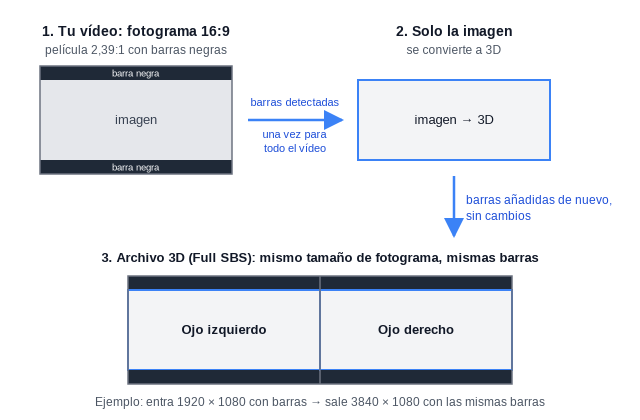
Una pega: una banda muy oscura que ocupa todo el ancho, como un cielo de noche, puede tomarse por una barra y quedarse sin 3D. Si pasa, pon Barras negras en Desactivado y vuelve a convertir: entonces todo el fotograma tiene 3D.
Qué puedes subir
Un archivo de vídeo que tengas, de hasta 3 horas, 100 GB, 60 fps y 4096 × 2160 (o 2160 × 4096 en vertical), en .mp4, .mov, .m4v o .mkv. Todo lo que sea mayor se rechaza antes de la subida, así que no hay 8K. Cloud convierte solo vídeo, no fotos.
También puedes pegar un enlace: YouTube, bilibili, Google Drive, Dropbox o un enlace directo a un archivo de vídeo. Con un enlace de YouTube eliges la calidad, hasta 4K a 60 fps. Un vídeo privado, solo para miembros, con restricción de edad o en directo se rechaza; descárgalo y sube el archivo.
Los códecs aceptados son H.264 (8 bits), HEVC (8 y 10 bits), AV1 y VP9, todos en 4:2:0. No se aceptan los códecs de cámara y de edición como ProRes, DNxHR y CineForm, ni el 4:2:2 o el 4:4:4 en ningún códec, ni el H.264 de 10 bits, ni el vídeo con canal alfa. La aplicación de escritorio convierte esos archivos en tu propio ordenador.
Después de empezar
- Cloud muestra una estimación del tiempo antes de empezar. Una película entera tarda horas, así que prueba primero con un clip corto o un rango de tiempo [2].
- Puedes cerrar la página cuando termine la subida; te llega un correo cuando el archivo 3D está listo [1], o si la conversión falla.
- Un vídeo terminado se queda 30 días en tu Biblioteca, con un correo de aviso 7 días antes de que se borre. Puedes quitarlo de la Biblioteca cuando quieras.
- Los enlaces de descarga van firmados y duran como máximo 24 horas.
Para probarlo, sube un clip corto en app.owl3d.com, o lee más sobre cómo convertir un vídeo a 3D online.
Lo que Cloud no hace (todavía)
| Necesitas | En Cloud | En su lugar |
|---|---|---|
| Vídeo espacial para Apple Vision Pro (MV-HEVC) | No; Vision Pro reproduce el archivo Full SBS en una aplicación de reproducción | Aplicación de escritorio en un Mac: Vídeo espacial |
| Anaglifo (rojo-cian) | No | — |
| 8K | No, entrada de hasta 4K | Aplicación de escritorio, hasta 8K en Pro |
| Elegir el códec | No, se elige según el tamaño del fotograma | Aplicación de escritorio: ajuste del codificador |
| Dolby Vision | No se conserva | No se ofrece |
| Convergencia | Sin ajuste | Aplicación de escritorio: en Controles avanzados |
| ProRes, DNxHR, 4:2:2, H.264 de 10 bits | Se rechazan | Aplicación de escritorio |
Qué reproductor o pantalla lee cada formato: formatos de vídeo 3D (en inglés).
Preguntas frecuentes
¿Owl3D Cloud conserva el HDR?
Solo si eliges Mantener HDR (HDR10) para una fuente HDR, en el plan Pro o Max. En cualquier otro caso, y siempre en una conversión de prueba gratuita, el archivo 3D sale en SDR, 8 bits, BT.709. El Dolby Vision no se conserva.
¿Qué resolución tiene el archivo 3D?
En Full SBS, el doble del ancho de la fuente, con la misma altura: entra 3840 × 2160 y sale 7680 × 2160. El Half SBS conserva el tamaño de la fuente, y el Top-Bottom duplica la altura. Para una fuente de más de 1080p también puedes elegir 1080p por ojo.
¿El archivo 3D es H.264 o HEVC?
H.264 cuando el fotograma terminado mide como máximo 4096 píxeles por lado y la salida es SDR, por ejemplo 1080p en Full SBS. HEVC para fotogramas mayores, como 4K en Full SBS, y para toda salida HDR.
Fuentes (2)
- Owl3D, «Owl3D Cloud is now in beta» (blog). https://www.owl3d.com/blog/owl3d-cloud-beta (consultado el 30 de octubre de 2026)
- Owl3D, «Convert Video to 3D Online» (página de la herramienta), «How long does it take?». https://www.owl3d.com/tools/convert-video-to-3d-online (consultado el 30 de octubre de 2026)