3D動画の見方と探し方:無料で見られる動画と、手持ちの機器で再生する方法
この記事について:公開されている情報をもとにOwl3Dが執筆しました。出典(全11件)は記事の最後に掲載しています。
結論
3D動画とは、左右の目に別々の映像を見せて、奥行きを感じさせる動画のことです。無料で探すならYouTubeが手軽で、検索フィルタの「特徴」から「3D」や「VR180」を選ぶと絞り込めます[1]。見るには、VRゴーグル、3Dテレビ、赤青メガネ、裸眼3Dディスプレイなど、動画の形式に合った機器を使います。コンピューターで作る3DCGアニメーションも「3D動画」と呼ばれますが、ここでは扱いません。この記事は、Owl3D Shiftを製造・販売しているOwl3Dが書いています。
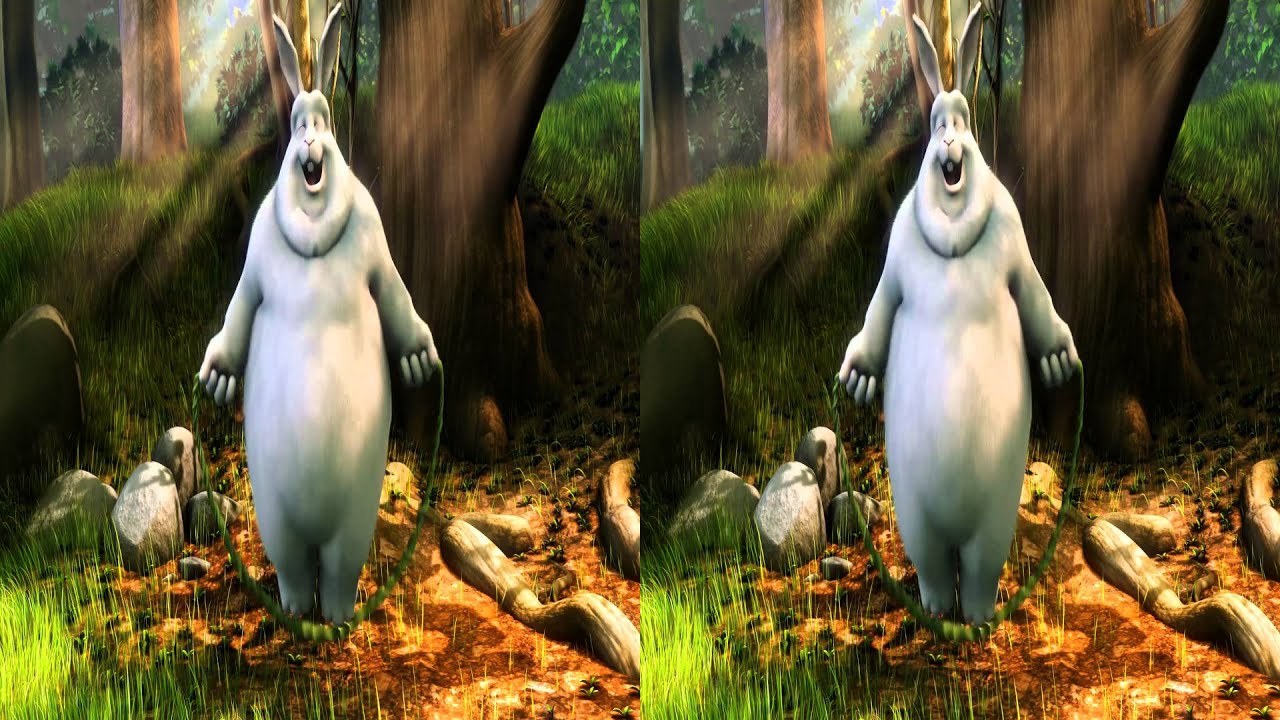
3D動画を普通の画面で開くと、このように映像が2つ並んで見えることがあります(サイドバイサイド形式)。『Big Buck Bunny』の3D版の1コマです。画像:© Blender Foundation、bigbuckbunny.org、CC BY 3.0
この記事のポイント
- 映像が左右に2つ並ぶのは、故障ではなく3Dの形式の1つです。見方は機器別の表へ。
- 映画館の3Dメガネの多くは偏光式で、スマホやパソコンの普通の画面では、かけても立体に見えません。
- YouTubeで公開されている3D動画を4本選びました。
- 裸眼3DディスプレイのOwl3D Shiftは、サイドバイサイドの動画をメガネなしで3D表示します。
手持ちの機器で3D動画を見る
| 持っているもの | 見られる3D動画 | 3Dで見るには |
|---|---|---|
| Meta Quest(メタクエスト)などのVRゴーグル | YouTubeのVR180動画と360° 3D動画[2]、サイドバイサイドやトップボトムの動画ファイル | YouTubeの動画は「YouTube VR」アプリで開きます。対応機種は、Meta Quest 2、Meta Quest Pro、Meta Quest 3、PICO 4、Apple Vision Proです[3]。動画ファイルはプレーヤーアプリで再生します |
| スマホとGoogle Cardboard | YouTubeのVR180動画 | AndroidのYouTubeアプリで再生し、Cardboardのアイコンをタップします。iPhoneとiPadには対応していません[4] |
| 3Dテレビと、専用の3Dメガネ | サイドバイサイド、トップボトムの動画 | 本体の3D設定で表示を切り換えます。ソニー〈ブラビア〉の取扱説明書の例では、[3D(左右分割)]か[3D(上下分割)]を選びます[5] |
| 3D対応プロジェクターと、専用の3Dメガネ | 機種によります。JVCのDLA-V5は、サイドバイサイドとトップアンドボトムに対応しています[6] | 操作は機種ごとに違うため、取扱説明書で確かめてください |
| ARグラス(XREAL Oneシリーズ) | サイドバイサイドの動画 | グラスのメニューで「3D Mode」を選び、動画の解像度に合わせて「Full SBS」か「Half SBS」にします[7] |
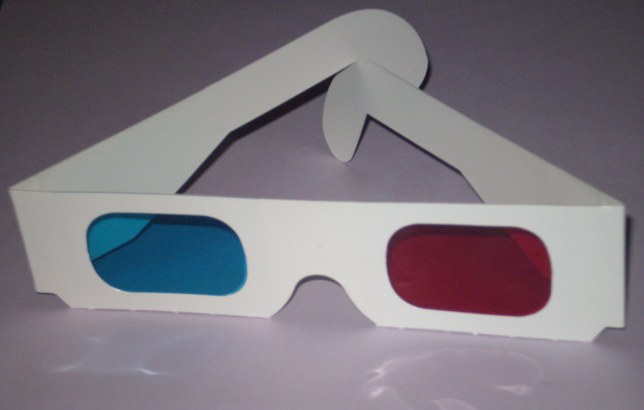
| 赤青メガネ | アナグリフの動画 | 赤青メガネをかけて見ます[8] |
| 映画館の3Dメガネ(多くは偏光式) | なし | 偏光をかけて映す画面が必要なため、普通の画面では立体に見えません[8] |
| 裸眼3Dディスプレイ | 機種によります。Owl3D ShiftはFull SBS、Half SBS、トップボトム | Shiftでの見方はOwl3D Shiftで見るへ。裸眼3Dのしくみは裸眼3Dとはへ |
3DテレビやARグラスで映像が2つ並んだままのときは、表の操作で表示を3D用に切り換えてください。たとえばXREALのグラスは、「3D Mode」をオンにすると、左右の映像をそれぞれの目に表示します[7]。なお、ソニーは、入力信号やフォーマットによっては[3D(左右分割)]などを選べない場合があるとしています[5]。
ウィキペディアの「3次元ディスプレイ」によると、3D映画の多くは偏光メガネ方式です。この方式では、左右の映像に別々の偏光をかけて映し、液晶ディスプレイの場合は、画素ごとに異なる偏光を与える加工が必要になります[8]。そのため、この加工がない普通のスマホやパソコンの画面では、偏光メガネをかけても立体には見えません。
YouTubeで無料の3D動画を探す
- YouTubeで「3D動画」「3D映像」などと検索します。
- 「検索フィルタ」を開きます。
- 「特徴」の中から「3D」か「VR180」を選びます[1]。
検索語に「サイドバイサイド」「SBS」「アナグリフ」を加えて探す方法もあります。フィルタの項目名は、2026年10月11日にパソコンのブラウザで確認したものです。
実際に見られる動画を、4本選びました。
| 動画 | 投稿者 | 形式 | 見るための機器 |
|---|---|---|---|
| 初夏の東京風景 | AQUA Geo Graphic | VR180 | VRゴーグル |
| あべのハルカスからの夜景(タイトルは英語) | Immersive Japan(METACAMP) | VR180 | VRゴーグル |
| Wonderful Plants in Macro 3D(植物の接写) | Takashi Sekitani | ハーフサイドバイサイド(Half SBS) | 3Dテレビ、3D対応プロジェクター、ARグラス、裸眼3Dディスプレイ |
| 3D motion TOKYO(東京の空撮写真) | Takashi Sekitani | アナグリフ | 赤青メガネ |
時点で確認:4本ともYouTubeで公開中。
形式は、YouTubeの表示と投稿者自身の説明によるものです。それぞれの機器で実際に再生して確かめてはいません。VR180の2本には、YouTubeの検索結果で「VR180」のラベルが付いています[9]。3本目は、投稿者が説明欄に「3DTVまたは3Dプロジェクター用のハーフサイドバイサイドバージョンです」と書いています。4本目の説明欄には「赤青メガネをかけて見てください」とあります。
映画の3D版を見たい場合は、VRゴーグルで映画を見る方法をご覧ください。
3D動画の形式を見分ける:サイドバイサイド、トップボトム、アナグリフ
| 形式 | 映像の中身 |
|---|---|
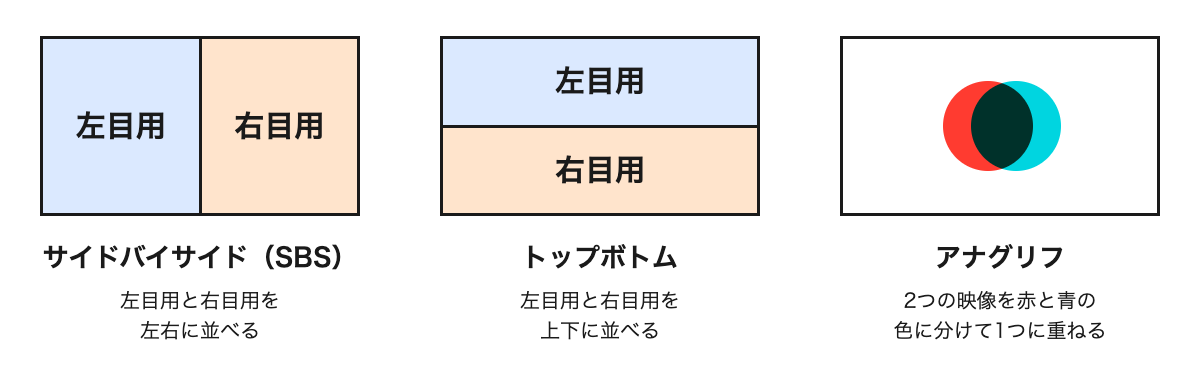
| サイドバイサイド(SBS) | 左目用と右目用の映像を左右に並べたものです。XREALの説明では、Full SBSは3840×1080で横に縮めない映像、Half SBSは1920×1080で横に縮めた映像です[7] |
| トップボトム | 左目用と右目用の映像を上下に並べたものです[7] |
| アナグリフ | 左右の映像を赤と青に色分けして重ねたものです。赤と青のカラーフィルターが付いたメガネで見ます[8] |
| VR180、360° 3D | VRゴーグルなどで見る動画です。顔の向きを変えると、見える方向も変わります[4]。YouTubeのヘルプは、対応する3D動画として「標準 3D 動画、VR180、360° 3D 動画」を挙げています[2]。3Dと書かれていない360°動画は、立体とは限りません |
裸眼3DディスプレイのOwl3D Shiftで見る
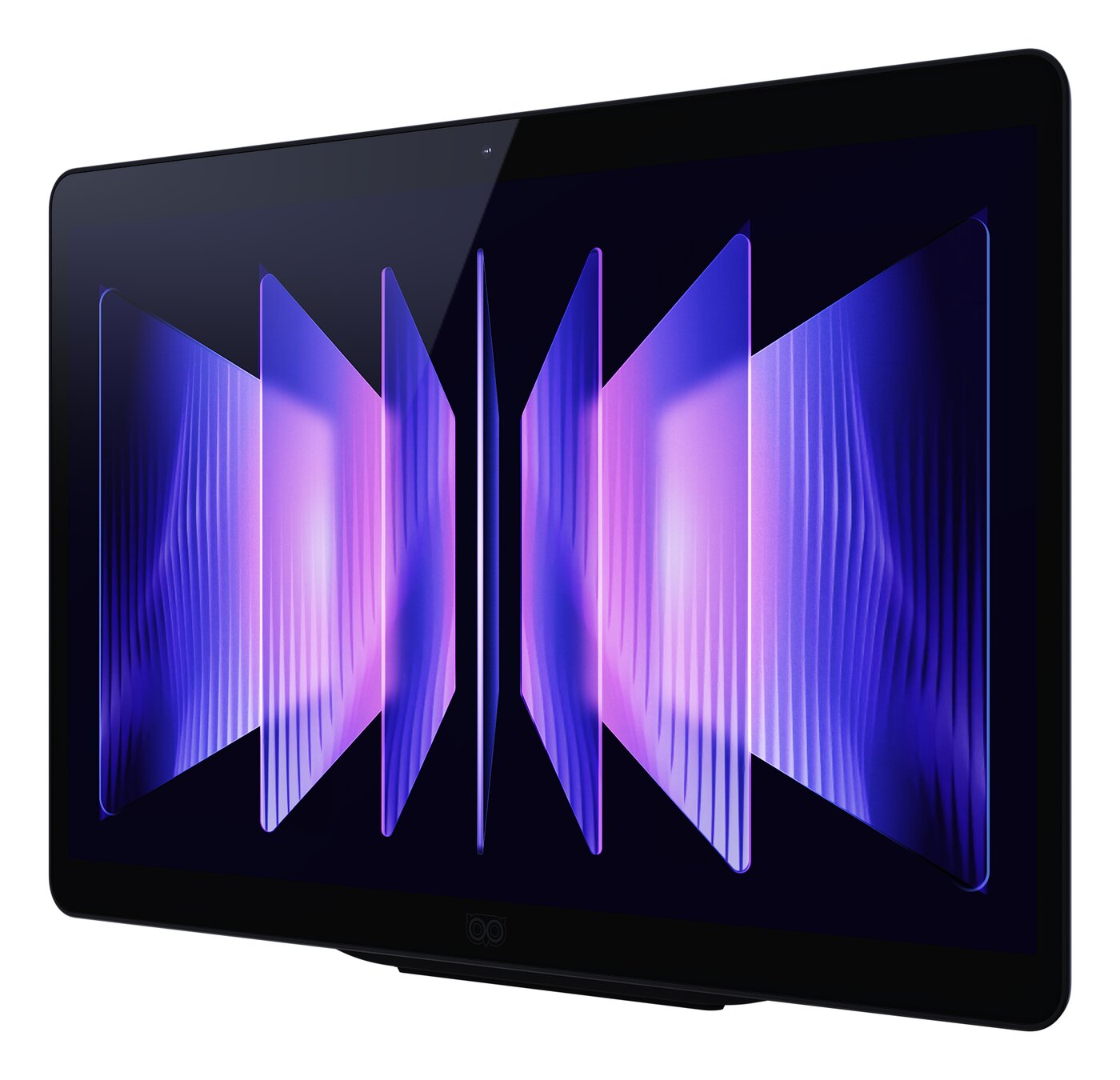
Owl3D Shiftは、パソコンのサブディスプレイとして使う、14インチの裸眼3Dディスプレイです。Full SBS、Half SBS、トップボトムの映像をShiftの画面に映し、Owl3Dアプリの「Stereo 3D Playback」タブで「Start」を押すと、Shiftが形式を見分けて3Dで表示します。手持ちのプレーヤーで再生した3D動画ファイルも、ブラウザで開いたサイドバイサイドのYouTube動画も、同じように表示できます。日本にもお届けしています。
注意点もあります。3Dで見られるのは一度に1人です。パソコンとOwl3Dアプリがなければ、3Dにはなりません。
普通の2D動画も、Live 3D Screenという機能を使えば、その場で3Dに変換できます。この機能には、NVIDIA RTX 30シリーズ以上のWindowsパソコンか、Appleシリコン搭載のMacが必要です。AIによる変換であり、スタジオが制作した3D版ではありません。アプリの表示は英語です。
Owl3Dの製品Owl3D Shiftパソコンの横に置いて使う、14インチの裸眼3Dディスプレイ。よくある質問
無料で見られる3D動画はありますか?
はい、あります。YouTubeでは3D動画が公開されていて、検索フィルタの「特徴」で絞り込めます[1]。この記事で選んだ4本は、YouTubeで無料の3D動画を探すで紹介しています。
3D動画を見るには、3Dメガネが必要ですか?
機器によって違います。3Dテレビでは専用の3Dメガネ[5]、アナグリフの動画では赤青メガネを使います。VRゴーグルは、左右の目に別々の映像を直接映すしくみなので、3Dメガネは要りません[8]。裸眼3Dディスプレイも、メガネは不要です。
タイトルに「3D」とあるのに、立体感が弱い動画があるのはなぜですか?
2Dで撮影した映像を、後から3Dに加工した動画かもしれません。京都の寺を撮った動画の投稿者は、その動画のコメント欄で「こちらの動画は単眼レンズで撮影したものを疑似的に3Dにしたものなので、あまり立体的には見れないと思います」と説明しています[10]。
3D動画を自分で作るには、どうすればいいですか?
方法は2つあります。1つは3Dで撮影する方法です。たとえばAppleは2023年12月、iOS 17.2から、iPhone 15 ProとiPhone 15 Pro MaxでApple Vision Pro用の空間ビデオを撮影できるようになったと発表しました[11]。その後に発売された機種については、Appleのサイトで確かめてください。もう1つは、手持ちの2D動画を変換する方法です。詳しくは2D動画を3Dに変換する方法をご覧ください。
出典 (11)
- YouTube、「3D動画」の検索結果ページの「検索フィルタ」、https://www.youtube.com/results?search_query=3D%E5%8B%95%E7%94%BB (2026年10月11日閲覧)
- YouTubeヘルプ、「3D 動画のアップロード」、https://support.google.com/youtube/answer/7278886?hl=ja (2026年10月11日閲覧)
- YouTubeヘルプ、「YouTube VR スタートガイド」、https://support.google.com/youtube/answer/7205134?hl=ja (2026年10月11日閲覧)
- YouTubeヘルプ、「Cardboard で VR180 動画と 360° 動画を視聴する」、https://support.google.com/youtube/answer/6239930?hl=ja (2026年10月11日閲覧)
- ソニー、テレビ〈ブラビア〉の取扱説明書(HTML版)「3D映像を見る」、https://helpguide.sony.net/gbmig/14HE1091/v1/jpn/3dcont_passive_2k_60hz.html (2026年10月11日閲覧)
- JVC、D-ILAプロジェクターDLA-V5の製品ページ「3D対応」、https://www.jvc.com/jp/projector/lineup/dla-v5/feature05/ (2026年10月11日閲覧)
- XREAL、Oneシリーズのチュートリアル「3D Mode」(英語)、https://tutorials.xreal.com/docs/glasses/one-series/osd/3d-mode/ (2026年10月11日閲覧)
- ウィキペディア日本語版、「3次元ディスプレイ」、https://ja.wikipedia.org/wiki/3%E6%AC%A1%E5%85%83%E3%83%87%E3%82%A3%E3%82%B9%E3%83%97%E3%83%AC%E3%82%A4 (2026年10月11日閲覧)
- YouTube、「3D映像 風景」を特徴「3D」で絞り込んだ検索結果、https://www.youtube.com/results?search_query=3D%E6%98%A0%E5%83%8F+%E9%A2%A8%E6%99%AF&sp=EgI4AQ%253D%253D (2026年10月11日閲覧)
- 旅人気分、「3Dです! 飛び出します! 立体映像でみる京都 南禅寺 3D VR Kyoto nazenji」のコメント欄(YouTube)、https://www.youtube.com/watch?v=_3ZoyA-oyT0 (2026年10月11日閲覧)
- Apple、「Apple、iPhone 15 Proに空間ビデオ撮影をリリース」(2023年12月11日)、https://www.apple.com/jp/newsroom/2023/12/apple-introduces-spatial-video-capture-on-iphone-15-pro/ (2026年10月11日閲覧)