Owl3D Cloud – technische Daten: was hineingeht, was herauskommt
So ist dieser Text entstanden: Owl3D hat ihn auf Grundlage öffentlich zugänglicher Quellen geschrieben, die Quellenliste (2) steht am Ende.
Kurz gesagt
Owl3D Cloud nimmt ein Video als MP4, MOV, M4V oder MKV bis 4096 × 2160, 60 fps, 3 Stunden und 100 GB an und gibt eine einzige 3D-Datei im Format Full Side-by-Side (Full-SBS) in HEVC zurück, jedes Auge in der Bildgröße der Quelle: 1920 × 1080 hinein, 3840 × 1080 heraus. Der Ton wird kopiert, nicht neu kodiert. Die Ausgabe ist SDR, außer du behältst HDR bei einer HDR-Quelle bei, im Pro- oder Max-Abo. Einstellen musst du nichts: Cloud wählt die Tiefe und die Bildschirmebene selbst. Owl3D, der Herausgeber dieses Ratgebers, entwickelt Owl3D Cloud und die Desktop-App. Cloud ist in der Beta-Phase [1]; diese Seite beschreibt den Stand vom 30. Oktober 2026.
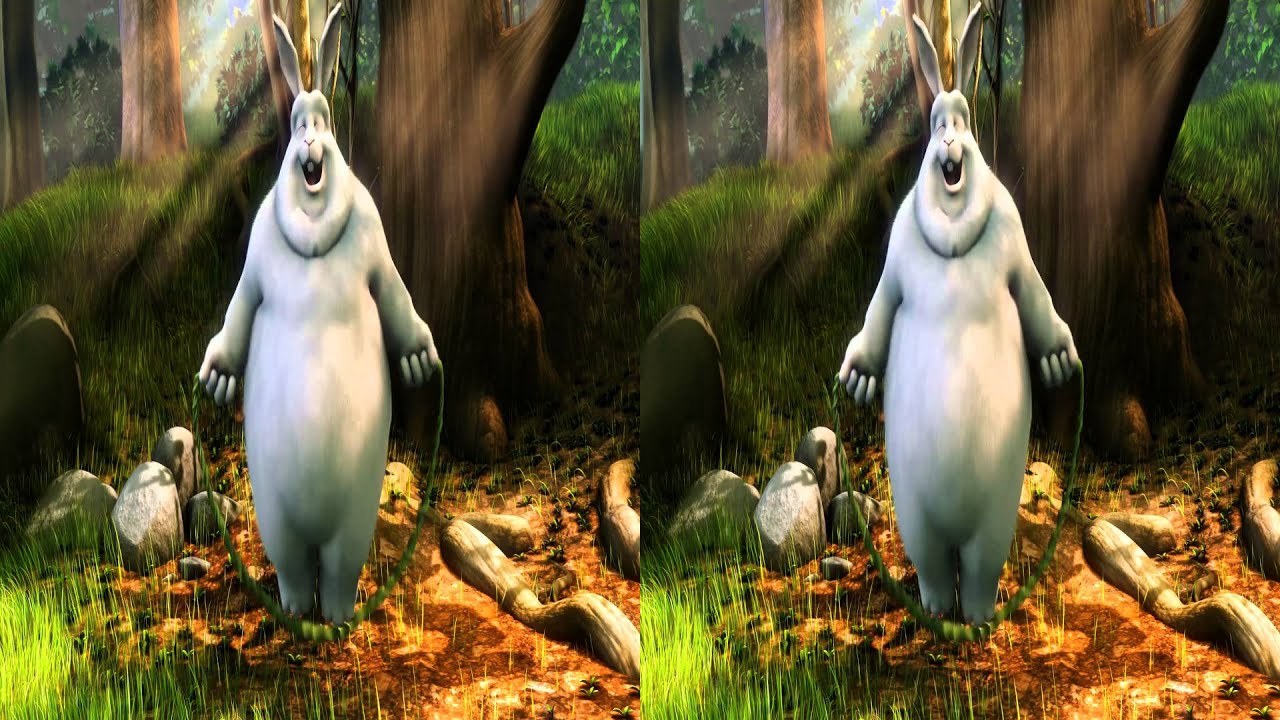
So sieht eine Side-by-Side-3D-Datei auf einem normalen Bildschirm aus: ein Bild pro Auge. Ein Bild aus der eigenen 3D-Fassung von „Big Buck Bunny“, keine Ausgabe von Cloud. Bild: © Blender Foundation, bigbuckbunny.org, CC BY 3.0.
Das Wichtigste in Kürze
- Die Ausgabe ist immer Full-SBS in HEVC, als MP4 oder bei einer MKV-Quelle als MKV: die technischen Daten.
- Jedes Auge behält die Bildgröße der Quelle, aus 3840 × 2160 wird also 7680 × 2160: Bildgröße.
- HDR bleibt nur HDR mit „HDR behalten“, bei einer HDR-Quelle, im Pro- oder Max-Abo: HDR.
- ProRes, DNxHR, 4:2:2 und H.264 mit 10 Bit lehnt Cloud ab; die Desktop-App nimmt sie an: was du hochladen kannst.
Die technischen Daten
| Was | Owl3D Cloud |
|---|---|
| 3D-Format | Full-SBS: linkes und rechtes Auge nebeneinander, jedes in voller Breite. Fest, keine Auswahl |
| Bildgröße | Das Bild jedes Auges = die Bildgröße der Quelle; die Bildgröße wird nie hoch- oder herunterskaliert |
| Videocodec | HEVC (H.265), qualitätsbasiert, einmal kodiert; keine Einstellung für die Bitrate |
| Container | MP4 für MP4-, MOV- und M4V-Quellen; MKV für MKV-Quellen. Der Dateiname endet auf _FSBS_3D |
| Ton | Unverändert kopiert, nicht neu kodiert |
| Untertitel, Kapitel | Eine MKV behält alle Untertitelspuren und Kapitel |
| Bildrate | Wie in der Quelle, bis 60 fps |
| Farbe | SDR, 8 Bit, BT.709; oder „HDR behalten“: 10 Bit, BT.2020 |
| Schwarze Balken | Erkannt, aus dem 3D herausgehalten, wieder angefügt |
| Tiefeneinstellungen | Keine: automatisch |
| Größte Eingabe | 4096 × 2160 (2160 × 4096 hochkant), 60 fps, 3 Stunden, 100 GB |
| Dateien | .mp4, .mov, .m4v, .mkv |
| Eingabe-Codecs | H.264 (8 Bit), HEVC (8, 10, 12 Bit), AV1 (8, 10 Bit), VP9; nur 4:2:0 |
| Läuft auf | In einem Browser unter Windows, Mac, Android oder iPhone; keine Grafikkarte, keine Installation [1] |
| Kostenlos | Die ersten 3 Minuten Video für ein neues Konto, ohne Karte [1] |
So entsteht das 3D: Ein KI-Modell (StereoGen V2 Large) schätzt für jedes Bild die Tiefe und zeichnet eine zweite Ansicht für das andere Auge [1]. Das ist eine KI-Umwandlung, nicht die 3D-Fassung des Studios.
Bildgröße: Jedes Auge behält die Größe der Quelle
Full-SBS legt beide Augen in ein Bild, das doppelt so breit ist wie die Quelle. Die Höhe ändert sich nicht.
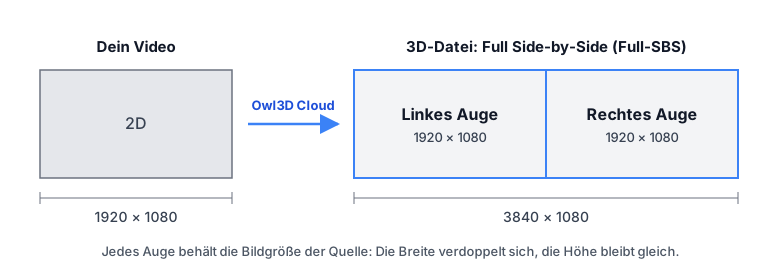
| Dein Video | 3D-Datei |
|---|---|
| 1920 × 1080 | 3840 × 1080 |
| 3840 × 2160 | 7680 × 2160 |
| 3840 × 1608 (2,39:1, ohne Balken) | 7680 × 1608 |
| 1080 × 1920 (Handy, hochkant) | 2160 × 1920 |
| 2160 × 3840 (hochkant) | 4320 × 3840 |
Hochkant-Videos und vom Handy gedrehte Videos kommen hochkant heraus; die Datei trägt keine Rotationsangabe. Cloud hat keine Option, die Ausgabe kleiner zu machen: Für eine Datei mit 3840 × 1080 nimm ein 1080p-Video als Ausgangspunkt.
HDR
Standardmäßig ist jede Datei SDR: 8 Bit, BT.709. Eine HDR-Quelle (PQ oder HLG) wird per Tone-Mapping in SDR umgesetzt.
Um HDR zu behalten, wähle vor dem Start HDR behalten (HDR10). Die Ausgabe ist dann HEVC mit 10 Bit (Main 10), BT.2020: Eine PQ-Quelle kommt als HDR10 heraus, eine HLG-Quelle bleibt HLG. Die Bedingungen:
- Die Option erscheint nur, wenn das Video HDR ist.
- Sie gibt es im Pro- und im Max-Abo (Abos).
- Sie verbraucht mehr Credits als eine Umwandlung in SDR.
- Eine kostenlose Probeumwandlung ist immer SDR.
Dolby Vision bleibt nicht erhalten.
Ton, Untertitel und Bildrate
Der Ton wird unverändert kopiert, nie neu kodiert. Eine MKV behält jede Tonspur, jede Untertitelspur und jedes Kapitel. Eine MP4 behält jede Spur, die das MP4-Format aufnehmen kann; eine Spur, die es nicht aufnehmen kann, fällt weg und wird nicht umgewandelt. Hat deine Quelle eine solche Spur, lade sie als MKV hoch.
Die Bildrate bleibt, wie sie war (zum Beispiel 23,976, 24, 25, 29,97, 30, 50, 59,94 oder 60 fps); ein schnelleres Video wird vor dem Upload abgelehnt. Handyvideos mit variabler Bildrate werden mit konstanter Bildrate umgewandelt, der Ton bleibt synchron.
Schwarze Balken
Ein Film für die breite Leinwand sitzt oft mit schwarzen Balken in einem 16:9-Bild. Cloud erkennt die Balken einmal für das ganze Video, hält sie aus der 3D-Umwandlung heraus und fügt sie unverändert wieder an. Die 3D-Datei behält die Bildgröße der Quelle und ihre Balken.
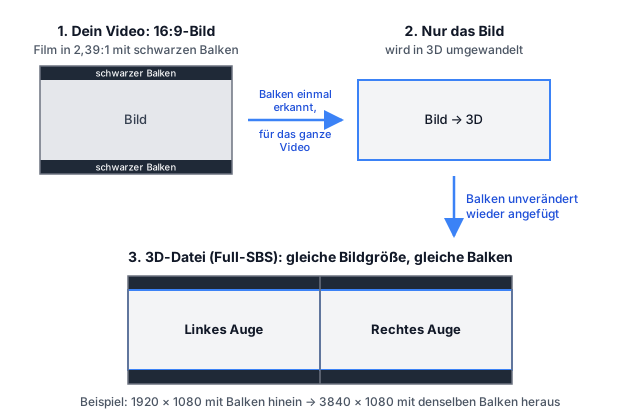
Ein Haken: Ein sehr dunkler Streifen über die ganze Breite, etwa ein Nachthimmel, kann für einen Balken gehalten werden und bekommt dann kein 3D. Cloud hat keinen Schalter, um die Erkennung auszuschalten; die Desktop-App hat einen, unter „Erweiterte Steuerung“.
Was du hochladen kannst
Eine Videodatei, die du hast, bis 3 Stunden, 100 GB, 60 fps und 4096 × 2160 (oder 2160 × 4096 hochkant), als .mp4, .mov, .m4v oder .mkv. Alles Größere wird vor dem Upload abgelehnt, 8K gibt es also nicht. Links zu YouTube- oder Streaming-Videos nimmt Cloud nicht an [1]. Cloud wandelt nur Videos um, keine Fotos.
Angenommen werden die Codecs H.264 (8 Bit), HEVC (8, 10 und 12 Bit), AV1 (8 und 10 Bit) und VP9, alle in 4:2:0. Kamera- und Schnittcodecs wie ProRes, DNxHR und CineForm werden nicht angenommen, ebenso wenig 4:2:2 oder 4:4:4 in irgendeinem Codec, H.264 mit 10 Bit oder Video mit Alphakanal. Die Desktop-App wandelt diese auf deinem eigenen Computer um.
Nach dem Start
- Cloud zeigt dir vor dem Start eine Schätzung der Dauer. Ein ganzer Film dauert Stunden, probier also zuerst einen kurzen Clip [2].
- Nach dem Upload kannst du die Seite schließen; eine E-Mail kommt, wenn die 3D-Datei fertig ist [1] oder wenn die Umwandlung fehlschlägt.
- Ein fertiges Video bleibt 30 Tage in deiner Mediathek, mit einer Erinnerungs-E-Mail 7 Tage vor dem Löschen. Du kannst es jederzeit aus der Mediathek entfernen.
- Download-Links sind signiert und gelten höchstens 24 Stunden.
Zum Ausprobieren lade einen kurzen Clip auf app.owl3d.com hoch, oder lies mehr darüber, wie du ein Video online in 3D umwandelst.
Was Cloud (noch) nicht kann
| Du brauchst | In Cloud | Stattdessen |
|---|---|---|
| Half-SBS oder Top-Bottom | Nein, nur Full-SBS | Desktop-App: Half-SBS, Top-Bottom |
| Räumliches Video für die Apple Vision Pro (MV-HEVC) | Nein; die Vision Pro spielt die Full-SBS-Datei in einer Player-App ab | Desktop-App auf einem Mac: Spatial Video |
| Anaglyph (Rot-Cyan) | Nein | — |
| 8K | Nein, Eingabe bis 4K | Desktop-App, bis 8K mit Pro |
| Eine kleinere Ausgabe, etwa 1080p aus 4K | Nein | Desktop-App: Einstellung HD 1080p |
| Dolby Vision | Bleibt nicht erhalten | Nicht angeboten |
| 3D-Stärke, Konvergenz | Keine Einstellungen | Desktop-App: fünf Stufen der 3D-Stärke; Konvergenz unter „Erweiterte Steuerung“ |
| ProRes, DNxHR, 4:2:2, H.264 mit 10 Bit | Abgelehnt | Desktop-App |
Welcher Player oder Bildschirm welches Layout liest: 3D-Videoformate.
Häufige Fragen
Behält Owl3D Cloud HDR bei?
Nur wenn du bei einer HDR-Quelle „HDR behalten (HDR10)“ wählst, im Pro- oder Max-Abo. Sonst, und bei einer kostenlosen Probeumwandlung immer, ist die 3D-Datei SDR, 8 Bit, BT.709. Dolby Vision bleibt nicht erhalten.
Welche Auflösung hat die 3D-Datei?
Doppelte Breite der Quelle bei der Höhe der Quelle: Aus 3840 × 2160 wird 7680 × 2160. Cloud nimmt bis 4096 × 2160 an und hat keine Option für eine Ausgabe in 1080p.
Quellen (2)
- Owl3D, „Owl3D Cloud is now in beta“ (Blog, englisch). https://www.owl3d.com/blog/owl3d-cloud-beta (abgerufen am 30.10.2026)
- Owl3D, „Convert Video to 3D Online“ (Tool-Seite, englisch), Abschnitt „How long does it take?“. https://www.owl3d.com/tools/convert-video-to-3d-online (abgerufen am 30.10.2026)