Creare una GIF 3D (wigglegram)
Trasforma due foto, un file di una fotocamera 3D o una sola foto in una GIF 3D che oscilla, e salvala come GIF o MP4.
Crea una GIF 3D
Trasforma una foto 3D o una foto normale in una GIF 3D o in un video che oscilla da un lato all’altro. Tutto avviene nel tuo browser: le tue immagini non vengono inviate a nessun server.
Un tram ripreso con una fotocamera 3D Fujifilm.
Qui comparirà la tua GIF 3D.
Per i video in 3D e una profondità più precisa c’è il software Owl3D, da installare sul computer.
Come creare una GIF 3D con questo strumento
- Scegli cosa hai. «Una coppia stereo o un file di foto 3D» (due foto della stessa scena, prima la sinistra e poi la destra; un’immagine side by side (SBS); oppure un file MPO o JPS di una fotocamera 3D) oppure «Una foto normale»: in quel caso un’IA calcola le due viste. Non hai immagini a portata di mano? Premi «Carica un esempio».
- Aggiungi le immagini. Una coppia stereo si allinea da sola, così l’immagine non salta mentre oscilla. Con una sola foto, la prima volta il browser scarica il modello di profondità (circa 27 MB, 50 MB con WebGPU sul computer) e lo conserva.
- Fissa il punto di rotazione. Tocca o fai clic su ciò che deve restare fermo, di solito il soggetto. Tutto quello che sta davanti e dietro oscilla intorno a quel punto.
- Scegli velocità e formato, poi scarica. «Originale», «Quadrato 1:1», «Verticale 4:5» o «Reel 9:16». Salva una GIF o un video (MP4 oppure, se il browser non può creare un MP4, WebM).
Cos’è una GIF 3D, o wigglegram?
Una GIF 3D alterna molto velocemente due o più viste della stessa scena, scattate da punti leggermente diversi. La profondità nasce dalla parallasse: le cose vicine e quelle lontane non si spostano allo stesso modo. Per questo la vedi senza occhiali e su qualsiasi schermo [1]. In inglese si chiama wigglegram, wiggle 3D o wiggle stereoscopy [1].
Lo strumento accetta due tipi di immagine:
- Una coppia stereo o un file di foto 3D. Due foto, un’immagine side by side, un file MPO di una fotocamera 3D come la Fujifilm W1 o W3 [5] o di un Nintendo 3DS [6], oppure un file JPS. L’allineamento automatico corregge le differenze di altezza, inclinazione e dimensione tra le due viste. Così l’oscillazione è morbida, senza salti.
- Una foto normale. Un modello di IA stima a che distanza si trova ogni parte dell’immagine. Con questa stima lo strumento calcola due viste, come se la fotocamera fosse un po’ più a sinistra e un po’ più a destra. La profondità è una stima del modello, non una seconda foto.
Tutto avviene nel tuo browser: le tue immagini non vengono inviate a nessun server.
Watermark. Ogni file salvato porta in un angolo la piccola scritta «made with owl3d.com», anche lei in 3D: sembra galleggiare appena davanti alla scena.
Le impostazioni
| Impostazione | Cosa fa |
|---|---|
| Velocità | Durata di un movimento di andata e ritorno. Un tutorial per Photoshop consiglia un decimo di secondo per immagine [2] |
| Intensità (una foto) | Quanto si sposta la vista. Un valore alto dà più profondità, ma i bordi possono deformarsi |
| Punto di rotazione | La parte della scena che resta ferma |
| Fotogrammi intermedi fluidi (una foto) | Aggiunge viste tra le due estreme: il movimento è fluido, non a scatti |
| Formato | Originale, Quadrato 1:1, Verticale 4:5 o Reel 9:16 |
| Scarica | «GIF» o «Video» (MP4 oppure, se il browser non può creare un MP4, WebM) |
Con una coppia stereo lo strumento alterna sempre le tue due foto vere. La maggior parte dei wigglegram usa solo due immagini, con un effetto a scatti [1]. Con una sola foto lo strumento aggiunge da solo dei fotogrammi intermedi, così il movimento è più morbido [1]. Disattiva «Fotogrammi intermedi fluidi» se vuoi il classico effetto a scatti.
Domande frequenti
Serve una fotocamera speciale per una GIF 3D?
No. Le classiche fotocamere da wigglegram sono fotocamere a pellicola con più obiettivi: la Nimslo e la Nishika N8000, degli anni Ottanta, scattano insieme quattro immagini in mezzo formato, e la più recente RETO3D ha tre obiettivi [2][3]. Un Nintendo 3DS scatta due viste insieme con le due fotocamere esterne [3][6]. Basta anche un telefono (vedi la domanda successiva) e, con questo strumento, perfino una sola foto.
Come faccio una GIF 3D con il telefono?
Scatta una foto. Poi spostati un po’ di lato, tieni il telefono dritto e puntato sullo stesso soggetto, e scatta la seconda. Il soggetto deve muoversi poco o niente tra le due foto [3]. Aggiungi qui le foto, prima quella di sinistra: si allineano da sole. Non serve Photoshop. Oppure aggiungi una sola foto e lascia che lo strumento calcoli le viste. Un wigglegram può avere anche tre o quattro immagini [1][3]; questo strumento ne usa due.
Posso usare i tre o quattro fotogrammi di una Nishika, Nimslo o RETO3D?
Non tutti insieme: questo strumento alterna due viste. Aggiungi due dei tuoi fotogrammi, prima quello di sinistra. I due fotogrammi alle estremità sono più distanti e danno l’effetto 3D più forte. Due fotogrammi vicini oscillano in modo più morbido. Scansiona i fotogrammi uno per uno, oppure ritaglia prima la scansione in fotogrammi singoli.
Posso usare una vecchia foto stereoscopica?
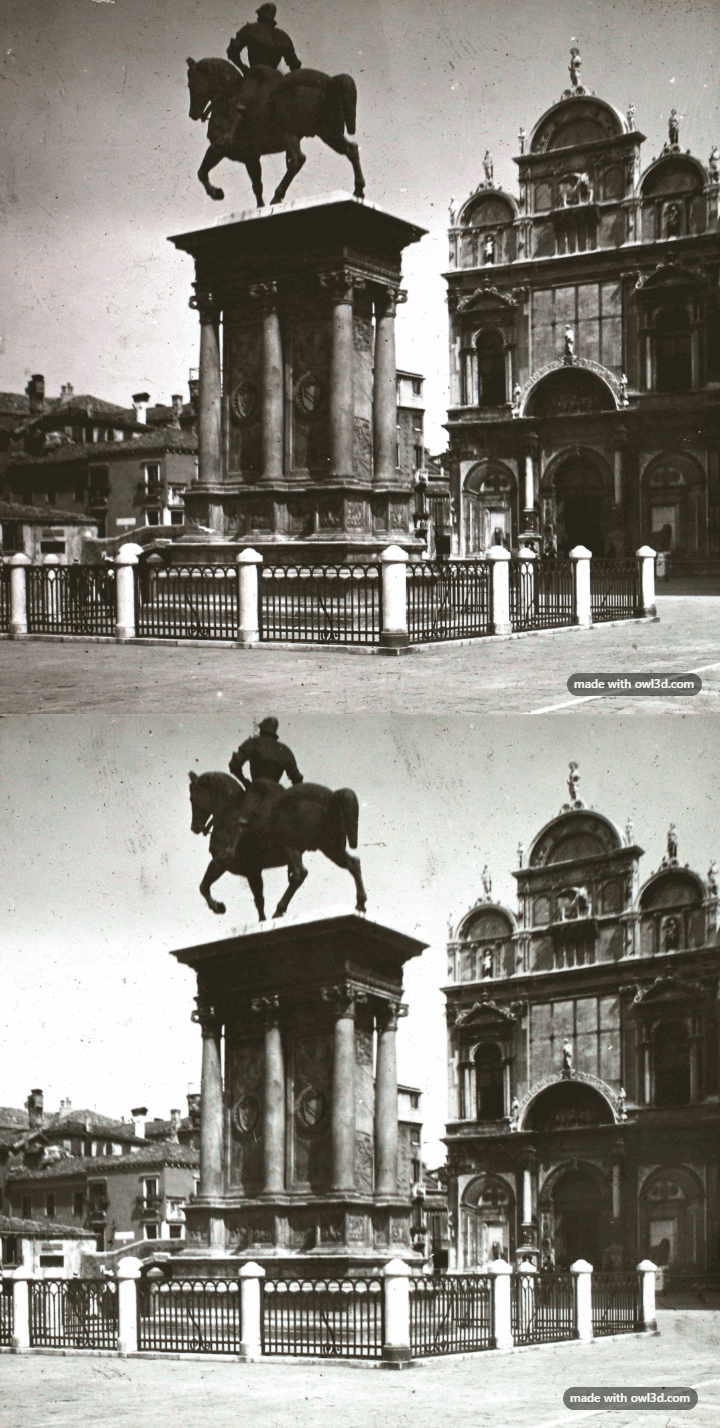
Sì. Una cartolina stereoscopica ha due foto affiancate: scansionala e aggiungila come immagine side by side, oppure ritaglia le due metà e aggiungile come due foto, prima quella di sinistra. La GIF in alto è fatta così.
Che velocità scegliere?
Un tutorial per Photoshop consiglia un decimo di secondo per immagine [2]. Qui la «Velocità» è la durata di un movimento di andata e ritorno. Con due viste, 0,2 secondi danno un decimo di secondo per immagine. Se il movimento ti sembra troppo brusco, sposta il cursore «Velocità» verso sinistra: i secondi aumentano e l’oscillazione rallenta.
A cosa serve il punto di rotazione?
Il punto di rotazione è l’unico punto che non si muove. Tutto quello che sta davanti oscilla da una parte, tutto quello che sta dietro dall’altra. Di solito lo metti sul soggetto, così resta fermo e il resto si muove intorno. Un tutorial per Photoshop mette il punto al centro dell’immagine e consiglia di provarne un altro se il risultato non convince [2]. Qui basta toccare un altro punto.
GIF o MP4 per Instagram e TikTok?
MP4. La GIF è il formato classico per i siti web e le app di messaggistica. Per reel e storie di Instagram, però, la documentazione per sviluppatori di Meta indica MP4 o MOV; per le immagini indica solo JPEG [7]. La guida per sviluppatori di TikTok indica MP4, WebM e MOV [8]. Nel video MP4 lo strumento ripete l’oscillazione finché la clip dura almeno quattro secondi. Per TikTok e i reel scegli il formato «Reel 9:16».
Perché la mia GIF 3D salta o trema?
Quasi sempre le due foto hanno altezza o inclinazione diverse, oppure qualcosa si è mosso tra uno scatto e l’altro. Lo strumento allinea le foto da solo. Metti il punto di rotazione sul soggetto: così resta fermo e il resto oscilla intorno. L’allineamento non può correggere persone o foglie che si sono mosse tra le due foto. In quel caso rifai le due foto, oppure usa una sola foto.
Posso creare una GIF 3D con una sola foto?
Sì. Aggiungi una foto: il modello di IA per la profondità calcola le viste. Se i bordi del soggetto si allungano o si sfocano, abbassa l’«Intensità»: il modello deve riempire una parte di ciò che la fotocamera non ha ripreso.
Le mie foto vengono caricate?
No. La GIF 3D si crea nel tuo browser; le tue immagini non vengono caricate sui nostri server.
E se cerco GIF 3D già pronte?
Questa pagina serve a creare una GIF 3D con le tue foto. Le GIF animate di modelli 3D, come quelle dei siti di GIF, sono un’altra cosa: mostrano un oggetto creato al computer. Un wigglegram parte da foto di una scena reale e ne mostra la profondità oscillando tra due punti di vista.
Vedere le foto 3D senza oscillazione
Una GIF 3D è un modo di mostrare la profondità senza occhiali. Se vuoi vedere le tue coppie stereo come un’immagine 3D ferma, salvale in side by side con lo strumento File MPO. L’Owl3D Shift (pagina in inglese) è uno schermo 3D senza occhiali, da 14 pollici, da tenere accanto al computer come secondo schermo. Con l’app Owl3D mostra in 3D una foto side by side, per una persona alla volta. Per i video c’è il software Owl3D (pagina in inglese), per Windows e Mac: converte in 3D foto e video 2D con l’IA. L’app Owl3D è in inglese.
Per saperne di più
Come funzionano le foto stereo: Stereoscopia. Come scattarle da solo: Fotografia stereoscopica. Altri modi di vedere le foto in 3D: Foto 3D. La mappa che c’è dietro la modalità «Una foto normale»: Mappa di profondità. Mettere alla prova la visione 3D: Test di stereopsi, Stereogrammi e Come vedere gli stereogrammi.
Fonti (8)
- Wikipedia, «Wiggle stereoscopy» (in inglese). https://en.wikipedia.org/wiki/Wiggle_stereoscopy (consultato il 12 ottobre 2026)
- The Stereoscopy Blog, «How to Make Wigglegrams Using Photoshop» (21 giugno 2020; in inglese). https://stereoscopy.blog/2020/06/21/making-wigglegrams-using-photoshop-tutorial/ (consultato il 12 ottobre 2026)
- Tommy Ku, «Stereography Part 1 - Wiggle the wigglegram» (19 settembre 2022; in inglese). https://photo.tommyku.com/writings/stereography-part-1-wiggle-the-wigglegram/ (consultato il 12 ottobre 2026)
- Fortepan, foto n. 101101 (donatore: Kiss László), «Velence 1910, Bartolomeo Colleoni lovasszobra», coppia stereoscopica, 1910, pubblico dominio negli Stati Uniti (PD-1923) e CC BY-SA 3.0, Wikimedia Commons. https://commons.wikimedia.org/wiki/File:Velence_1910,_Bartolomeo_Colleoni_lovasszobra_Fortepan_101101.jpg (consultato il 19 novembre 2026)
- Fujifilm, «FinePix REAL 3D W3 Specifications» e «FinePix REAL 3D W1 Specifications» (foto 3D in formato MPO; in inglese). http://www.fujifilm.com/products/3d/camera/finepix_real3dw3/specifications/ e http://www.fujifilm.com/products/3d/camera/finepix_real3dw1/specifications/ (non più online; consultate in copie del 2012 dell’Internet Archive il 15 ottobre 2026)
- Nintendo (Giappone), «ニンテンドー3DSカメラ» (foto 3D in formato MPO, più un JPEG 2D; in giapponese). https://www.nintendo.co.jp/hardware/3dsseries/camera/index.html (consultato il 15 ottobre 2026)
- Meta for Developers, «IG User Media», Instagram Graph API (immagine JPEG; video per reel e storie: MOV o MP4; in inglese). https://developers.facebook.com/documentation/instagram-platform/instagram-graph-api/reference/ig-user/media (consultato il 15 ottobre 2026)
- TikTok for Developers, «Media Transfer Guide», Content Posting API (formati video MP4, WebM, MOV; in inglese). https://developers.tiktok.com/doc/content-posting-api-media-transfer-guide (consultato il 15 ottobre 2026)