Créer un GIF 3D (wigglegram)
Transformez deux photos, un fichier d’appareil 3D ou une seule photo en GIF 3D qui oscille, et enregistrez-le en GIF ou en MP4.
Créer un GIF 3D
Transformez une photo 3D ou une photo normale en GIF 3D ou en vidéo qui oscille de gauche à droite. Tout se passe dans votre navigateur : vos images ne sont pas envoyées.
Un tramway photographié avec un appareil 3D Fujifilm.
Votre GIF 3D s’affiche ici.
Pour la vidéo en 3D et une profondeur plus précise, il existe l’application Owl3D, un logiciel pour ordinateur.
Créer un GIF 3D avec cet outil
- Choisissez ce que vous avez. « Un couple stéréo ou un fichier photo 3D » (deux photos de la même scène, d’abord celle de gauche, puis celle de droite, une image côte à côte, ou un fichier MPO ou JPS d’un appareil 3D) ou « Une photo normale » : dans ce cas, une IA calcule les vues. Pas d’image sous la main ? Appuyez sur « Charger un exemple ».
- Ajoutez vos images. Un couple stéréo est aligné automatiquement, pour que l’image ne saute pas en oscillant. Avec une seule photo, votre navigateur télécharge la première fois le modèle de profondeur (environ 27 Mo, ou 50 Mo avec WebGPU sur ordinateur) et le garde.
- Placez le point de pivot. Touchez ce qui doit rester immobile, ou cliquez dessus. En général, c’est le sujet principal. Tout ce qui est devant ou derrière oscille autour de ce point.
- Choisissez la vitesse et le format, puis téléchargez. Original, Carré 1:1, Portrait 4:5 ou Story 9:16. Enregistrez en GIF ou en vidéo (MP4, ou WebM si votre navigateur ne sait pas créer de MP4).
Qu’est-ce qu’un GIF 3D ou wigglegram ?
Un GIF 3D alterne très vite entre deux vues ou plus de la même scène, prises depuis des points de vue légèrement différents. Le relief vient de la parallaxe : ce qui est proche et ce qui est loin ne se déplacent pas de la même façon. C’est pourquoi vous le voyez sans lunettes, sur n’importe quel écran [1]. En anglais, on parle de wigglegram, de wiggle 3D ou de wiggle stereoscopy [1].
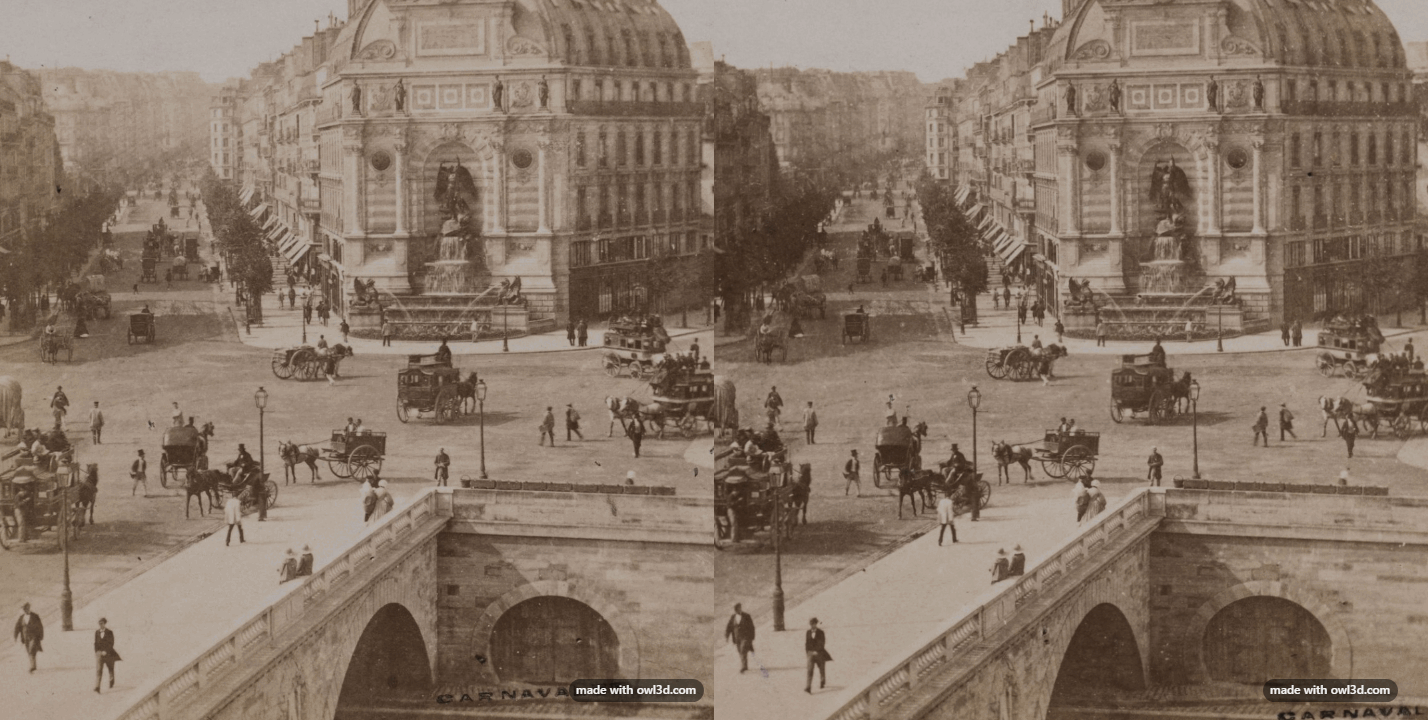
L’outil accepte deux sortes d’images :
- Un couple stéréo ou un fichier stéréo. Deux photos, une image côte à côte, un fichier MPO d’un appareil 3D comme le Fujifilm W1 ou W3 [5] ou d’une Nintendo 3DS [6], ou un fichier JPS. L’alignement automatique corrige les écarts de hauteur, d’inclinaison et de taille entre les vues. L’oscillation reste ainsi fluide, sans sauts. Une ancienne vue stéréoscopique scannée convient aussi : recadrez les deux vues et ajoutez-les comme deux photos.
- Une photo normale. Un modèle d’IA estime à quelle distance se trouve chaque partie de l’image. Avec cette donnée, l’outil calcule des vues comme si l’appareil était un peu plus à gauche, puis un peu plus à droite. La profondeur est une estimation du modèle, pas une seconde photo.
Tout se passe dans votre navigateur : vos images ne sont pas envoyées.
Filigrane. Chaque fichier enregistré porte une petite mention « made with owl3d.com » en 3D, qui flotte juste devant la scène.
Les réglages
| Réglage | Ce qu’il fait |
|---|---|
| Vitesse | Durée d’un aller-retour. Un tutoriel Photoshop conseille un dixième de seconde par image [2] |
| Intensité (photo unique) | L’ampleur du mouvement entre le premier plan et l’arrière-plan. Une valeur élevée donne plus de relief, mais les bords peuvent se déformer |
| Point de pivot | La partie de la scène qui reste immobile |
| Images intermédiaires fluides (photo unique) | Ajoute des vues entre les deux extrêmes : l’image glisse au lieu de sauter |
| Format | Original, Carré 1:1, Portrait 4:5 ou Story 9:16 |
| Télécharger | « GIF » ou « Vidéo » (MP4, ou WebM si votre navigateur ne sait pas créer de MP4) |
Avec un couple stéréo, l’outil alterne toujours entre vos deux vraies photos. Beaucoup de gens aiment cet effet saccadé. Avec une seule photo, l’outil ajoute automatiquement des images intermédiaires pour adoucir le mouvement [1]. Désactivez « Images intermédiaires fluides » si vous voulez l’alternance classique.
Questions fréquentes
Quel appareil faut-il pour un GIF 3D ?
Aucun appareil spécial. Les appareils classiques du wigglegram sont des appareils argentiques 35 mm à plusieurs objectifs alignés : le Nimslo et le Nishika N8000, des années 1980, exposent en même temps quatre images en demi-format, et le RETO3D, plus récent, a trois objectifs [2][3]. Une Nintendo 3DS prend deux vues à la fois avec ses deux caméras extérieures [3][6]. Un téléphone suffit aussi (voir la question suivante) ; avec cet outil, une seule photo peut même suffire.
Comment faire un GIF 3D avec un téléphone ?
Prenez une photo. Faites ensuite un petit pas vers la droite, en gardant le téléphone droit et pointé vers le même sujet, et prenez une seconde photo. La scène doit rester immobile entre les deux [3]. Ajoutez les photos ici, d’abord celle de gauche : elles sont alignées automatiquement. Vous pouvez aussi ajouter une seule photo et laisser l’outil calculer les vues. Un wigglegram peut aussi compter trois ou quatre images [1][3] ; cet outil en utilise deux.
Puis-je utiliser les trois ou quatre images d’un Nishika, d’un Nimslo ou d’un RETO3D ?
Non : cet outil alterne entre deux vues. Ajoutez deux de vos images, d’abord celle de gauche. Les deux images des extrémités sont les plus éloignées et donnent l’effet 3D le plus fort. Deux images voisines oscillent plus doucement. Scannez les images séparément, ou découpez d’abord le scan en images séparées.
Quelle vitesse choisir ?
Un tutoriel Photoshop conseille un dixième de seconde par image [2]. Ici, « Vitesse » est la durée d’un aller-retour. Avec deux vues, 0,2 seconde donne un dixième de seconde par image. Si le mouvement est trop brusque, choisissez une vitesse plus lente : une oscillation plus calme fatigue moins les yeux.
À quoi sert le point de pivot ?
Le point de pivot est le seul endroit qui ne bouge pas. Tout ce qui est devant oscille d’un côté, tout ce qui est derrière de l’autre. En général, on le place sur le sujet principal : il reste immobile et le reste bouge autour. Un tutoriel Photoshop place le point au centre de l’image et conseille d’essayer un autre endroit si le résultat ne convient pas [2]. Ici, il suffit de toucher un autre endroit.
GIF ou MP4 pour Instagram et TikTok ?
MP4. Le GIF est le format classique des sites web et des messageries. Mais la documentation d’Instagram pour les développeurs (Meta) indique MP4 ou MOV pour les reels et les stories, pas le GIF [7]. TikTok indique MP4, WebM et MOV dans son guide pour les développeurs [8]. Dans la vidéo MP4, l’outil répète l’oscillation jusqu’à ce que la vidéo dure au moins quatre secondes. Pour TikTok et les reels, choisissez le format « Story 9:16 ».
Pourquoi mon GIF 3D saute-t-il ou tremble-t-il ?
Le plus souvent, les deux photos diffèrent en hauteur ou en inclinaison, ou quelque chose a bougé entre les deux. L’outil aligne les photos automatiquement. Placez le point de pivot sur le sujet principal : il reste immobile et le reste oscille autour. L’alignement ne peut pas corriger des personnes ou des feuilles qui ont bougé entre les deux photos. Dans ce cas, reprenez les deux photos ou utilisez une seule photo.
Peut-on créer un GIF 3D avec une seule photo ?
Oui. Ajoutez une photo, et le modèle de profondeur par IA calcule les vues. Si les bords du sujet s’étirent ou deviennent flous, baissez le réglage « Intensité » : le modèle doit inventer une partie de ce que l’appareil n’a pas vu.
Mes photos sont-elles envoyées ?
Non. Le GIF 3D est créé dans votre navigateur ; vos images ne sont pas envoyées sur nos serveurs.
Et si je cherche des GIF 3D tout faits ?
Cette page sert à créer un GIF 3D avec vos propres photos. Les GIF animés de modèles 3D, comme ceux des sites de GIF, sont autre chose : ils montrent un objet créé par ordinateur. Un wigglegram part de photos d’une scène réelle et montre son relief en oscillant entre deux points de vue.
Voir des photos 3D sans oscillation
Un GIF 3D est une façon de montrer le relief sans lunettes. Pour voir vos couples stéréo comme une image 3D fixe, enregistrez-les en image côte à côte avec notre outil Fichier MPO. L’Owl3D Shift est un écran 3D sans lunettes de 14 pouces qui s’utilise à côté d’un PC ou d’un Mac. Il affiche une image côte à côte en relief, pour une personne à la fois. Pour la vidéo, l’application Owl3D, un logiciel pour Windows et Mac, convertit par IA des vidéos et des photos 2D en 3D côte à côte ou dessus-dessous.
En savoir plus
Comment fonctionnent les photos stéréo : Stéréoscopie. Les faire vous-même : Photo en relief. Transformer une photo ordinaire : Transformer une photo en 3D.
Sources (8)
- Wikipédia en anglais, « Wiggle stereoscopy ». https://en.wikipedia.org/wiki/Wiggle_stereoscopy (consulté le 12/10/2026)
- The Stereoscopy Blog, « How to Make Wigglegrams Using Photoshop », 21 juin 2020 (en anglais). https://stereoscopy.blog/2020/06/21/making-wigglegrams-using-photoshop-tutorial/ (consulté le 12/10/2026)
- Tommy Ku, « Stereography Part 1 - Wiggle the wigglegram », 19 septembre 2022 (en anglais). https://photo.tommyku.com/writings/stereography-part-1-wiggle-the-wigglegram/ (consulté le 12/10/2026)
- Hippolyte Jouvin, « Vue de la Fontaine Saint-Michel prise du quai des Orfèvres, 6ème arrondissement, Paris », vue stéréoscopique, 1863, musée Carnavalet (PH9514), CC0, Wikimedia Commons. https://commons.wikimedia.org/wiki/File:Vue_de_la_Fontaine_Saint-Michel_prise_du_quai_des_Orf%C3%A8vres,_6%C3%A8me_arrondissement,_Paris,_PH9514.jpg (consulté le 17/11/2026)
- Fujifilm, « FinePix REAL 3D W3 Specifications » et « FinePix REAL 3D W1 Specifications » (image fixe 3D : MPO ; en anglais). http://www.fujifilm.com/products/3d/camera/finepix_real3dw3/specifications/ et http://www.fujifilm.com/products/3d/camera/finepix_real3dw1/specifications/ (pages hors ligne ; lues dans des copies de 2012 d’Internet Archive, consultées le 15/10/2026)
- Nintendo (Japon), « ニンテンドー3DSカメラ » (photos 3D au format MPO, plus un JPEG 2D ; en japonais). https://www.nintendo.co.jp/hardware/3dsseries/camera/index.html (consulté le 15/10/2026)
- Meta for Developers, « IG User Media », Instagram Graph API (image JPEG ; vidéo pour reels et stories : MOV ou MP4 ; en anglais). https://developers.facebook.com/documentation/instagram-platform/instagram-graph-api/reference/ig-user/media (consulté le 15/10/2026)
- TikTok for Developers, « Media Transfer Guide », Content Posting API (formats vidéo MP4, WebM, MOV ; en anglais). https://developers.tiktok.com/doc/content-posting-api-media-transfer-guide (consulté le 15/10/2026)