Aprire un file MPO e creare foto stereoscopiche
Apri un file MPO o due foto, allineale in automatico e salvale in side by side, in anaglifo rosso-ciano, in JPG o come GIF wiggle, nel browser, su Windows, Mac o telefono.
Converti e allinea una foto stereoscopica
Apri una foto 3D, allineala e salvala nel formato che ti serve. Tutto avviene nel tuo browser: le tue foto non vengono caricate sui nostri server.
1. Aggiungi le foto
Una foto scattata con una fotocamera 3D Fujifilm.
2. Allineale
Qui compare la tua immagine 3D.
Le immagini salvate hanno un piccolo marchio «made with owl3d.com» nell’angolo in basso. Anche il marchio è in 3D: sembra galleggiare appena davanti allo schermo.
Regola a mano
Hai una sola foto normale, senza seconda vista? Il software Owl3D converte in 3D foto e video 2D (pagina in inglese).
Come aprire e convertire un file MPO
- Aggiungi le foto. Premi «Scegli file» e seleziona un file MPO o JPS, un’immagine side by side oppure due foto (prima la sinistra, poi la destra). Sul telefono si apre la galleria. Non hai ancora foto? Premi «Carica un esempio».
- Premi «Allinea automaticamente». Lo strumento cerca gli stessi punti nelle due viste e corregge le differenze di altezza, inclinazione e dimensione. Poi ti dice cosa ha cambiato e quanti punti ha usato.
- Scegli il formato e scarica. Side by side (visione parallela o incrociata), sopra-sotto, anaglifo rosso-ciano, GIF o video wiggle, file sinistro e destro separati oppure MPO; poi premi «Scarica».
Se il rilievo sembra invertito (ciò che è vicino pare lontano), apri «Regola a mano» e attiva «Inverti sinistra e destra». Nello stesso pannello sposti tutta l’immagine avanti o indietro («Posizione in profondità») e ritocchi rotazione, altezza e dimensione.
Cos’è un file MPO e cosa significa la sigla
MPO sta per Multi Picture Object: un formato che raccoglie più immagini JPEG in un solo file [9][10]. In una foto 3D le immagini sono due, la vista dell’occhio sinistro e quella del destro: una coppia stereoscopica. Il formato segue lo standard Multi-Picture Format della CIPA, l’associazione giapponese dei produttori di fotocamere (CIPA DC-007, del 2009) [3][9].
- Nintendo 3DS: le foto della fotocamera esterna vengono salvate come foto 3D in formato MPO e come copia 2D in JPEG, nella cartella DCIM della scheda SD [6].
- Fujifilm FinePix Real 3D W1 e W3: salvano le foto 3D in MPO [1][2].
Molti programmi per le foto non aprono un MPO, oppure ne mostrano solo la prima immagine, come una foto piatta. Non basta nemmeno cambiare l’estensione da .mpo a .jpg: ottieni una sola delle due immagini [10]. Questa pagina le legge tutte e due.
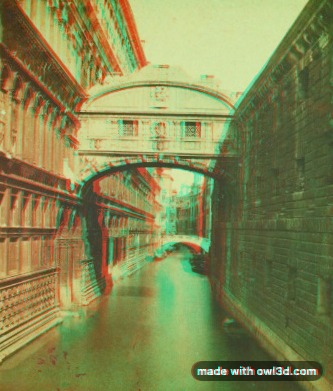
Come convertire un MPO in JPG
Aggiungi il file MPO, scegli «File sinistro e destro» e premi «Scarica»: ottieni la vista sinistra e quella destra come due normali JPEG, che si aprono con qualsiasi app. Se vuoi le due viste in un unico JPEG, scegli «Side by side (visione parallela)». Non devi installare niente e non paghi nulla.
I formati in cui puoi salvare
| Formato | Cos’è | A cosa serve |
|---|---|---|
| Side by side (visione parallela) | Vista sinistra a sinistra, vista destra a destra | Schermi e TV 3D, visori VR, visione parallela |
| Side by side (visione incrociata) | Le due viste scambiate | Visione incrociata, a occhio nudo |
| Sopra-sotto | Vista sinistra sopra, destra sotto | TV e lettori 3D che leggono il top-bottom |
| Anaglifo rosso-ciano | Le due viste in un’immagine, in due colori | Occhiali rosso-ciano, lente rossa a sinistra |
| GIF o video wiggle | Le due viste, una dopo l’altra | Social: un’idea di profondità senza occhiali |
| MPO | Due JPEG in un solo file | Visualizzatori e programmi per foto 3D che leggono l’MPO |
| File sinistro e destro | Due JPEG o PNG separati | Qualsiasi app per le foto, fotoritocco |
Lo strumento apre anche i file JPS (un JPEG side by side con la vista destra per prima), ma non li salva.
Per l’anaglifo ci sono tre impostazioni di colore. «Colore Dubois» usa il metodo di Eric Dubois, pensato per ottimizzare l’anaglifo in base agli occhiali e allo schermo [4]. «Colore» è la semplice separazione rosso-ciano. «Grigio» toglie il colore e va bene per le foto in bianco e nero o con molto rosso.
Come fare una foto stereoscopica con due scatti
Non ti serve una fotocamera 3D. Scatta una foto, sposta la fotocamera un po’ di lato, tenendola dritta e puntata nella stessa direzione, e scatta la seconda. Funziona solo se nella scena non si muove niente. Aggiungi le due foto qui, prima la sinistra, e premi «Allinea automaticamente». Di quanto spostarti e come evitare gli errori più comuni lo spiega la guida alla fotografia stereoscopica.
L’allineamento automatico corregge solo ciò che affatica la vista: lo spostamento verticale, la rotazione, la differenza di dimensione e la deformazione trapezoidale quando le due fotocamere erano un po’ girate l’una verso l’altra. La differenza orizzontale tra le due viste è il rilievo stesso, e resta com’è. Poi lo strumento ritaglia le due viste sulla parte che hanno in comune e mette il punto più vicino appena dietro lo schermo, perché niente sembri uscire dal bordo dell’immagine (la «finestra stereo»).
Domande frequenti
Con quale programma si apre un file MPO?
Con questa pagina, senza installare niente: funziona nel browser su Windows, Mac, iPhone e Android. Se preferisci un programma per molte foto alla volta, StereoPhoto Maker è un software gratuito per Windows di Masuji Suto che allinea centinaia di foto in serie [7]; il suo autore offre anche una versione per Mac [8]. Non abbiamo alcun legame con lui.
Come vedo sul PC o sul telefono le foto 3D del mio Nintendo 3DS?
Copia i file MPO dalla cartella DCIM della scheda SD [6] e aprili qui. Salvali in side by side se sai guardare incrociando o rilassando gli occhi, in anaglifo se hai gli occhiali rosso-ciano, o altrimenti come GIF wiggle.
Posso guardare la foto con un visore VR?
Sì: salvala in «Side by side (visione parallela)». Il visore mostra ogni metà a un occhio, in qualsiasi app per le foto che abbia una modalità 3D side by side.
Non riesco a incrociare gli occhi. Come vedo il 3D?
Salva un «Anaglifo rosso-ciano» e guardalo con occhiali rosso-ciano, lente rossa sull’occhio sinistro. Oppure salva una «GIF wiggle»: alterna le due viste e dà un’idea della profondità su qualsiasi schermo, senza occhiali. Per imparare la visione incrociata c’è una coppia di prova nella guida alla stereoscopia.
Cosa vuol dire che l’allineamento «non è sicuro del risultato»?
Ha trovato pochi punti comuni alle due viste, oppure i punti non concordano. Succede con le scene uniformi, come un cielo sereno, con due foto di scene diverse o quando qualcosa si è mosso tra uno scatto e l’altro. In quel caso correggi con «Regola a mano».
Le mie foto vengono caricate su internet?
No. Tutto, anche l’allineamento automatico, avviene nel tuo browser, sul tuo dispositivo. Le foto non vengono caricate sui nostri server.
Un MPO fatto qui si vede sul Nintendo 3DS?
Lo strumento apre le foto del 3DS e salva file MPO, ma non abbiamo verificato se un 3DS mostri un MPO creato qui.
Vedere in 3D senza occhiali, o partire da una sola foto
L’Owl3D Shift (pagina in inglese) è uno schermo 3D senza occhiali, da 14 pollici, da tenere accanto al computer come secondo schermo. Collegato al computer, con l’app Owl3D avviata, mostra in 3D una foto side by side, a una persona alla volta. Né lo Shift né l’app Owl3D aprono i file MPO: prima salva qui la foto in side by side. Se hai solo una foto normale, il software Owl3D (pagina in inglese), per Windows e Mac, converte in 3D foto e video 2D con l’IA: la profondità è una stima del software, non una seconda foto.
Fonti (10)
- Fujifilm, «FinePix REAL 3D W3 Specifications» (immagine fissa 3D: MPO; testo in inglese). http://www.fujifilm.com/products/3d/camera/finepix_real3dw3/specifications/ (pagina non più online; letta nella copia di Internet Archive del 10 ottobre 2012, consultata il 15 ottobre 2026)
- Fujifilm, «FinePix REAL 3D W1 Specifications» (immagine fissa 3D: MPO; testo in inglese). http://www.fujifilm.com/products/3d/camera/finepix_real3dw1/specifications/ (pagina non più online; letta nella copia di Internet Archive del 21 giugno 2012, consultata il 15 ottobre 2026)
- CIPA, elenco degli standard: CIPA DC-007, Multi-Picture Format (testo in inglese). https://www.cipa.jp/e/std/std-sec.html (consultato il 15 ottobre 2026)
- Eric Dubois, «Dubois Anaglyph», Università di Ottawa (testo in inglese). https://www.site.uottawa.ca/~edubois/anaglyph/ (consultato il 12 ottobre 2026)
- Carlo Ponti (attribuita), «Bridge of Sighs. [Venice, Italy]» (anni ’70 dell’Ottocento; stampa all’albumina, J. Paul Getty Museum 84.XC.873.8343), pubblico dominio, Wikimedia Commons. https://commons.wikimedia.org/wiki/File:Carlo_Ponti_1870s_Bridge_of_Sighs.jpg (consultato il 18 novembre 2026)
- Nintendo (Giappone), «ニンテンドー3DSカメラ» (le foto della fotocamera esterna vengono salvate come foto 3D in formato MPO e come foto 2D in JPEG, nella cartella DCIM della scheda SD; testo in giapponese). https://www.nintendo.co.jp/hardware/3dsseries/camera/index.html (consultato il 16 ottobre 2026)
- Masuji Suto, «StereoPhoto Maker (English)» (testo in inglese). http://stereo.jpn.org/eng/stphmkr/ (consultato il 15 ottobre 2026)
- Masuji Suto, «StereoPhoto Maker for Mac» (testo in inglese). http://stereo.jpn.org/eng/stphmkr/mac/index.html (consultato il 15 ottobre 2026)
- Wikipedia in tedesco, «Multi Picture Object» (MPO o Multi Picture Format, standardizzato dalla CIPA nel 2009; testo in tedesco). https://de.wikipedia.org/wiki/Multi_Picture_Object (consultato il 16 ottobre 2026)
- Stéréo-Club Français (image-en-relief.org), «Les fichiers MPO», di Marcel Couchot (Multi-Picture Object; rinominare un MPO in JPG dà una sola delle due immagini; testo in francese). https://www.image-en-relief.org/stereo/comment-faire/traitement/33-les-fichiers-mpo (consultato il 16 ottobre 2026)