Crear un GIF 3D (wigglegram)
Convierte dos fotos, un archivo de una cámara 3D o una sola foto en un GIF 3D que se balancea, y guárdalo como GIF o MP4.
Crear GIF 3D
Convierte una foto 3D o una foto normal en un GIF 3D o un vídeo que se balancea de un lado a otro. Se crea en tu navegador. Tus imágenes no se suben.
Un tranvía fotografiado con una cámara 3D de Fujifilm.
Aquí aparecerá tu GIF 3D.
Para vídeos en 3D y una profundidad más precisa, existe la aplicación Owl3D, un programa para ordenador.
Cómo crear un GIF 3D con esta herramienta
- Elige lo que tienes. «Un par estéreo o un archivo de foto 3D» (dos fotos de la misma escena, primero la izquierda y después la derecha, una imagen lado a lado o un archivo MPO o JPS de una cámara 3D) o «Una foto normal»: en ese caso, una IA calcula las vistas. ¿No tienes imágenes a mano? Pulsa «Cargar ejemplo».
- Añade tus imágenes. Un par estéreo se alinea automáticamente, para que la imagen no salte al moverse. Con una sola foto, la primera vez tu navegador descarga el modelo de profundidad (unos 27 MB, o 50 MB con WebGPU) y lo guarda.
- Fija el punto de giro. Toca lo que debe quedarse quieto, normalmente el motivo principal. Todo lo que está delante y detrás se balancea alrededor de ese punto.
- Elige la velocidad y el formato, y descarga. Original, Cuadrado 1:1, Vertical 4:5 o Reel 9:16. Guárdalo como GIF o como vídeo (MP4 o, si tu navegador no puede crear MP4, WebM).
¿Qué es un GIF 3D o wigglegram?
Un GIF 3D alterna muy rápido entre dos o más vistas de la misma escena, tomadas desde puntos ligeramente distintos. La profundidad viene del paralaje: lo cercano y lo lejano no se desplazan igual. Por eso la ves sin gafas y en cualquier pantalla [1]. En inglés se llama wigglegram, wiggle 3D o wiggle stereoscopy [1].
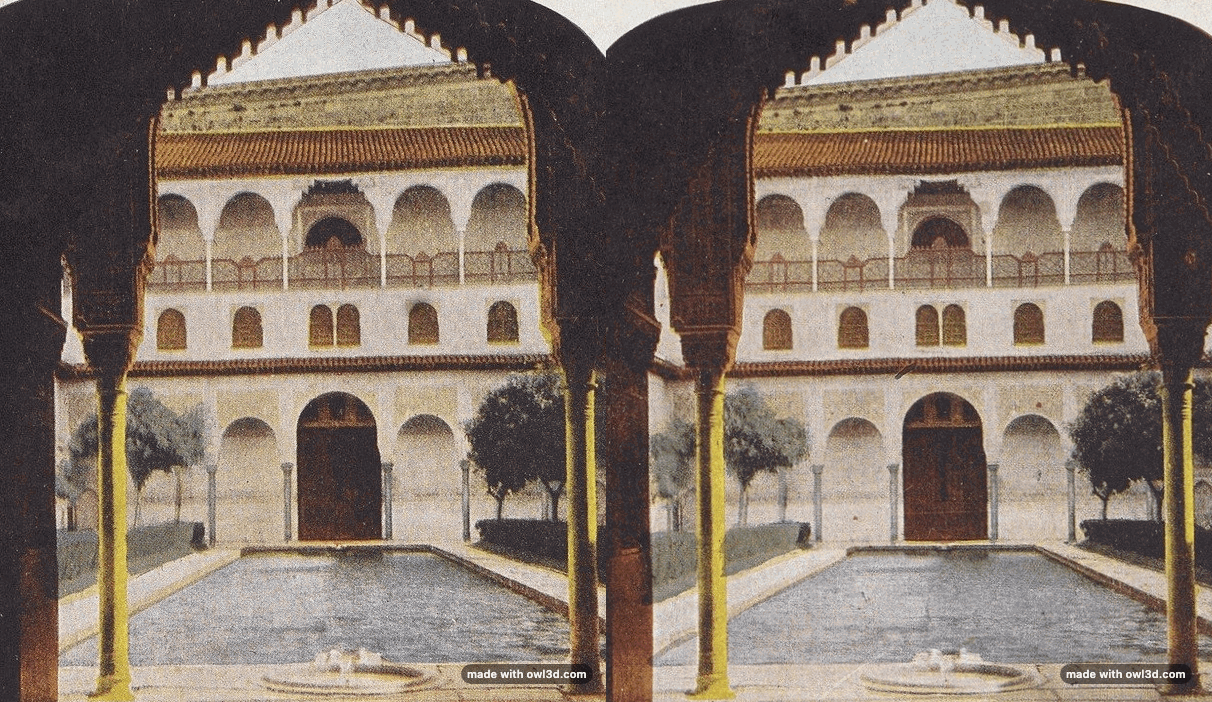
La herramienta acepta dos tipos de imagen:
- Un par estéreo o un archivo estéreo. Dos fotos, una imagen lado a lado, un archivo MPO de una cámara 3D como la Fujifilm W1 o W3 [5] o de una Nintendo 3DS [6], o un archivo JPS. La alineación automática corrige las diferencias de altura, inclinación y tamaño entre las vistas. Así el balanceo es suave, sin saltos.
- Una foto normal. Un modelo de IA estima a qué distancia está cada parte de la imagen. Con ese dato, la herramienta calcula vistas como si la cámara estuviera un poco más a la izquierda y un poco más a la derecha. La profundidad es una estimación del modelo, no una segunda foto.
Todo ocurre en tu navegador: tus imágenes no se suben.
Marca de agua. Cada archivo guardado lleva un pequeño «made with owl3d.com» en 3D, que flota justo delante de la escena.
Los ajustes
| Ajuste | Qué hace |
|---|---|
| Velocidad | Tiempo de un movimiento de ida y vuelta. Un tutorial de Photoshop recomienda una décima de segundo por imagen [2] |
| Intensidad (una foto) | Cuánto se mueve la vista. Un valor alto da más profundidad, pero los bordes pueden deformarse |
| Punto de giro | La parte de la escena que se queda quieta |
| Fotogramas intermedios suaves (una foto) | Añade vistas entre las dos extremas: la imagen se desliza en lugar de saltar |
| Formato | Original, Cuadrado 1:1, Vertical 4:5 o Reel 9:16 |
| Descargar | «GIF» o «Vídeo» (MP4 o, si tu navegador no puede crear MP4, WebM) |
Con un par estéreo, la herramienta siempre alterna entre tus dos fotos reales. A mucha gente le gusta ese efecto entrecortado. Con una sola foto, la herramienta añade fotogramas intermedios automáticamente para que el movimiento sea más suave [1]. Desactiva «Fotogramas intermedios suaves» si quieres el cambio clásico.
Preguntas frecuentes
¿Qué cámara necesito para un GIF 3D?
Ninguna especial. Las cámaras clásicas de wigglegram son cámaras de carrete de 35 mm con varios objetivos en fila: la Nimslo y la Nishika N8000, de los años ochenta, exponen a la vez cuatro imágenes de medio fotograma, y la RETO3D, más reciente, tiene tres objetivos [2][3]. Una Nintendo 3DS toma dos vistas a la vez con sus dos cámaras exteriores [3][6]. También basta un móvil (mira la siguiente pregunta), y con esta herramienta incluso una sola foto.
¿Cómo hago un GIF 3D con el móvil?
Haz una foto. Después da un paso pequeño hacia un lado, con el móvil recto y apuntando al mismo motivo, y haz una segunda. La escena tiene que estar quieta entre las dos fotos [3]. Añade las fotos aquí, primero la izquierda; se alinean automáticamente. O añade una sola foto y deja que la herramienta calcule las vistas. Un wigglegram también puede tener tres o cuatro imágenes [1][3]; esta herramienta usa dos.
¿Puedo usar los tres o cuatro fotogramas de una Nishika, Nimslo o RETO3D?
No: esta herramienta alterna entre dos vistas. Añade dos de tus fotogramas, primero el de la izquierda. Los dos fotogramas de los extremos están más separados y dan el efecto 3D más fuerte. Dos fotogramas contiguos se balancean con más suavidad. Escanea los fotogramas por separado o recorta antes la imagen escaneada en fotogramas sueltos.
¿Qué velocidad es la adecuada?
Un tutorial de Photoshop recomienda una décima de segundo por imagen [2]. Aquí, «Velocidad» es el tiempo de un movimiento de ida y vuelta. Con dos vistas, 0,2 segundos dan una décima de segundo por imagen. Si el movimiento resulta demasiado brusco, elige una velocidad más lenta: un balanceo pausado cansa menos la vista.
¿Para qué sirve el punto de giro?
El punto de giro es el único sitio que no se mueve. Todo lo que está delante se balancea hacia un lado, y todo lo que está detrás, hacia el otro. Lo normal es ponerlo en el motivo principal, para que quede quieto y el resto se mueva a su alrededor. Un tutorial de Photoshop pone el punto en el centro de la imagen y aconseja probar otro sitio si el resultado no convence [2]. Aquí basta con tocar otro sitio.
¿GIF o MP4 para Instagram y TikTok?
MP4. El GIF es el formato clásico para webs y apps de mensajería. Pero Meta, en su documentación para desarrolladores de Instagram, indica MP4 o MOV para reels e historias, no GIF [7]. TikTok indica MP4, WebM y MOV en su guía para desarrolladores [8]. En el vídeo MP4, la herramienta repite el balanceo hasta que el clip dure al menos cuatro segundos. Para TikTok y reels, elige el formato «Reel 9:16».
¿Por qué mi GIF 3D salta o tiembla?
Casi siempre, las dos fotos difieren en altura o inclinación, o algo se ha movido entre una y otra. La herramienta alinea las fotos automáticamente. Pon el punto de giro en el motivo principal: así queda quieto y el resto se balancea a su alrededor. La alineación no puede corregir personas u hojas que se han movido entre las dos fotos. En ese caso, repite el par o usa una sola foto.
¿Puedo crear un GIF 3D con una sola foto?
Sí. Añade una foto y el modelo de profundidad por IA calcula las vistas. Si los bordes del motivo se estiran o se emborronan, baja la «Intensidad»: el modelo tiene que rellenar parte de lo que la cámara no captó.
¿Se suben mis fotos?
No. El GIF 3D se crea en tu navegador; tus imágenes no se suben a nuestros servidores.
¿Y si busco GIF en 3D ya hechos?
Esta página es para crear un GIF 3D con tus propias fotos. Los GIF animados de modelos 3D, como los de las webs de GIF, son otra cosa: muestran un objeto creado por ordenador. Un wigglegram parte de fotos de una escena real y muestra su profundidad al balancearse entre dos puntos de vista.
Ver fotos 3D sin balanceo
Un GIF 3D es una forma de mostrar profundidad sin gafas. Si quieres ver tus pares estéreo como una imagen 3D fija, guárdalos como imagen lado a lado con nuestra herramienta Archivo MPO. El Owl3D Shift es una pantalla de 14 pulgadas en 3D sin gafas que se usa junto a tu PC o Mac. Muestra una imagen lado a lado en 3D, para una sola persona. Para vídeo existe la aplicación Owl3D, un programa para Windows y Mac. Convierte con IA vídeos y fotos 2D en 3D lado a lado o arriba y abajo.
Más información
Cómo funcionan las fotos estéreo: Estereoscopia. Cómo hacerlas tú mismo: Fotografía estereoscópica. Otras formas de ver fotos en 3D: Fotos 3D.
Fuentes (8)
- Wikipedia, «Wiggle stereoscopy» (en inglés). https://en.wikipedia.org/wiki/Wiggle_stereoscopy (consultado el 12/10/2026)
- The Stereoscopy Blog, «How to Make Wigglegrams Using Photoshop», 21 de junio de 2020 (en inglés). https://stereoscopy.blog/2020/06/21/making-wigglegrams-using-photoshop-tutorial/ (consultado el 12/10/2026)
- Tommy Ku, «Stereography Part 1 - Wiggle the wigglegram», 19 de septiembre de 2022 (en inglés). https://photo.tommyku.com/writings/stereography-part-1-wiggle-the-wigglegram/ (consultado el 12/10/2026)
- Rijksmuseum, «Gezicht op de Patio de los Arrayanes in het Alhambra te Granada» (Court of the Fishes, Alhambra, Granada, Spain), tarjeta estereoscópica, 1905, RP-F-F07730, CC0, Wikimedia Commons. https://commons.wikimedia.org/wiki/File:Gezicht_op_de_Patio_de_los_Arrayanes_in_het_Alhambra_te_Granada_Court_of_the_Fishes,_Alhambra,_Granada,_Spain._(titel_op_object),_RP-F-F07730.jpg (consultado el 16/11/2026)
- Fujifilm, «FinePix REAL 3D W3 Specifications» y «FinePix REAL 3D W1 Specifications» (foto 3D: MPO; en inglés). http://www.fujifilm.com/products/3d/camera/finepix_real3dw3/specifications/ y http://www.fujifilm.com/products/3d/camera/finepix_real3dw1/specifications/ (ya no están en línea; consultadas en copias de 2012 del Internet Archive el 15/10/2026)
- Nintendo (Japón), «ニンテンドー3DSカメラ» (fotos 3D en formato MPO, más un JPEG 2D; en japonés). https://www.nintendo.co.jp/hardware/3dsseries/camera/index.html (consultado el 15/10/2026)
- Meta for Developers, «IG User Media», Instagram Graph API (imagen JPEG; vídeo para reels e historias: MOV o MP4; en inglés). https://developers.facebook.com/documentation/instagram-platform/instagram-graph-api/reference/ig-user/media (consultado el 15/10/2026)
- TikTok for Developers, «Media Transfer Guide», Content Posting API (formatos de vídeo MP4, WebM, MOV; en inglés). https://developers.tiktok.com/doc/content-posting-api-media-transfer-guide (consultado el 15/10/2026)