Wigglegram erstellen (3D-Wackel-GIF)
Mach aus zwei Fotos, einer Datei einer 3D-Kamera oder einem einzigen Foto ein Wigglegram und speichere es als GIF oder MP4.
Wigglegram erstellen
Mach aus einem 3D-Foto oder einem normalen Foto ein wackelndes 3D-GIF oder -Video. Es entsteht in deinem Browser. Deine Bilder werden nicht hochgeladen.
Eine Straßenbahn, aufgenommen mit einer 3D-Kamera von Fujifilm.
Hier erscheint dein Wigglegram.
Für 3D-Videos und für bessere Tiefe gibt es die Owl3D-App, ein Programm für den Computer (auf Englisch).
So erstellst du ein Wigglegram
- Wähl, was du hast. „Ein Stereobildpaar oder eine 3D-Fotodatei“ (zwei Fotos derselben Szene, erst links, dann rechts, ein Side-by-Side-Bild oder eine MPO- oder JPS-Datei einer 3D-Kamera) oder „Ein normales Foto“: Dann berechnet eine KI die Zwischenansichten. Keine Bilder zur Hand? Tipp auf „Beispiel laden“.
- Füg deine Bilder hinzu. Ein Stereobildpaar wird automatisch ausgerichtet, damit das Bild beim Wackeln nicht springt. Bei einem einzelnen Foto lädt dein Browser beim ersten Mal das Tiefenmodell herunter (etwa 27 MB, mit WebGPU 50 MB) und speichert es.
- Setz den Drehpunkt. Tipp auf das, was stillstehen soll, meist dein Hauptmotiv. Alles davor und dahinter schwingt dann um diesen Punkt.
- Wähl Tempo und Format und lade das Ergebnis herunter. Original, Quadrat 1:1, Hochformat 4:5 oder Story 9:16. Speichere es als GIF oder als Video (MP4 oder, falls dein Browser kein MP4 erstellen kann, WebM).
Was ist ein Wigglegram?
Ein Wigglegram wechselt schnell zwischen zwei oder mehr Ansichten derselben Szene, die von leicht versetzten Standpunkten aus aufgenommen wurden. Die Tiefe entsteht durch Parallaxe: Nahes und Fernes verschieben sich gegeneinander. Darum siehst du sie ohne Brille und auf jedem Bildschirm [1]. Andere Namen sind Wiggle-3D, Wobble-3D oder Wiggle-Stereoskopie [1].
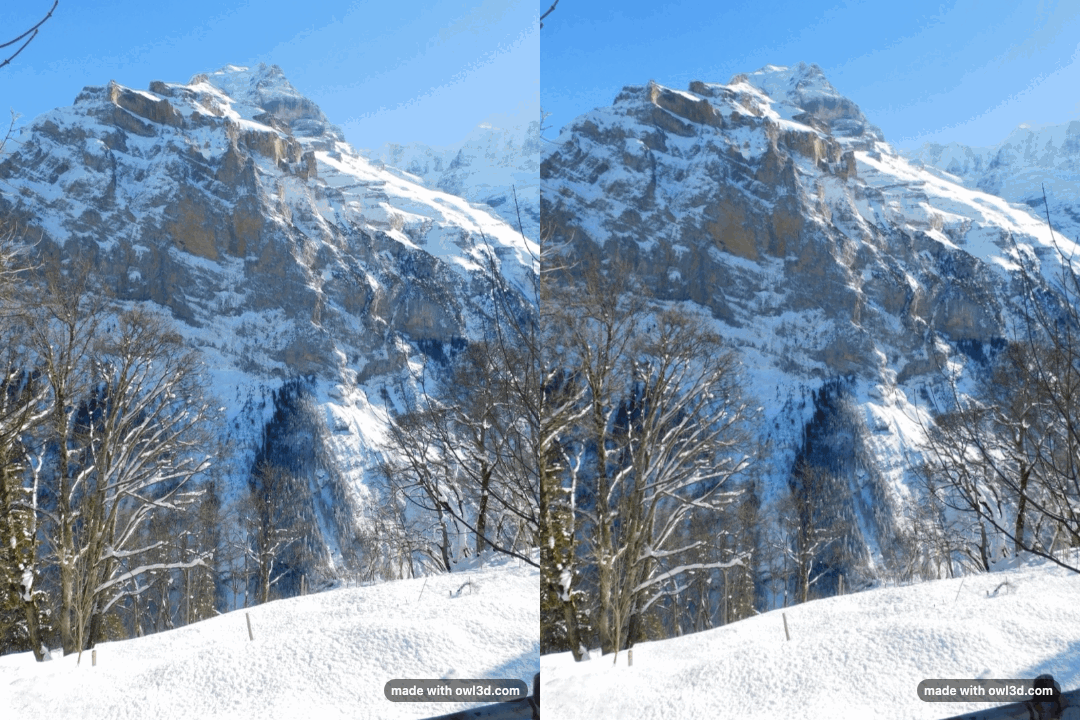
Das Tool verarbeitet zwei Arten von Bildern:
- Ein Stereobildpaar oder eine Stereodatei. Zwei Fotos, ein Side-by-Side-Bild, eine MPO-Datei aus einer 3D-Kamera wie der Fujifilm W1 oder W3 [5] oder einem Nintendo 3DS [6], oder eine JPS-Datei. Die automatische Ausrichtung gleicht Unterschiede in Höhe, Neigung und Größe zwischen den Ansichten aus. So wackelt das Bild ruhig, statt zu springen.
- Ein normales Foto. Ein KI-Tiefenmodell schätzt, wie weit jeder Teil des Bildes entfernt ist. Daraus berechnet das Tool Ansichten, als stünde die Kamera etwas weiter links und weiter rechts. Die Tiefe ist eine Schätzung des Modells, kein zweites Foto.
Alles passiert in deinem Browser: Deine Bilder werden nicht hochgeladen.
Das Wasserzeichen. Jede gespeicherte Datei hat ein kleines „made with owl3d.com“ in 3D, das knapp vor der Szene schwebt.
Die Regler
| Regler | Was er macht |
|---|---|
| Tempo | Zeit für einen Schwung hin und zurück. Eine Photoshop-Anleitung empfiehlt eine Zehntelsekunde pro Bild [2] |
| Stärke (ein Foto) | Wie weit sich die Ansicht bewegt. Ein höherer Wert gibt mehr Tiefe, aber Kanten können verzerren |
| Drehpunkt | Der Teil der Szene, der stillsteht |
| Weiche Zwischenbilder (ein Foto) | Fügt Zwischenansichten zwischen den beiden äußeren Ansichten ein: Das Bild gleitet, statt zu springen |
| Format | Original, Quadrat 1:1, Hochformat 4:5 oder Story 9:16 |
| Herunterladen | „GIF“ oder „Video“ (MP4 oder, falls dein Browser kein MP4 erstellen kann, WebM) |
Bei einem Stereobildpaar wechselt das Tool immer zwischen deinen beiden echten Fotos. Diesen ruckartigen Effekt mögen viele. Bei einem einzelnen Foto fügt das Tool automatisch Zwischenbilder ein, damit es weicher schwingt [1]. Schalte „Weiche Zwischenbilder“ aus, wenn du den klassischen Wechsel willst.
Häufige Fragen
Welche Kamera brauche ich für ein Wigglegram?
Keine besondere. Die klassischen Wigglegram-Kameras sind Kleinbildkameras mit mehreren Objektiven nebeneinander: Die Nimslo und die Nishika N8000 aus den 1980er-Jahren belichten je vier Bilder im Halbformat gleichzeitig, die neuere RETO3D hat drei Objektive [2][3]. Ein Nintendo 3DS nimmt mit seinen zwei Außenkameras zwei Ansichten gleichzeitig auf [3][6]. Auch ein Handy reicht (siehe nächste Frage), und mit diesem Tool genügt sogar ein einzelnes Foto.
Wie mache ich ein Wigglegram mit dem Handy?
Mach ein Foto. Geh dann ein kleines Stück zur Seite, halte das Handy gerade und auf dasselbe Motiv gerichtet, und mach ein zweites. Die Szene muss zwischen den Aufnahmen stillstehen [3]. Füg die Fotos hier hinzu, das linke zuerst; sie werden automatisch ausgerichtet. Oder füg ein einzelnes Foto hinzu und lass das Tool die Ansichten berechnen. Wigglegrams entstehen auch aus drei oder vier Bildern [1][3]; dieses Tool verwendet zwei.
Kann ich drei oder vier Bilder aus einer Nishika, Nimslo oder RETO3D verwenden?
Nein, dieses Tool wechselt zwischen zwei Ansichten. Füg zwei deiner Bilder hinzu, das linke zuerst. Die zwei äußeren Bilder liegen am weitesten auseinander und ergeben den stärksten 3D-Effekt. Zwei benachbarte Bilder wackeln sanfter. Scanne die Bilder einzeln oder schneide den Scan vorher in Einzelbilder.
Welches Tempo ist richtig?
Eine Photoshop-Anleitung empfiehlt eine Zehntelsekunde pro Bild [2]. „Tempo“ ist hier die Zeit für einen Schwung hin und zurück. Bei zwei Ansichten ergeben 0,2 Sekunden also eine Zehntelsekunde pro Bild. Wirkt das Wackeln zu hektisch, stell das Tempo langsamer ein: Ein langsameres Wackeln ist angenehmer anzusehen.
Wozu dient der Drehpunkt?
Der Drehpunkt ist die einzige Stelle, die sich nicht bewegt. Alles davor schwingt in die eine Richtung, alles dahinter in die andere. Meist setzt man ihn auf das Hauptmotiv, damit es stillsteht und sich der Rest darum bewegt. Eine Photoshop-Anleitung setzt den Punkt in die Bildmitte und rät, eine andere Stelle auszuprobieren, wenn das Ergebnis nicht überzeugt [2]. Hier tippst du dafür einfach auf eine andere Stelle.
GIF oder MP4 für Instagram und TikTok?
MP4. Ein GIF ist das klassische Format für Websites und Messenger. Meta nennt in seiner Entwicklerdokumentation für Instagram aber MP4 oder MOV für Reels und Storys, kein GIF [7]. TikTok nennt in seiner Entwickleranleitung MP4, WebM und MOV [8]. Im MP4-Video wiederholt das Tool das Wackeln, bis der Clip mindestens vier Sekunden lang ist. Für TikTok und Reels wähl das Format „Story 9:16“.
Warum springt oder ruckelt mein Wigglegram?
Meist unterscheiden sich die zwei Fotos in Höhe oder Neigung, oder etwas hat sich zwischen den Aufnahmen bewegt. Das Tool richtet die Fotos automatisch aus. Setz den Drehpunkt auf das Hauptmotiv: Dann steht es still, und der Rest schwingt darum. Menschen oder Blätter, die sich zwischen den Aufnahmen bewegt haben, kann die Ausrichtung nicht korrigieren. Fotografiere das Paar dann neu oder verwende ein einzelnes Foto.
Kann ich ein Wigglegram aus einem einzigen Foto machen?
Ja. Füg ein Foto hinzu, und das KI-Tiefenmodell berechnet die Zwischenansichten. Dehnen oder verschmieren sich die Kanten des Motivs, stell „Stärke“ niedriger: Das Modell muss ein wenig von dem ergänzen, was die Kamera nie gesehen hat.
Werden meine Fotos hochgeladen?
Nein. Das Wigglegram entsteht in deinem Browser, deine Bilder werden nicht auf unsere Server hochgeladen.
3D-Fotos ohne Wackeln ansehen
Ein Wigglegram ist ein Weg, Tiefe ohne Brille zu zeigen. Willst du deine Stereobildpaare als ruhendes 3D-Bild sehen, speichere sie mit unserem Tool MPO-Datei öffnen als Side-by-Side-Bild. Der Owl3D Shift ist ein 14-Zoll-Zweitbildschirm für 3D ohne Brille. Er zeigt ein Side-by-Side-Bild in 3D, für jeweils eine Person. Für Videos gibt es die Owl3D-App, ein Programm für Windows und Mac (auf Englisch). Sie wandelt 2D-Videos und -Fotos mit KI in Side-by-Side- oder Top-Bottom-3D um.
Mehr dazu
Wie Stereofotos funktionieren: Stereoskopie. Kameras, die sie aufnehmen: 3D-Kamera. Selbst fotografieren: Stereofotografie.
Quellen (8)
- Wikipedia, „Wiggle stereoscopy“ (auf Englisch). https://en.wikipedia.org/wiki/Wiggle_stereoscopy (abgerufen am 12.10.2026)
- The Stereoscopy Blog, „How to Make Wigglegrams Using Photoshop“, 21. Juni 2020 (auf Englisch). https://stereoscopy.blog/2020/06/21/making-wigglegrams-using-photoshop-tutorial/ (abgerufen am 12.10.2026)
- Tommy Ku, „Stereography Part 1 - Wiggle the wigglegram“, 19. September 2022 (auf Englisch). https://photo.tommyku.com/writings/stereography-part-1-wiggle-the-wigglegram/ (abgerufen am 12.10.2026)
- VasuVR, „SW45-C-32-Jungfrau view from Murren 3D“, CC BY 4.0, Wikimedia Commons. https://commons.wikimedia.org/wiki/File:SW45-C-32-Jungfrau_view_from_Murren_3D.jpg (abgerufen am 16.11.2026)
- Fujifilm, „FinePix REAL 3D W3 Specifications“ und „FinePix REAL 3D W1 Specifications“ (3D-Standbild: MPO; auf Englisch). http://www.fujifilm.com/products/3d/camera/finepix_real3dw3/specifications/ und http://www.fujifilm.com/products/3d/camera/finepix_real3dw1/specifications/ (nicht mehr online; eingesehen über archivierte Kopien im Internet Archive aus dem Jahr 2012, abgerufen am 15.10.2026)
- Nintendo (Japan), „ニンテンドー3DSカメラ“ (3D-Fotos im MPO-Format, dazu ein 2D-JPEG; auf Japanisch). https://www.nintendo.co.jp/hardware/3dsseries/camera/index.html (abgerufen am 15.10.2026)
- Meta for Developers, „IG User Media“, Instagram Graph API (Bildformat JPEG; Video für Reels und Storys: MOV oder MP4; auf Englisch). https://developers.facebook.com/documentation/instagram-platform/instagram-graph-api/reference/ig-user/media (abgerufen am 15.10.2026)
- TikTok for Developers, „Media Transfer Guide“, Content Posting API (Videoformate MP4, WebM, MOV; auf Englisch). https://developers.tiktok.com/doc/content-posting-api-media-transfer-guide (abgerufen am 15.10.2026)