3D GIFの
写真2枚、
3D GIFを作る(ウィグルグラム)
3D写真や普通の写真1枚から、左右に揺れて立体に見えるGIFや動画を作ります。作成はブラウザの中で行うので、画像がアップロードされることはありません。
富士フイルムの3Dカメラで撮った路面電車。
ここに3D GIFが表示されます。
動画の3D化や、より高品質な奥行きには、Owl3Dアプリ(デスクトップアプリ)があります。
このツールで3D GIFを作る手順
- 手元に
ある 「ステレオ写真ものを 選ぶ。 (2枚)か 3D写真の ファイル」 (同じ 場面を 少し 横に ずらして 撮った 写真2枚、 サイドバイサイドの 画像、 3Dカメラの MPOか JPS)か、 「普通の 写真1枚」を 選びます。 普通の 写真なら、 AIが 奥行きを 推定して、 左右から 見た 画像を 作ります。 画像が なければ 「サンプルを 読み込む」へ。 - 画像を
追加する。 2枚の写真は 左、 右の 順に 追加します。 2枚の 位置は 自動で 合わせるので、 揺らしても 画像が 跳ねに くくなります。 写真1枚の 場合、 初回は ブラウザが 深度モデル (約27 MB、 WebGPUなら 50 MB)を ダウンロードして 保存します。 - 揺れの
中心を 止めて決める。 おきたい もの (たいていは 主役)を タップか クリックします。 そこを 中心に、 手前の ものと 奥の ものが 揺れます。 - 速さと
縦横比を 縦横比は選んで ダウンロードする。 「元の まま」 「正方形 1:1」 「縦長 4:5」 「縦長 9:16」から 選びます。 「GIF」か 「動画」 (MP4、 ブラウザが MP4を 作れない 場合は WebM)で 保存します。
3D GIF(ウィグルグラム)とは
3D GIFは、
この
- ステレオ写真か
3D写真の 写真2枚、ファイル。 サイドバイサイドの 画像、 富士フイルムの FinePix REAL 3D W1や W3[5]、 ニンテンドー3DS[6]の MPOファイル、 JPSファイル。 自動の 位置合わせで、 2枚の 高さ、 傾き、 大きさの 違いを 直します。 - 普通の
写真1枚。 AIの深度モデルが、 写真の 各部分が どれくらい 遠いかを 推定し、 カメラを 少し 左右に 動かした ときの 画像を 作ります。 奥行きは モデルに よる 推定で、 実際に 撮った 2枚目の 写真から 得た ものではありません。
作成は
設定の項目
| 項目 | できる |
|---|---|
| 速さ | 1往復に |
| 揺れの | 視点を |
| 揺れの | 動かずに |
| なめらかな | 両端の |
| 縦横比 | 元の |
| ダウンロード | 「GIF」か |
ステレオ写真では、
よくある質問
3D GIFを作るのに特別なカメラは必要ですか?
必要ありません。
スマホで3D GIFを作るにはどうすればいいですか?
1枚撮ったら、
Nishika、Nimslo、RETO3Dで撮った3〜4コマを使えますか?
この
揺れの速さはどれくらいがいいですか?
Photoshopで
揺れの中心は何のためにありますか?
揺れの
InstagramやTikTokに載せるならGIFとMP4のどちらがいいですか?
MP4です。
3D GIFがカクついたり跳ねたりするのはなぜですか?
たいていは、
写真1枚から3D GIFを作れますか?
作れます。
写真はアップロードされますか?
されません。
揺らさずに3D写真を見るには
3D GIFは、
もっと見る
出典 (8)
- Wikipedia、
「Wiggle stereoscopy」 (英語)、 https://en.wikipedia.org/wiki/Wiggle_stereoscopy (2026年10月12日閲覧) - The Stereoscopy Blog、
「How to Make Wigglegrams Using Photoshop」、 2020年6月21日 (英語)、 https://stereoscopy.blog/2020/06/21/making-wigglegrams-using-photoshop-tutorial/ (2026年10月12日閲覧) - Tommy Ku、
「Stereography Part 1 - Wiggle the wigglegram」、 2022年9月19日 (英語)、 https://photo.tommyku.com/writings/stereography-part-1-wiggle-the-wigglegram/ (2026年10月12日閲覧) - Wikimedia Commons、
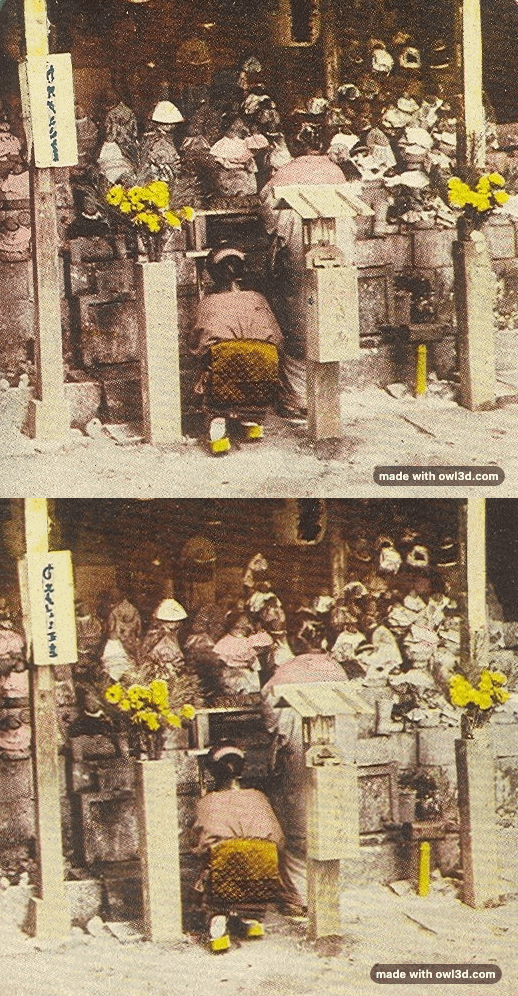
「KiyomizuKyotoStereo.jpg」 (1900年ごろの ステレオカード、 パブリックドメイン)、 https://commons.wikimedia.org/wiki/File:KiyomizuKyotoStereo.jpg (2026年11月16日閲覧) - 富士フイルム、
「FinePix REAL 3D W3 Specifications」 「FinePix REAL 3D W1 Specifications」 (3D静止画は MPO、 英語。 ページは 公開終了の ため、 Internet Archiveの 2012年の 保存版で 確認)、 http://www.fujifilm.com/products/3d/camera/finepix_real3dw3/specifications/、 http://www.fujifilm.com/products/3d/camera/finepix_real3dw1/specifications/ (2026年10月15日閲覧) - 任天堂、
「ニンテンドー3DSカメラ」 (3D写真は MPO形式、 あわせて 2Dの JPEG)、 https://www.nintendo.co.jp/hardware/3dsseries/camera/index.html (2026年10月15日閲覧) - Meta for Developers、
「IG User Media」、 Instagram Graph API (画像は JPEG、 リールと ストーリーズの 動画は MOVか MP4、 英語)、 https://developers.facebook.com/documentation/instagram-platform/instagram-graph-api/reference/ig-user/media (2026年10月15日閲覧) - TikTok for Developers、
「Media Transfer Guide」、 Content Posting API (動画は MP4、 WebM、 MOV、 英語)、 https://developers.tiktok.com/doc/content-posting-api-media-transfer-guide (2026年10月15日閲覧)