Generatore di depth map
Crea la depth map di qualsiasi foto nel browser, senza caricarla e senza registrarti, e salvala in PNG a 8 o 16 bit per incisione laser, rilievo CNC, Blender o ControlNet.
Crea la depth map di una foto
Aggiungi un’immagine e ottieni la sua depth map. La calcola un modello di IA sul tuo dispositivo, dentro il browser. La tua immagine non viene caricata su nessun server.
Cavalieri davanti alle cascate di Yosemite, 1901.
La prima volta il browser scarica il modello di profondità (da 27 a 50 MB) e lo conserva per la volta successiva.
Qui compare la tua depth map.
Ti serve la depth map di un video? Il software Owl3D la crea in scala di grigi con il suo modello Balanced, per montaggio ed effetti visivi.
Come creare una depth map da una foto
- Aggiungi una foto. Premi «Scegli immagine» e scegli un JPEG, PNG o WebP (le foto HEIC funzionano se il browser le apre). Non hai una foto a portata di mano? Premi «Carica un esempio».
- Aspetta il calcolo della profondità. La prima volta il browser scarica il modello di profondità (circa 27 MB, o 50 MB con WebGPU) e lo conserva: la foto successiva parte subito. La mappa compare accanto alla foto.
- Preparala per il tuo programma. Scegli se il vicino è bianco o nero (quale?), PNG a 8 o a 16 bit e la «Dimensione». Se manca contrasto, usa «Livelli».
- Controllala in 3D e scaricala. Metti «Mostra» su «Anteprima 3D» e muovi il puntatore sull’immagine, o inclina il telefono, per vedere se la profondità è giusta. Poi premi «Scarica la depth map».
Cos’è una depth map
Una depth map, o mappa di profondità, è un’immagine in scala di grigi che dice quanto è lontana ogni parte di una foto. In questo strumento, di base, il vicino è bianco e il lontano è nero. Qui la profondità è la distanza dalla fotocamera, non la profondità del mare: per le carte dei fondali serve un altro tipo di mappa.
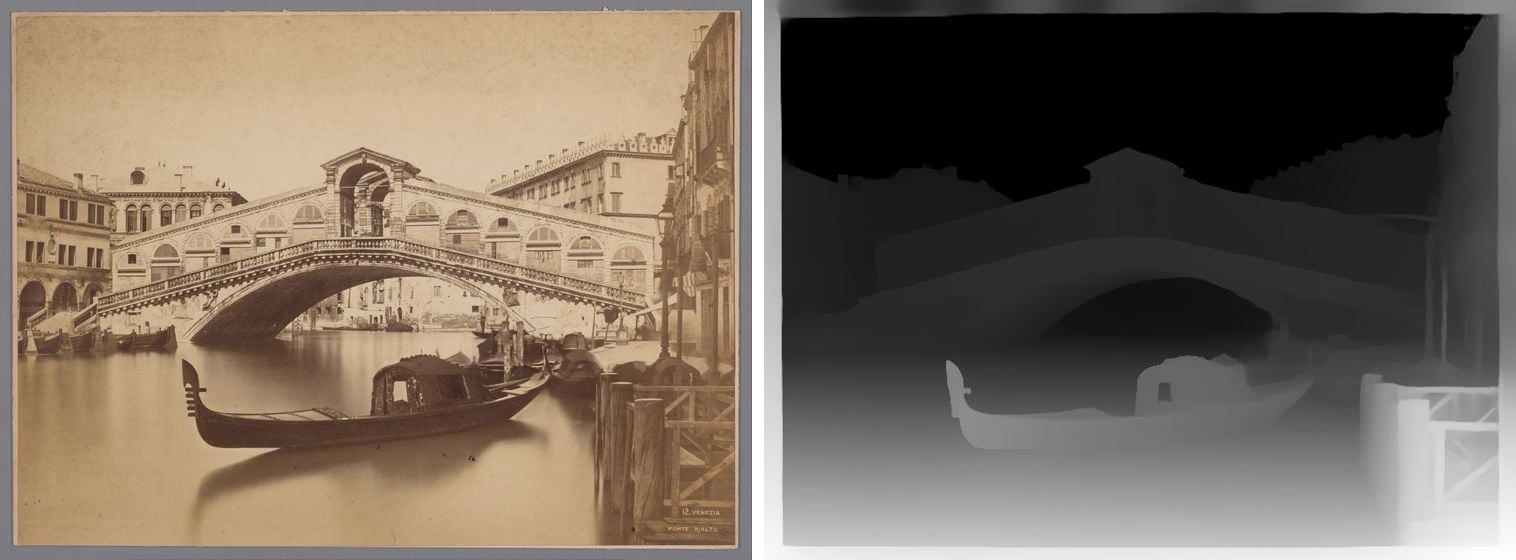
Una depth map non è una foto in bianco e nero. Una foto in bianco e nero mostra quanto è chiara ogni cosa: una barba scura o un’ombra uscirebbero come un buco. Una depth map mostra quanto è vicina ogni cosa, di qualunque colore sia.
La profondità la stima un modello di IA da una sola foto. È Depth Anything V2 Small, pubblicato da Lihe Yang e colleghi nel 2024 con licenza Apache-2.0 [1]. Gira nel browser con ONNX Runtime Web: sulla scheda grafica (WebGPU) se il browser lo supporta, altrimenti sul processore, che è più lento.
La mappa è di profondità relativa: cosa è più vicino di cosa, e la forma delle superfici. Non è una distanza in metri. Così i suoi autori descrivono il modello [1]. Per un’incisione, un rilievo, un displacement o ControlNet serve proprio la profondità relativa: la profondità reale in millimetri, o l’intensità, la imposti nel programma che legge la mappa.
Le opzioni, spiegate
| Opzione | Valori | Quando cambiarla |
|---|---|---|
| Il vicino è | Bianco (predefinito) o nero | Alcuni programmi di incisione e alcune app vogliono il vicino nero |
| Salva come | PNG a 8 bit o PNG a 16 bit | 16 bit per il displacement in Blender, i rilievi e la CNC; 8 bit per ControlNet e la maggior parte delle app |
| Dimensione | Quella della foto (fino a 4.096 px sul lato lungo) o quella del modello | Quella della foto combacia con l’originale; quella del modello è più leggera |
| Livelli | Punto del nero, punto del bianco, toni medi | Per distribuire i grigi sulla parte della scena che ti interessa |
| Levigatura | No, leggera (predefinita) o forte; rispetta i bordi | «Forte» se la mappa è granulosa sulle superfici piatte; «No» per l’uscita grezza del modello. I bordi restano netti |
8 o 16 bit? Un PNG in scala di grigi a 8 bit ha 256 toni, uno a 16 bit ne ha 65.536 [2]. Con soli 256 livelli, una pendenza dolce fresata o in displacement può mostrare gradini visibili. Il file a 16 bit di questo strumento è un vero PNG a 16 bit, non valori a 8 bit in un file a 16. ControlNet e la maggior parte dei programmi di grafica vogliono 8 bit.
Domande frequenti
Il vicino bianco o nero?
Dipende dal programma che legge la mappa. Nella modalità 3D Sliced di LightBurn i pixel chiari ricevono meno passate di quelli scuri, fino a nessuna sul bianco puro, quindi le zone scure vengono incise più a fondo [5]. Con il vicino bianco, le parti vicine restano in rilievo, come su una moneta. L’impostazione «Negative Image» di LightBurn fa il contrario: le zone chiare vengono incise più a fondo [5]. È quella che si usa per uno stampo. Il modello di profondità di ControlNet è stato addestrato su mappe con il bianco vicino e il nero lontano [3]. Nel modificatore Displace di Blender i valori più chiari di «Midlevel» spingono la superficie in fuori e quelli più scuri in dentro [4]: con il vicino bianco, le parti vicine sporgono. Se il tuo programma vuole il contrario, scegli nero. Nel dubbio, prova su un pezzo piccolo.
Va bene per l’incisione laser o il rilievo CNC?
Sì. I programmi di incisione e di rilievo leggono una depth map come mappa delle altezze: ogni tono di grigio diventa un’altezza o una profondità di incisione. Scarica un PNG a 16 bit, se il tuo programma lo accetta, alla dimensione della foto. Prima ritaglia la striscia in basso (vedi sotto), altrimenti viene incisa anche quella. Metti la «Levigatura» su «Leggera» o «Forte» se le superfici piatte sono granulose. Lo strumento crea un’immagine, non un file STL: per stampare il rilievo in 3D, apri la mappa in un programma di rilievi o in Blender ed esporta da lì.
Perché l’incisione esce piatta o a gradini?
Se esce piatta, di solito la mappa usa solo una parte della scala dei grigi: allargala con il punto del nero e il punto del bianco in «Livelli». I gradini vengono da pochi livelli di grigio o da poche passate: usa il file a 16 bit e più passate, o più strati nel programma di rilievo.
Perché c’è una striscia in fondo alla mappa?
È il segno «made with owl3d.com». Lo mettiamo in una striscia separata sotto la mappa, così non cambia mai un valore di profondità. Se il tuo programma vuole la mappa esattamente della dimensione della foto, ritaglia la striscia all’altezza della foto: della mappa non perdi niente.
Come si usa una depth map in Blender?
Scarica un PNG a 16 bit alla dimensione della foto e ritaglia la striscia. Aggiungi un piano suddiviso, aggiungi un modificatore Displace e dagli la mappa come texture immagine. Il modificatore sposta ogni vertice in base alla luminosità della texture: «Strength» decide di quanto, «Midlevel» quale grigio vale come nessuno spostamento [4] (nomi dell’interfaccia inglese). Metti la foto sullo stesso piano come texture di colore e ottieni una foto in 3D.
Posso usarla in Photoshop per sfocare lo sfondo?
Sì, con il filtro Lens Blur. Salva la mappa alla dimensione della foto, ritaglia la striscia e incollala in un nuovo canale alfa della foto. Riseleziona RGB, scegli Filter > Blur > Lens Blur e indica quel canale in «Depth Map» [7]. Decidi cosa resta a fuoco con «Blur Focal Distance» o «Set Focal Point» [7] (nomi di Photoshop in inglese).
Funziona con ControlNet in ComfyUI o Automatic1111?
Sì. Scegli il vicino bianco e il PNG a 8 bit, ritaglia la striscia e carica la mappa come immagine di controllo con il preprocessore su «none», perché la mappa è già pronta. ControlNet è stato addestrato su depth map in scala di grigi [3][6].
È una distanza in metri?
No. La mappa mostra l’ordine di profondità e la forma delle cose, non distanze misurate.
Perché la profondità è sbagliata su vetri, specchi o cielo?
Il modello stima la profondità dall’aspetto dell’immagine, quindi sbaglia con ciò che sembra a un’altra distanza: riflessi, finestre, quadri, nebbia. Il cielo viene preso come la parte più lontana. I piccoli errori si correggono dipingendo sulla mappa.
La mia foto viene caricata?
No. Il modello gira nel browser, sul tuo dispositivo. L’unica cosa che si scarica è il modello stesso, una volta.
La depth map di un video, o un video in 3D
Ti serve la depth map di un video? Il software Owl3D (pagina in inglese) la crea in scala di grigi con il suo modello Balanced, per montaggio ed effetti visivi. È un programma per Windows e Mac che funziona sul tuo computer. Scegli l’uscita depth map per la sola mappa, o RGBD per il video accanto alla sua depth map. Il modello Balanced funziona con tutti i piani, anche con quello gratuito (nel piano gratuito, i primi 60 secondi di ogni video). L’app Owl3D è in inglese.
Se alla fine vuoi un video in 3D, lo stesso software converte i video 2D in 3D con l’IA, in side by side, top-bottom e Spatial Video per Apple Vision Pro (su Mac). La profondità è una stima del software, non una seconda fotocamera. Per vedere il 3D senza occhiali c’è l’Owl3D Shift (pagina in inglese): uno schermo 3D senza occhiali, da 14 pollici, da tenere accanto al computer come secondo schermo.
Altri strumenti
Foto 3D su Facebook con una mappa: Foto 3D. Foto stereoscopiche: File MPO. Stereogrammi.
Fonti (8)
- Lihe Yang, Bingyi Kang, Zilong Huang e altri, «Depth Anything V2» (NeurIPS 2024), pagina del codice e del modello, GitHub (visualizzata in inglese). https://github.com/DepthAnything/Depth-Anything-V2 (consultato il 12 ottobre 2026)
- W3C, «Portable Network Graphics (PNG) Specification (Third Edition)» (visualizzata in inglese). https://www.w3.org/TR/png-3/ (consultato il 12 ottobre 2026)
- Lvmin Zhang (lllyasviel), «Controlnet - Depth Version», scheda del modello su Hugging Face (visualizzata in inglese). https://huggingface.co/lllyasviel/sd-controlnet-depth (consultato il 12 ottobre 2026)
- Manuale di Blender, «Displace Modifier» (visualizzata in inglese). https://docs.blender.org/manual/en/latest/modeling/modifiers/deform/displace.html (consultato il 12 ottobre 2026)
- Documentazione di LightBurn, «3D Sliced Engravings» (galvo, visualizzata in inglese). https://docs.lightburnsoftware.com/galvo/3DSlice.html (consultato il 15 ottobre 2026)
- Lvmin Zhang (lllyasviel), «ControlNet 1.1», GitHub (visualizzata in inglese). https://github.com/lllyasviel/ControlNet-v1-1-nightly (consultato il 12 ottobre 2026)
- Jay Versluis, «How to create Depth of Field in Photoshop from Depth Maps» (6 febbraio 2026, visualizzata in inglese). https://www.versluis.com/2026/02/how-to-create-depth-of-field-in-photoshop-from-depth-maps/ (consultato il 17 novembre 2026)
- Rijksmuseum, Carlo Naya, «Venezia Ponte Rialto», circa 1850-1900, numero d’inventario RP-F-F17148, pubblico dominio (CC0). http://hdl.handle.net/10934/RM0001.COLLECT.255394 (consultato il 18 novembre 2026)