2D→3D変換の
この記事について:公開されている情報をもとにOwl3Dが執筆しました。出典(全6件)は記事の最後に掲載しています。
結論
同じ
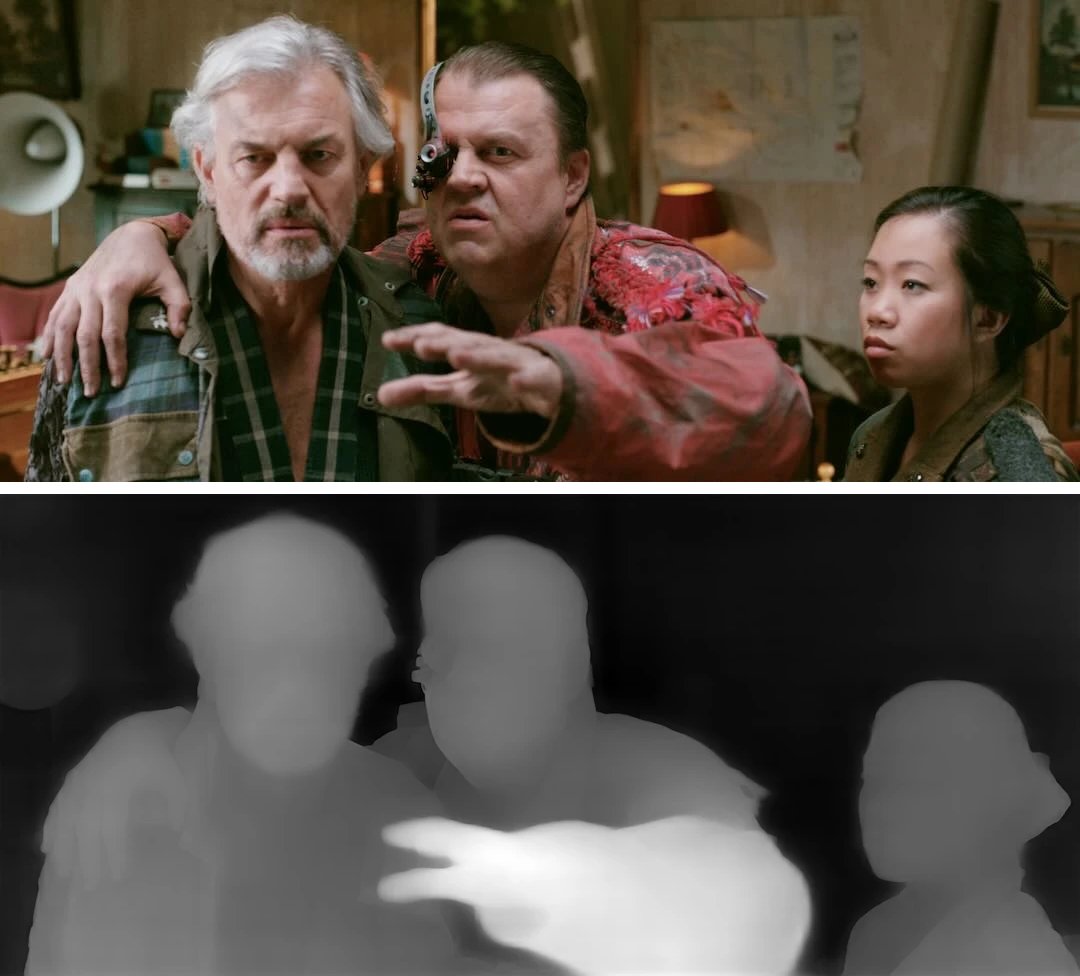
動画の
この
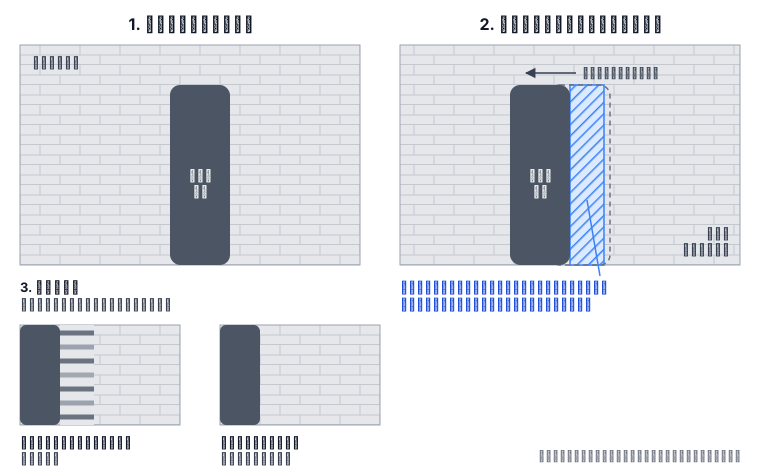
AI変換ソフトがしていることと、穴ができる理由
AI変換ソフトは、
チェックリスト:見るべきところ
| 確かめる | それが | 良い | 悪い |
|---|---|---|---|
| 輪郭と | 明る | 両目とも | 輪郭の |
| ガラス、 | 窓、 | おかしな | 映り込みが |
| 手前の | 細かい | 背景が | 端の |
| 時間的な | 長い | シーンが | 奥 |
| スクリーン面と | フレームの | 端で | ウィンドウ・バイオレーション。 |
| 黒帯、 | 黒帯の | 黒帯は | 黒帯が |
| 顔と | 話している | 顔が | 平らな |
| ファイルの | どの | 片目ぶんの | 解像度が |
各項目に
- 輪郭と
ゴースト。 Wikipediaは難しい ケースと して 「髪、 毛、 前景の ピンぼけした もの、 細い ものなど、 ぼやけた 半透明の 物体の 境界」を 挙げ、 半透明の 輪郭を うまく 扱えないと 「輪郭の 二重化や ゴースト」が 起きると しています [4] 。iw3の 開発者は、 とても 正確な 深度でも 「前景と 背景の 境目に 乱れが 出る」と 書いています [3] 。 - ガラスと
煙。 深度マップは「本質的に、 半透明の 物体や 領域を 扱えない」 [4] 。Immersityの FAQには、 「物体の 輪郭や、 透明な 部分・ 映り込みの ある 部分に 乱れが 出る ことがある」と あります [1] 。 - 穴。 「単純な
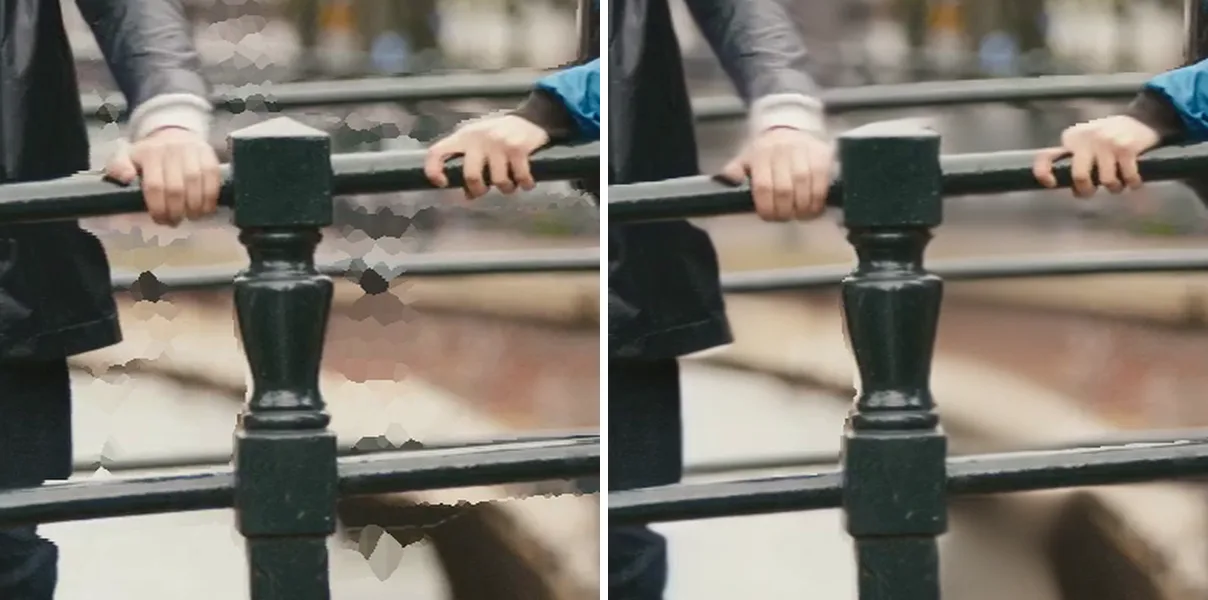
遮蔽部の 穴埋め手法」は、 「物体の 輪郭付近の 引き伸ばし」に つながります [4] 。Immersityも、 「輪郭で 物体が いくらか 引き伸ばされる ことがある」と しています [1] 。 - ちらつき。 Immersity:
「各フレームを 個別に 処理する ため、 時間的な 変化が 起きる こともある」 [1] 。iw3には Flicker Reductionと いう オプションが あり、 「奥行きの 範囲の 時間的な 変動を 安定させ」、 「シーンの 境目の フレーム」で 状態を リセットします [3] 。 - フレームの
端と フレームの見やすさ。 横の 端で 切れている ものが スクリーンより 手前に 見える とき、 Wikipediaは これを 「ウィンドウ・バイオレーション」と 呼び、 「不自然で 望ましくない 効果が 生じる」と しています [6] 。遠くの ものを 見る とき、 目は 「寄り目にも 離れ目にもならない」状態であるべきだと されます [6] 。ファイルの 左右の ずれは 映す画面が 大きい ほど 大きくなるので、 スマホでは 楽に 見られる 背景が、 壁に 映すと 目を 外側に 向けさせる ことがあります。 視差と を画面サイズ 参照してください。 - 字幕。 焼き込み字幕は
「動画と 一緒に 処理される ため、 字幕の 表示に 乱れが 出る 可能性が ある」 [1] 。 - 顔。 「書き割り効果
(カードボード効果)」とは、 ものが 「段ボールで できているかのように、 観客には 平らに 見える」状態です [4] 。 - ファイルの
基本。 元の動画と 各結果を MediaInfoか ffprobeで 開き、 幅、 高さ、 フレームレート、 音声トラック、 色の 伝達特性 (PQか HLGなら HDR)を 比べます。
公平な試し方
- 短い
クリップを 上の5〜8本選ぶ。 項目を カバーするように 選びます。 髪、 ガラス、 横切る 人、 固定ショット、 切り 替わりの ある パン、 字幕の 入った ワイドスクリーンの 場面、 アップ。 1本1分未満で 十分です。 - どの
ソフトにも まず同じ ファイルを 入れる。 各ソフトの 初期設定を 使い、 変えた 設定は 書き留めて おきます。 - 実際に
使う 本当の画面で 見る。 大きさと、 いつも 座る 距離で 見ます。 スマホと プロジェクターでは、 目立つ 乱れが 違います。 - 片目ずつの
映像を サイドバイサイドの見る。 ファイルを 平面の まま 開き、 左右の 両方を 確かめます。 元の 映像を 片目に そのまま 使い、 もう 片方だけを 描く ソフトも あります。 iw3の ガイドに よると、 その 場合、 描いた 側の 目には 「2倍の 乱れや ゆが み」が 出ます [3] 。3Dで 見ると 輪郭が 二重なのに、 左右それぞれは きれいなら、 二重の 原因は ファイルではなく、 画面か メガネです。 - 左右を
切り 左右それぞれから替えて 見比べる。 同じ コマを 取り出し、 交互に 切り 替えます。 近い ものは 一方へ、 遠い ものは 逆へずれ、 スクリーン面は 動かないはずです。 輪郭の 横で 質感が 変わる 帯が、 埋められた 穴です。 - 10分以上
見る。 見やすさの問題や、 ゆっくりした 奥行きの 波打ちは、 静止画ではなく、 時間を かけて 見ると 出てきます。
AI変換か、スタジオの変換か
Wikipediaは、
Owl3Dの位置づけ
Owl3D Cloudは
よくある質問
3D変換のディスオクルージョンとは何ですか?
2つ目の
変換した3D動画がちらつくのはなぜですか?
多くの
出典 (6)
- Leia Inc.、
「FAQs」 (immersity、 英語)、 https://www.leiainc.com/faqs (2026年10月30日閲覧) - Leia Inc.、
「Immersity adds 2D-to-3D Video Conversion Tool」 (英語)、 2024年6月1日、 https://www.leiainc.com/news-articles/immersity-ai-platform-adds-new-2d-to-3d-video-conversion-tool (2026年10月30日閲覧) - nagadomi、
「iw3」 README、 GitHub (英語)、 https://github.com/nagadomi/nunif/blob/master/iw3/README.md (2026年10月30日閲覧) - Wikipedia
(英語版)、 「2D to 3D conversion」、 https://en.wikipedia.org/wiki/2D_to_3D_conversion (2026年10月30日閲覧) - Shuai Li、
Ce Zhu、 Ming-Ting Sun、 「Hole Filling with Multiple Reference Views in DIBR View Synthesis」、 arXiv:1802.03079、 2018年2月8日、 アブストラクト (英語)、 https://arxiv.org/abs/1802.03079 (2026年10月30日閲覧) - Wikipedia
(英語版)、 「Stereoscopy」の 鑑賞の 節と 「Stereo window」の 節、 https://en.wikipedia.org/wiki/Stereoscopy (2026年10月30日閲覧)