2D 3D 변환 품질을 판단하는 방법과 흔히 생기는 문제
조사 방법: Owl3D가 공개된 자료를 바탕으로 작성했으며, 출처 6건은 글 끝에 정리했습니다.
간단히 말하면
변환 프로그램마다 같은 어려운 클립을 넣고, 실제로 쓸 화면에서 결과를 보세요. 가장자리와 가는 물체(머리카락, 밧줄, 난간), 유리와 연기, 가까운 물체 옆에 생기는 카메라가 찍은 적 없는 띠(디스오클루전, disocclusion), 시간에 따라 깜빡이는 깊이, 프레임 가장자리에 잘린 물체, 자막, 얼굴을 확인하고, 프레임 크기와 소리, HDR이 제대로 유지되는지도 보세요. AI 변환은 모두 추정입니다. 왜곡이 얼마나 자주 보이는지, 얼마나 거슬리는지를 비교하세요. 이 가이드를 펴낸 Owl3D는 2D 3D 변환 소프트웨어를 만들며, 그중 Owl3D Cloud는 아래의 한 섹션에서 설명합니다. 다른 회사의 내용은 각 회사의 페이지에서 인용했습니다.
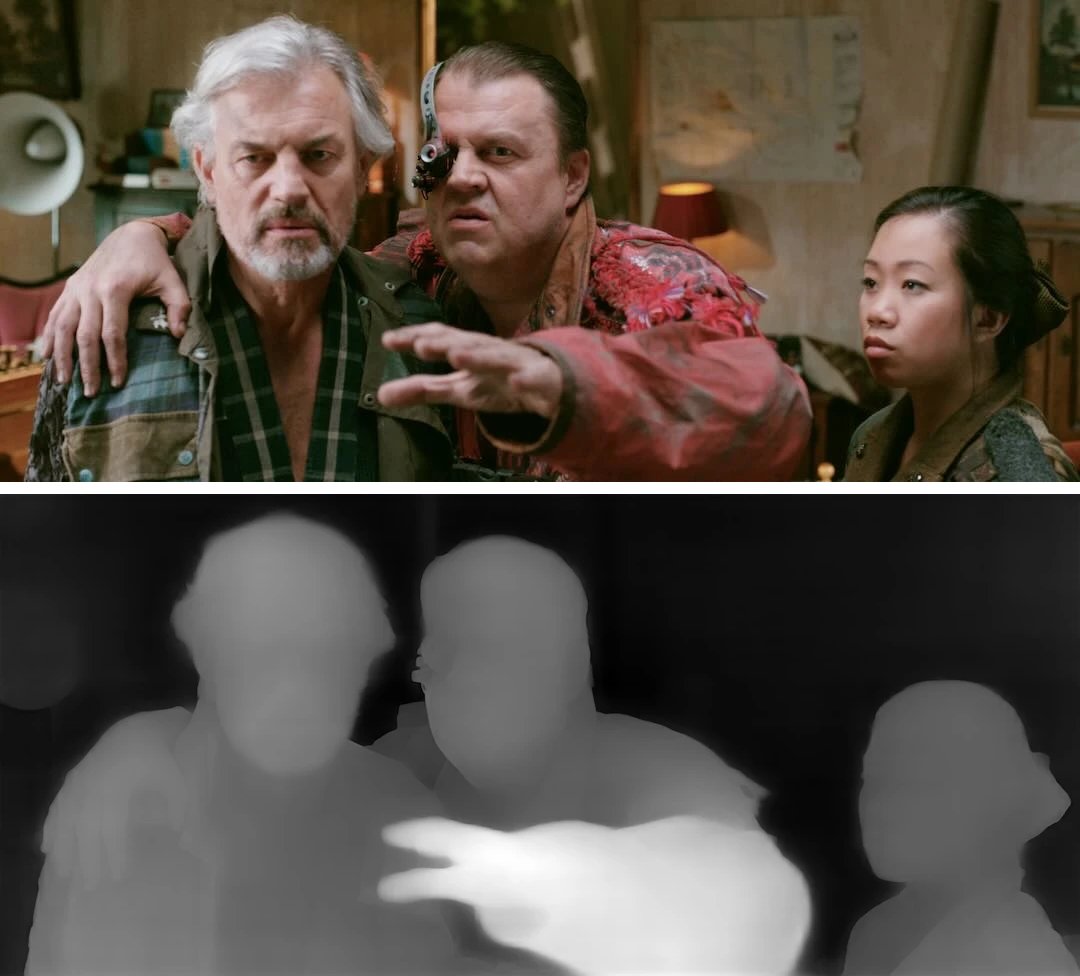
영상 프레임과, AI가 그 프레임으로 만든 뎁스맵입니다. 뎁스맵에서는 "밝은 영역이 더 가깝습니다"[1]. Immersity와 iw3 모두 이런 뎁스맵을 바탕으로 합니다[2][3]. 그림: owl3d.com
핵심 정리
- 왜곡은 가장자리, 유리와 연기, 두 번째 영상에서 드러나는 빈 영역에 몰려 있습니다. 체크리스트를 보세요.
- 깊이 깜빡임은 움직임이 없는 장면과 장면 전환 직후에 보입니다. 체크리스트를 보세요.
- 공정한 시험: 같은 클립, 실제로 쓸 화면, 한쪽 눈 영상만 따로 보기. 시험 방법을 보세요.
- 스튜디오는 빈 영역을 사람이 직접 그리고, AI는 추정합니다. AI 변환과 스튜디오 변환을 보세요.
AI 변환 프로그램이 하는 일과 빈 영역이 생기는 이유
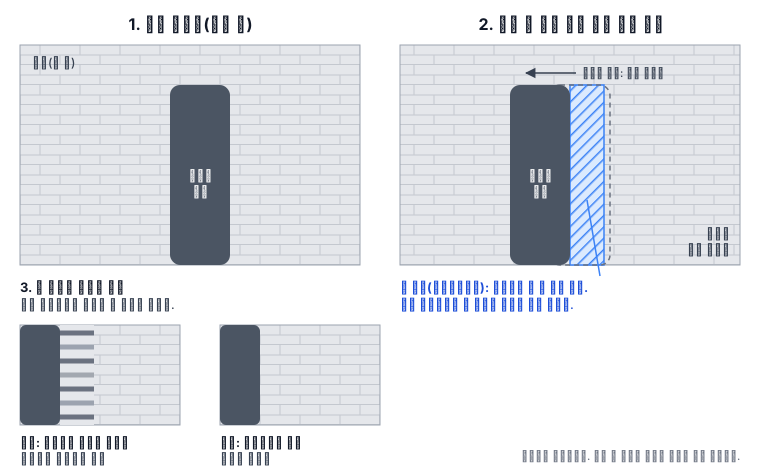
AI 변환 프로그램은 프레임마다 각 부분이 얼마나 멀리 있는지 추정하고(뎁스맵), 그 깊이에 따라 픽셀을 옆으로 옮겨 다른 쪽 눈에 보여 줄 영상을 그립니다. 위키백과(영어판)의 표현으로는 "원본 이미지의 픽셀이 뎁스맵, 선택한 최대 시차, 화면 표면의 위치에 따라 왼쪽이나 오른쪽으로 옮겨집니다"[4]. 가까운 것은 먼 것보다 많이 움직이므로, 두 번째 영상에서는 그 뒤에 가려져 있던 배경이 드러납니다. 연구자들은 이런 영역을 디스오클루전(disocclusion)이라고 부릅니다. "디스오클루전 때문에 합성한 영상에 구멍이 생길 수 있으며, 이는 품질을 크게 떨어뜨립니다"[5]. 그 배경이 같은 장면의 다른 곳에 보이지 않는다면 "정확한 복원은 불가능하므로, 알 수 없는 영역은 아티스트가 채우거나 인페인팅해야 합니다"[4].
체크리스트: 무엇을 봐야 하나요
| 확인할 것 | 문제가 잘 드러나는 클립 | 좋음 | 나쁨 |
|---|---|---|---|
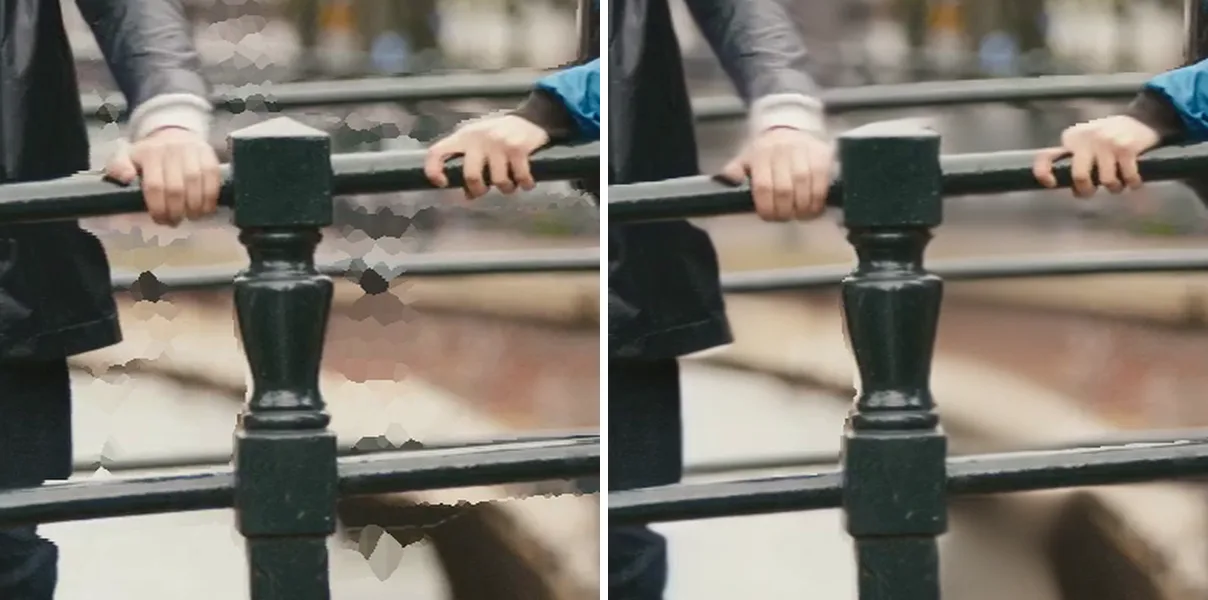
| 가장자리와 가는 물체 | 밝은 하늘을 배경으로 한 머리카락, 밧줄, 난간, 울타리 | 두 눈 모두 윤곽이 깔끔하고, 가는 부분이 제 깊이에 있음 | 테두리에 후광이 생기거나 윤곽이 이중으로 보임. 가는 부분이 끊기거나 배경에 붙어 버림 |
| 유리, 반사, 연기 | 창문, 거울, 물, 연기, 비, 눈 | 이상한 깊이로 튀는 것이 없음 | 반사된 모습이 유리 표면에 붙어 보임. 연기 뒤의 장면이 일그러짐 |
| 가까운 물체 옆의 빈 영역 | 벽돌, 나뭇잎, 간판처럼 무늬가 많은 배경 앞을 지나가는 사람 | 배경이 자연스럽게 이어짐 | 가장자리 픽셀이 늘어나 번지거나 줄무늬가 생김 |
| 시간적 안정성 | 길게 이어지는 정지된 장면, 빠른 패닝, 장면 전환 | 장면이 바뀔 때까지 깊이가 그대로임 | 깊이가 출렁이거나 깜빡임. 장면 전환 뒤에 깊이가 갑자기 튐 |
| 화면 평면과 편안함 | 프레임 왼쪽이나 오른쪽 가장자리에 걸친 물체, 넓은 풍경 | 가장자리에 잘린 물체가 화면 위치나 그 뒤에 있음. 먼 풍경을 편하게 볼 수 있음 | 윈도 위반(window violation). 먼 배경에서 눈이 바깥쪽으로 벌어짐 |
| 검은 여백, 타이틀, 자막 | 검은 여백이 있는 와이드스크린 영화, 영상에 입혀진 자막, 크레딧 | 여백은 평평하고 검음. 글자는 평평하고 읽기 쉬움 | 여백이 휘거나 깊이가 생김. 글자가 일그러짐 |
| 얼굴과 클로즈업 | 말하는 사람, 클로즈업 | 얼굴이 둥글게 보이고 코와 귀가 그럴듯한 깊이에 있음 | 평평한 판처럼 보이거나 이목구비가 엉뚱한 깊이에 있음 |
| 파일 기본 사항 | 아무 클립 | 한쪽 눈 프레임 크기, 프레임 레이트, 오디오 트랙이 같고, 지원한다면 HDR도 유지 | 해상도가 낮아짐, 오디오 트랙이 빠짐, 알리지 않고 HDR을 SDR로 바꿈 |
각 항목의 근거는 다음과 같습니다.
- 가장자리와 고스팅. 위키백과(영어판)는 어려운 경우로 "머리카락, 털, 초점이 맞지 않은 앞쪽 물체, 가는 물체처럼 흐릿하고 반투명한 물체의 경계"를 들고, 반투명한 경계를 잘 처리하지 못하면 "가장자리가 이중으로 보이거나 고스팅"이 생긴다고 설명합니다[4]. iw3의 개발자는 깊이가 아주 정확하더라도 "앞쪽과 뒤쪽의 경계에서 왜곡이 생긴다"고 씁니다[3].
- 유리와 연기. 뎁스맵은 "본질적으로 반투명한 물체나 영역을 다루지 못합니다"[4]. Immersity의 FAQ에는 "물체의 가장자리와 투명하거나 반사되는 영역에서 왜곡이 생길 수 있습니다"라고 적혀 있습니다[1].
- 빈 영역. "단순한 가려진 영역 채우기 기법"은 "물체 가장자리 근처의 늘어남 왜곡"으로 이어집니다[4]. Immersity: "가장자리에서 물체가 어느 정도 늘어날 수 있습니다"[1].
- 깜빡임. Immersity: "각 프레임을 따로 처리하므로 시간에 따른 변화가 생길 수도 있습니다"[1]. iw3에는 Flicker Reduction 옵션이 있으며, 이 옵션은 "깊이 범위의 시간에 따른 변화를 안정시키고" "장면 경계 프레임"에서 상태를 초기화합니다[3].
- 프레임 가장자리와 편안함. 프레임 옆쪽에 잘린 물체가 화면 앞으로 튀어나와 보이는 것을 위키백과(영어판)는 "윈도 위반(window violation)"이라고 부르며, "부자연스럽고 바람직하지 않은 효과가 생긴다"고 설명합니다[6]. 먼 물체를 볼 때 눈은 "모이지도 벌어지지도 않아야" 합니다[6]. 파일 속 좌우 어긋남은 보여 주는 화면이 클수록 커지므로, 휴대폰에서는 편한 배경이 벽면 화면에서는 눈을 바깥쪽으로 벌어지게 할 수 있습니다. 시차와 화면 크기를 보세요.
- 자막. 영상에 입혀진 자막은 "영상과 함께 처리되므로 자막 표시에 왜곡이 생길 수 있습니다"[1].
- 얼굴. "카드보드 효과(cardboard effect)"는 물체가 "마치 판지로 만든 것처럼 관객에게 평평하게 보이는" 현상입니다[4].
- 파일 기본 사항. 원본과 각 결과물을 MediaInfo나 ffprobe로 열어 폭, 높이, 프레임 레이트, 오디오 트랙, 색 전송 특성(PQ나 HLG라면 HDR)을 비교하세요.
공정하게 시험하는 방법
- 짧은 클립을 5개에서 8개 고릅니다. 위 표의 항목을 고루 담으세요. 머리카락, 유리, 지나가는 사람, 정지된 장면, 장면 전환이 있는 패닝, 자막이 있는 와이드스크린 장면, 클로즈업. 클립마다 1분 이내면 충분합니다.
- 모든 프로그램에 같은 파일을 넣습니다. 먼저 각 프로그램의 기본 설정을 쓰고, 바꾼 설정이 있으면 적어 두세요.
- 실제로 쓸 화면에서 봅니다. 실제 화면 크기와 앉는 거리에서 보세요. 휴대폰과 프로젝터에서는 드러나는 문제가 다릅니다.
- 한쪽 눈 영상만 따로 봅니다. 사이드 바이 사이드 파일을 평면으로 열어 두 절반을 모두 확인하세요. 원본을 한쪽 눈에 그대로 두고 다른 쪽 눈만 그리는 프로그램도 있습니다. iw3의 안내에 따르면 이때 그린 쪽 눈에는 "두 배의 왜곡"이 생깁니다[3]. 3D로 볼 때 윤곽이 이중으로 보이는데 각 절반은 깨끗하다면, 이중 윤곽은 파일이 아니라 화면이나 안경 때문입니다.
- 왼쪽과 오른쪽을 번갈아 봅니다. 두 절반에서 같은 프레임을 꺼내 번갈아 띄워 보세요. 가까운 것은 한쪽으로, 먼 것은 반대쪽으로 움직이고, 화면 평면은 그대로 있어야 합니다. 가장자리 옆에서 질감이 바뀌는 띠가 채워 넣은 빈 영역입니다.
- 10분 이상 봅니다. 편안함의 문제와 천천히 출렁이는 깊이는 정지 화면이 아니라 시간이 지나면서 드러납니다.
AI 변환과 스튜디오 변환
위키백과(영어판)는 "영화관과 고품질 3D TV를 위한 고품질 반자동 변환"과 "저품질 자동 변환"을 구분합니다[4]. 이 문서의 자동 변환 부분은 오늘날의 AI 깊이 모델이 아니라, 움직임과 단서를 이용하던 예전 방식을 설명합니다. 스튜디오 작업에서는 사람이 각 면을 오려 내고(로토스코핑), 깊이를 다듬고, 드러난 영역을 다시 그립니다. "시간이 많이 드는 단계는 이미지 분할·로토스코핑, 뎁스맵 제작, 드러난 영역 채우기입니다"[4]. AI 변환은 이 단계들을 자동으로 처리하므로 영상 라이브러리 전체를 변환할 만큼 빠르고 저렴하며, 그 채움은 추정입니다. 빈 영역 채우기 연구도 같은 견해입니다. 이런 기법은 "구멍에 대해 추정만 제공할 수 있으며, 그 추정은 충분히 좋지 않거나 틀릴 수도 있습니다"[5].
Owl3D는 어디에 해당하나요
Owl3D Cloud는 브라우저에서 실행됩니다. AI 모델(StereoGen V2 Large)이 프레임마다 깊이를 추정하고 다른 쪽 눈에 보여 줄 두 번째 영상을 그립니다. AI가 변환한 3D 영상이며, 영상 제작사가 만든 3D 버전이 아닙니다. 검은 여백은 영화 전체에서 한 번 찾아내 3D 변환에서 빼고, 바꾸지 않은 채 다시 붙입니다. 밤하늘처럼 화면 전체 폭에 걸친 아주 어두운 띠는 여백으로 인식되어 평평하게 남을 수 있습니다. Owl3D의 변환도 추정이므로 이 페이지에 나온 왜곡이 보일 수 있습니다. 새 계정은 영상 처음 3분을 카드 등록 없이 무료로 변환할 수 있으므로, 내 클립으로 이 체크리스트를 직접 시험해 볼 수 있습니다. 온라인으로 동영상을 3D로 변환하기. 출력 형식, 제한, 파일 정보는 Owl3D Cloud 사양에 있습니다.
자주 묻는 질문
3D 변환에서 디스오클루전이란 무엇인가요?
두 번째 시점에서 가까운 물체 옆에 드러나는 배경으로, 원래 카메라가 찍은 적이 없는 부분입니다. 변환 프로그램이 이 부분을 만들어 내야 합니다[4][5].
변환한 3D 영상이 왜 깜빡이나요?
깊이를 프레임마다 따로 추정하기 때문에 프레임 사이에서 깊이가 조금씩 달라지는 경우가 많습니다. Immersity의 FAQ도 자사 도구에 대해 이 원인을 듭니다[1]. 깊이가 움직일 일이 없는 정지된 장면에서 확인해 보세요.
출처 (6)
- Leia Inc., "FAQs" (immersity). https://www.leiainc.com/faqs (opened 2026-10-30)
- Leia Inc., "Immersity adds 2D-to-3D Video Conversion Tool", June 1, 2024. https://www.leiainc.com/news-articles/immersity-ai-platform-adds-new-2d-to-3d-video-conversion-tool (opened 2026-10-30)
- nagadomi, "iw3" README, GitHub. https://github.com/nagadomi/nunif/blob/master/iw3/README.md (opened 2026-10-30)
- Wikipedia, "2D to 3D conversion". https://en.wikipedia.org/wiki/2D_to_3D_conversion (opened 2026-10-30)
- Shuai Li, Ce Zhu, Ming-Ting Sun, "Hole Filling with Multiple Reference Views in DIBR View Synthesis", arXiv:1802.03079, February 8, 2018, abstract. https://arxiv.org/abs/1802.03079 (opened 2026-10-30)
- Wikipedia, "Stereoscopy", sections on viewing and "Stereo window". https://en.wikipedia.org/wiki/Stereoscopy (opened 2026-10-30)