Cómo juzgar la calidad de una conversión de 2D a 3D y qué suele fallar
Cómo investigamos este tema: escrito por Owl3D a partir de fuentes publicadas, citadas al final (6).
Respuesta corta
Pasa los mismos clips difíciles por cada conversor y mira los resultados en la pantalla que de verdad vas a usar. Revisa los bordes y las cosas finas (pelo, cuerdas, barandillas), el cristal y el humo, la franja junto a los objetos cercanos que la cámara nunca grabó (la desoclusión), la profundidad que parpadea con el tiempo, los objetos cortados por el borde del encuadre, los subtítulos, las caras, y si se mantienen el tamaño de fotograma, el sonido y el HDR. Toda conversión con IA es una estimación: compara con qué frecuencia aparecen los artefactos y lo mal que se ven. Esta guía la publica Owl3D, que desarrolla software de conversión de 2D a 3D, como Owl3D Cloud, descrito en una sección más abajo; a los demás fabricantes se les cita según sus propias páginas.
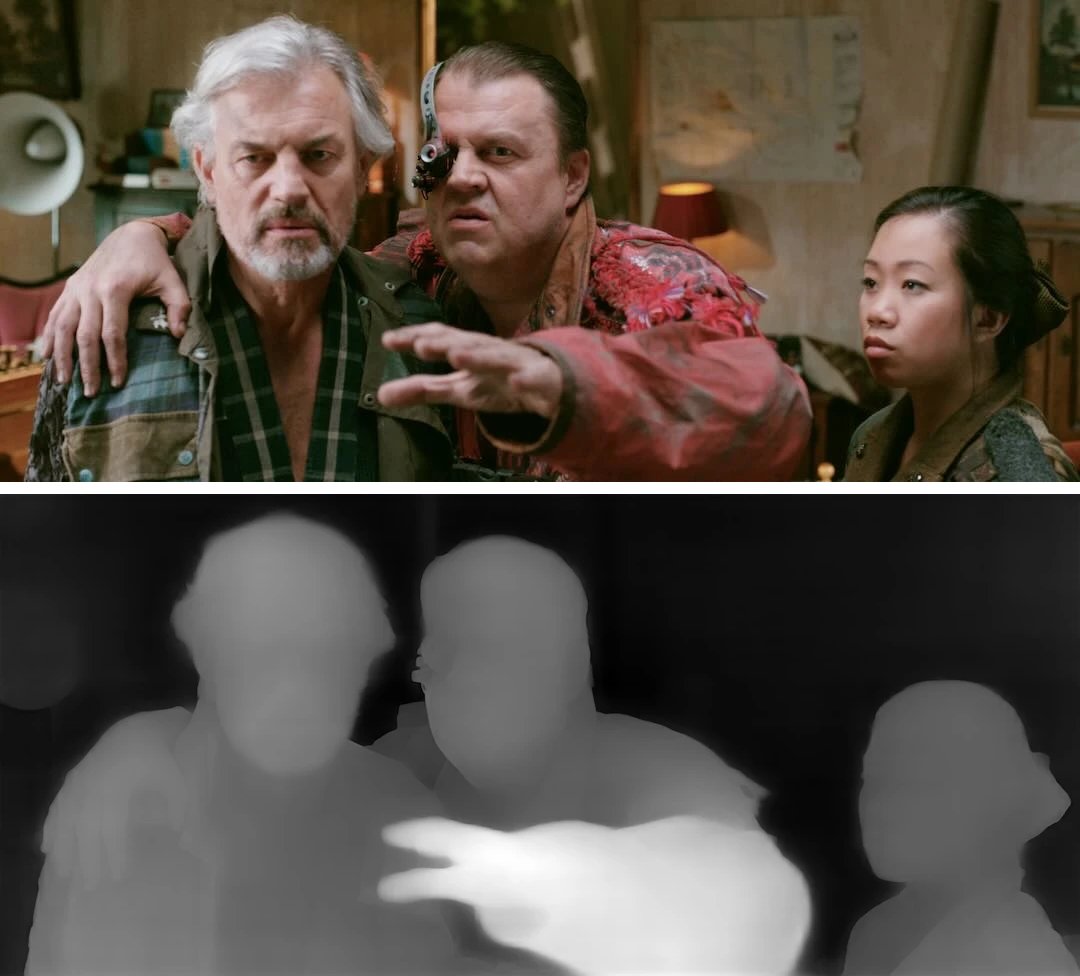
Un fotograma de vídeo y un mapa de profundidad hecho con IA, en el que «las zonas más claras están más cerca» [1]. Immersity e iw3 se basan en mapas de profundidad como este [2][3]. Imágenes: owl3d.com.
Puntos clave
- Los fallos se concentran en los bordes, en el cristal y el humo, y en los huecos que abre una segunda vista: lista de comprobación.
- El parpadeo de profundidad se ve en los planos fijos y después de los cortes de escena: lista de comprobación.
- Una prueba justa: los mismos clips, la pantalla de destino y la imagen de cada ojo por separado: cómo hacer la prueba.
- Los estudios pintan los huecos a mano; la IA los estima: IA o estudio.
Qué hace un conversor con IA y de dónde sale el hueco
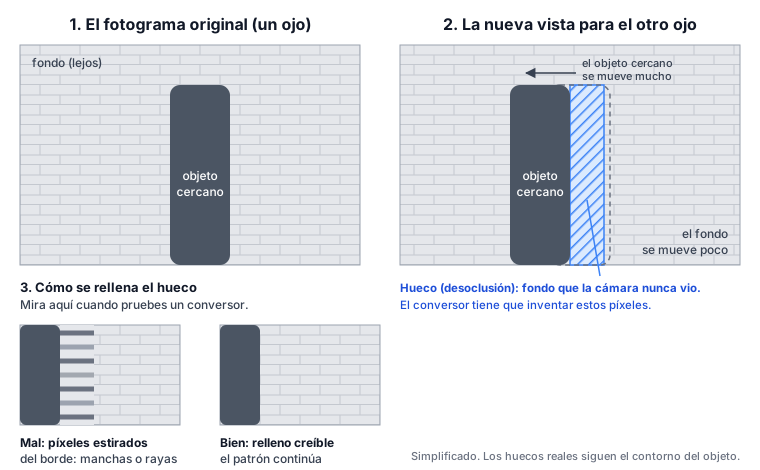
Un conversor con IA estima a qué distancia está cada parte de cada fotograma (un mapa de profundidad) y después desplaza los píxeles hacia los lados según esa profundidad para dibujar una imagen para el otro ojo. En palabras de Wikipedia, «los píxeles de la imagen original se desplazan a la izquierda o a la derecha según el mapa de profundidad, la paralaje máxima elegida y la posición de la superficie de la pantalla» [4]. Lo cercano se mueve más que lo lejano, así que la segunda vista descubre fondo que estaba oculto detrás. Los investigadores llaman a estas zonas desoclusiones: «pueden aparecer huecos en la vista sintetizada debido a la desoclusión, lo que degrada mucho la calidad» [5]. Salvo que el fondo se vea en otro momento del plano, «las zonas desconocidas tiene que rellenarlas un artista o reconstruirlas por inpainting, ya que la reconstrucción exacta no es posible» [4].
La lista de comprobación: qué mirar
| Qué revisar | Clip que lo muestra | Bien | Mal |
|---|---|---|---|
| Bordes y cosas finas | Pelo contra un cielo claro, cuerdas, barandillas, vallas | Contorno limpio en los dos ojos; las partes finas, a su propia profundidad | Halo o borde doble; las partes finas se rompen o saltan al fondo |
| Cristal, reflejos, humo | Ventanas, espejos, agua, humo, lluvia, nieve | Nada salta a una profundidad rara | Un reflejo pegado sobre el cristal; el humo deforma la escena de detrás |
| Huecos junto a objetos cercanos | Una persona que cruza delante de un fondo con detalle (ladrillo, follaje, letreros) | El fondo continúa de forma creíble | Manchas o rayas de píxeles de borde estirados |
| Estabilidad temporal | Un plano fijo largo, una panorámica rápida, un corte de escena | La profundidad se mantiene hasta que cambia la escena | La profundidad bombea o parpadea; un salto después de un corte |
| Plano de la pantalla y comodidad | Objetos en el borde izquierdo o derecho del encuadre; paisajes amplios | Los objetos cortados por el borde quedan en la pantalla o detrás; las vistas lejanas se miran sin esfuerzo | Violaciones de ventana; los ojos se ven forzados hacia fuera en los fondos lejanos |
| Barras negras, títulos, subtítulos | Una película panorámica con barras; subtítulos incrustados; créditos | Barras planas y negras; texto plano y legible | Las barras se curvan o ganan profundidad; las letras se deforman |
| Caras y primeros planos | Personas hablando a cámara, primeros planos | Caras con volumen; nariz y orejas a profundidades creíbles | Recortes planos, o rasgos a la profundidad equivocada |
| Lo básico del archivo | Cualquier clip | Mismo tamaño de fotograma por ojo, mismos fotogramas por segundo, pistas de audio, HDR si se ofrece | Menos resolución, pistas de audio perdidas, HDR pasado a SDR sin avisar |
Lo que dicen las fuentes detrás de cada fila:
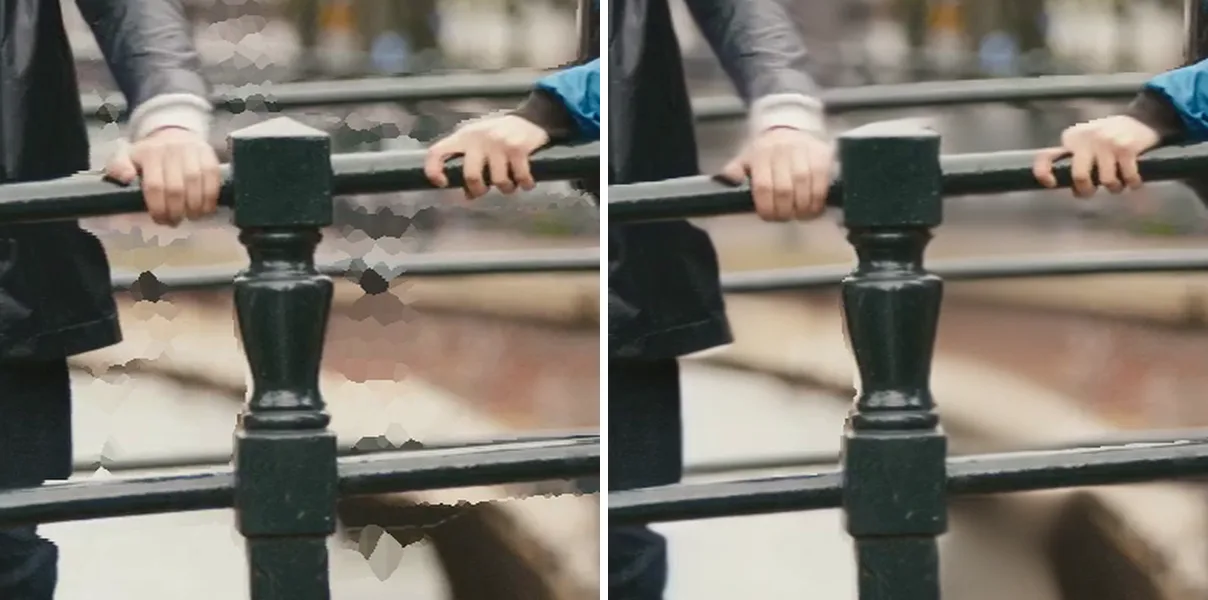
- Bordes y efecto fantasma (ghosting). Wikipedia incluye entre los casos difíciles los «bordes de objetos difusos y semitransparentes, como el pelo, el pelaje, los objetos desenfocados en primer plano y los objetos finos», y atribuye a un mal tratamiento de los bordes semitransparentes el «borde duplicado o efecto fantasma» [4]. El autor de iw3 escribe que incluso una profundidad muy precisa «provoca artefactos en los bordes del primer plano y del fondo» [3].
- Cristal y humo. Un mapa de profundidad «por naturaleza no admite objetos o zonas semitransparentes» [4]. Las preguntas frecuentes de Immersity dicen que «pueden aparecer artefactos en los bordes de los objetos y en las zonas con transparencias o reflejos» [1].
- Huecos. Las «técnicas sencillas de relleno de oclusiones» provocan «artefactos de estiramiento cerca de los bordes de los objetos» [4]; Immersity: «Puede producirse cierto estiramiento de los objetos en los bordes» [1].
- Parpadeo. Immersity: «También pueden producirse cambios temporales, ya que cada fotograma se procesa de forma independiente» [1]. iw3 tiene una opción Flicker Reduction que «estabiliza las variaciones temporales del rango de profundidad» y reinicia su estado «en los fotogramas de límite de escena» [3].
- Bordes del encuadre y comodidad. Cuando un objeto cortado por el lado del encuadre aparece delante de la pantalla, Wikipedia lo llama «violación de ventana»: «se produce un efecto poco natural e indeseable» [6]. Los objetos lejanos deberían dejar los ojos «ni cruzados ni divergentes» [6]. La separación izquierda-derecha de un archivo crece con la pantalla en la que se muestra, así que un fondo cómodo en un móvil puede forzar tus ojos hacia fuera en una pared; consulta paralaje y tamaño de pantalla.
- Subtítulos. Los subtítulos incrustados «se procesarán junto con el vídeo, lo que puede causar artefactos en la visualización de los subtítulos» [1].
- Caras. El «efecto cartón» se da cuando los objetos «le parecen planos al público, como si fueran de cartón» [4].
- Lo básico del archivo. Abre la fuente y cada resultado en MediaInfo o ffprobe y compara el ancho, el alto, los fotogramas por segundo, las pistas de audio y la función de transferencia del color (PQ o HLG significa HDR).
Cómo hacer una prueba justa
- Elige de cinco a ocho clips cortos. Cubre las filas de arriba: pelo, cristal, una persona que cruza, un plano fijo, una panorámica con un corte, una escena panorámica con subtítulos, un primer plano. Basta con menos de un minuto cada uno.
- Dale a cada herramienta los mismos archivos. Usa primero los ajustes por defecto de cada una y apunta todo lo que cambies.
- Mira el resultado en la pantalla de destino. Con su tamaño real y a la distancia a la que te sientas; un móvil y un proyector muestran fallos distintos.
- Mira la imagen de cada ojo por separado. Abre el archivo lado a lado en plano y revisa las dos mitades. Algunas herramientas dejan el original en un ojo y solo dibujan el otro; la guía de iw3 dice que el ojo dibujado recibe entonces «el doble de artefactos y distorsión» [3]. Si en 3D ves un contorno doble pero cada mitad está limpia, el desdoblamiento viene de la pantalla o de las gafas, no del archivo.
- Alterna entre izquierda y derecha. Toma el mismo fotograma de cada mitad y pasa de una a otra. Lo cercano debería moverse hacia un lado y lo lejano hacia el otro, y el plano de la pantalla debería quedarse quieto; las franjas que cambian de textura junto a los bordes son los huecos rellenados.
- Mira diez minutos o más. Los problemas de comodidad y el bombeo lento de la profundidad se ven con el tiempo, no en una imagen fija.
IA o conversión de estudio
Wikipedia separa la «conversión semiautomática de calidad para cine y televisión 3D de alta calidad» de la «conversión automática de baja calidad» [4]; su sección sobre la conversión automática describe métodos antiguos basados en el movimiento y en indicios, no los modelos de profundidad con IA de hoy. En el trabajo de estudio, se recorta a mano cada superficie (rotoscopia), se le da forma a su profundidad y se repintan las zonas descubiertas; «los pasos que más tiempo llevan son la segmentación de la imagen o rotoscopia, la creación del mapa de profundidad y el relleno de las zonas descubiertas» [4]. La conversión con IA automatiza esos pasos, lo que la hace lo bastante rápida y barata para todo un catálogo, y sus rellenos son estimaciones. La investigación sobre el relleno de huecos coincide: esas técnicas «solo pueden dar una estimación para un hueco, que puede no ser lo bastante buena o incluso ser errónea» [5].
Dónde encaja Owl3D
Owl3D Cloud funciona en el navegador. Un modelo de IA (StereoGen V2 Large) estima la profundidad de cada fotograma y dibuja una segunda vista para el otro ojo: es una conversión con IA, no el 3D del estudio. Las barras negras se detectan una sola vez para toda la película, se dejan fuera del 3D y se vuelven a añadir sin cambios; una banda muy oscura que ocupa todo el ancho, como un cielo de noche, puede tomarse por una barra y quedarse plana. Las conversiones de Owl3D también son estimaciones y pueden mostrar los artefactos de esta página. Una cuenta nueva convierte gratis sus 3 primeros minutos de vídeo, sin tarjeta, así que puedes pasar esta lista con tus propios clips: convertir un vídeo a 3D online. El formato de salida, los límites y los detalles del archivo están en especificaciones de Owl3D Cloud.
Preguntas frecuentes
¿Qué es la desoclusión en la conversión a 3D?
Es el fondo que una segunda vista deja al descubierto junto a un objeto cercano y que la cámara original nunca grabó. El conversor tiene que inventarlo [4][5].
¿Por qué parpadea mi vídeo convertido a 3D?
A menudo porque la profundidad se estima fotograma a fotograma y cambia un poco de uno a otro; las preguntas frecuentes de Immersity dan esta causa para su propia herramienta [1]. Búscalo en los planos fijos, donde nada debería moverse en profundidad.
Fuentes (6)
- Leia Inc., «FAQs» (immersity). https://www.leiainc.com/faqs (consultado el 30 de octubre de 2026)
- Leia Inc., «Immersity adds 2D-to-3D Video Conversion Tool», 1 de junio de 2024. https://www.leiainc.com/news-articles/immersity-ai-platform-adds-new-2d-to-3d-video-conversion-tool (consultado el 30 de octubre de 2026)
- nagadomi, README de «iw3», GitHub. https://github.com/nagadomi/nunif/blob/master/iw3/README.md (consultado el 30 de octubre de 2026)
- Wikipedia, «2D to 3D conversion». https://en.wikipedia.org/wiki/2D_to_3D_conversion (consultado el 30 de octubre de 2026)
- Shuai Li, Ce Zhu, Ming-Ting Sun, «Hole Filling with Multiple Reference Views in DIBR View Synthesis», arXiv:1802.03079, 8 de febrero de 2018, resumen. https://arxiv.org/abs/1802.03079 (consultado el 30 de octubre de 2026)
- Wikipedia, «Stereoscopy», secciones sobre la visualización y «Stereo window». https://en.wikipedia.org/wiki/Stereoscopy (consultado el 30 de octubre de 2026)