ガイド

3Dの視差:快適な奥行きはどれくらいか、大きな画面で強く感じるのはなぜか

更新日:

この記事について:公開されている情報をもとにOwl3Dが執筆しました。出典(全5件)は記事の最後に掲載しています。

結論

視差とは、同じ点の左目用の像と右目用の像の、画面上での横の距離です[1]。3Dファイルは視差を画像の横幅に対する割合として持っているので、同じファイルでも、画面が大きいほどミリメートルで測った視差は大きくなります。超えてはいけない上限は、背景の2つの像の間隔を、両目の間隔(約65mm)[3]より広げないことです。広げると、目が外側を向かなければならなくなります[1]。横幅1.2mのテレビなら画像の横幅の5.4%まで、10mの壁ならわずか0.65%までです。テレビでの快適さの目安は、さらに厳しくなっています。Skyの3Dチャンネルの許容範囲は、画面の奥が+2%、手前が−1%でした[2]。この記事は、2D動画を3Dに変換するOwl3D CloudとOwl3Dデスクトップアプリを開発しているOwl3Dが書いています。

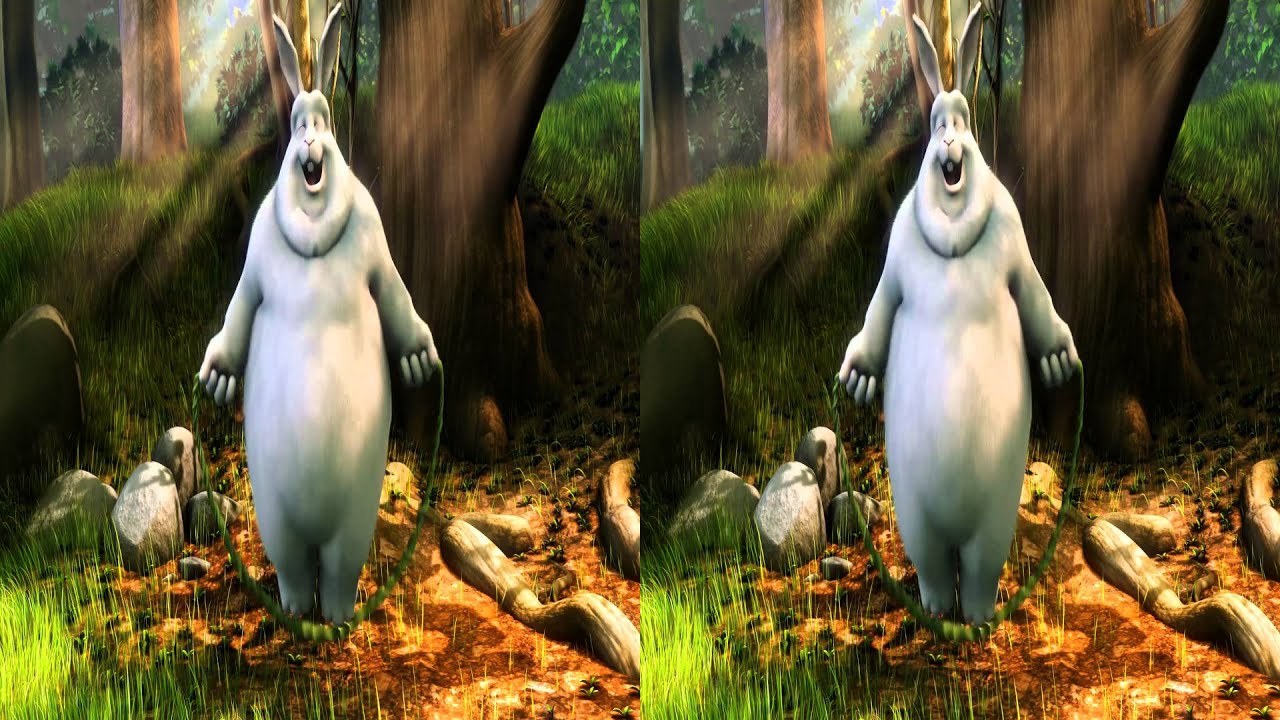
森の中にいるアニメのウサギの、ほとんど同じ2つのコマが横に並んでいる。

サイドバイサイドの3Dのコマ。片目に1枚ずつの映像です。2つの映像の、横方向のわずかな違いが視差です。『Big Buck Bunny』の3D版の1コマ。画像:© Blender Foundation、bigbuckbunny.org、CC BY 3.0

この記事のポイント

  • 視差は画面の上で測るので、同じファイルがテレビでは穏やかに、壁では強くなります。詳しくは画面サイズで変わる理由へ。
  • 背景の視差が約65mmを超えると、目が外側を向きます。10mの壁では横幅の0.65%です。詳しくは表へ。
  • Skyのテレビ向けの目安は画面の奥が+2%、手前が−1%で、大きな画面ではもっと小さくなります。詳しくは目安へ。
  • 変換したファイルの視差はどの画面でも1つなので、使ういちばん大きな画面で試してください。詳しくは変換したファイルへ。

正の視差、ゼロ視差、負の視差

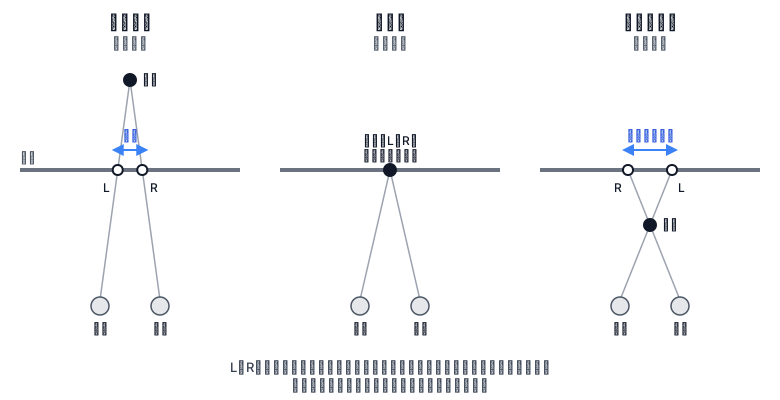
ものがどこにあるように見えるかは、その2つの像がどこに描かれるかで決まります[1]。

  • 正の視差: 左目用の像が左に、右目用の像が右にずれています。ものは画面の奥に見えます。
  • ゼロ視差: 2つの像が同じ位置にあります。ものはスクリーン面の上に見えます。
  • 負の視差: 2つの像が交差しています。ものは画面より手前に見えます。
両目と画面を上から見た3つの図。画面の奥にあるものは像が交差せず、画面上にあるものは像が1つ、画面の手前にあるものは像が交差している。
2つの像が画面のどこに来るかで、ものの見える位置が決まります。図:Owl3D

スクリーン面の位置は、コンバージェンス(輻輳)で決まります。ポストプロダクションでは2つの映像を横にずらしてスクリーン面を動かし、BSkyBのガイドはこれをhorizontal image translation(水平方向の画像移動)と呼んでいます[1]。ステレオグラファーは、視差を画像の横幅に対する割合で表します。1%は、横1920ピクセルの画像でおよそ19ピクセルです[3]。奥行きのしくみについては、立体視とはも参照してください。

同じ3Dファイルが大きな画面で強く感じられる理由

ファイルは視差をピクセルで持っていて、それは映す画面の横幅に対する割合になります。両目の間隔は変わらないので、ある画面サイズに合った視差が、どのサイズにも合うわけではありません[3]。

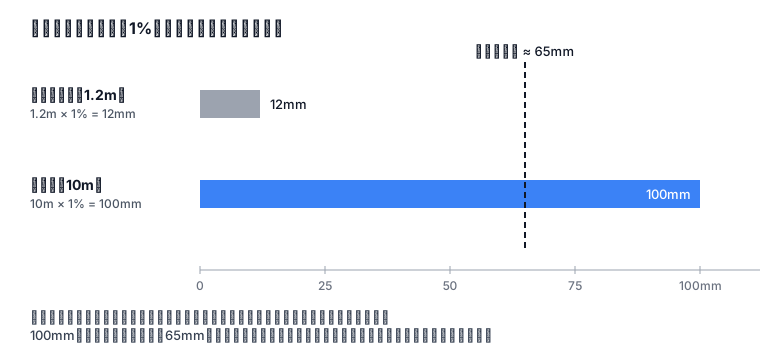
視差1%の背景を例にとります。横幅1.2mのテレビでは、1%は1,200mm × 0.01 = 12mmです。横幅10mの壁では10,000mm × 0.01 = 100mmで、両目の間隔より広くなります。

棒グラフ:視差1%は、1.2mのテレビでは12mm、10mの壁では100mm。約65mmの両目の間隔を破線で示している。
同じ1%の視差を2つの画面で測り、両目の間隔と比べたもの。図:Owl3D

カリフォルニア大学バークレー校の視覚研究者(Shibataほか、2011年)も、同じことを予測しています。小さな画面向けに作られた映像を大きな画面に拡大し、もっと離れて見ると、不快感がやや大きくなるというものです。「この効果は主に、目を楽に開散させられないことによる」[4]。

超えてはいけない上限:画面の奥で約65mm

人の両目の間隔は、平均6.5cm(2.5インチ)です[3]。背景の2つの像がそれより離れていると、「目が外側を向くことがあり、これは不自然で、非常に不快である」とBSkyBのガイドは警告しています[1]。そうなると、2つの像を1つにまとめられなくなることがあります[1]。

そこで、背景の視差の最大値を画像に対する割合で表すと、65mmを画像の横幅で割った値になります。

  • 10mの壁:65 ÷ 10,000 = 0.0065、つまり 0.65%
  • 1.4mのテレビ:65 ÷ 1,400 = 0.046、つまり 4.6%

画面の横幅ごとの、背景の視差の最大値

画面画像の横幅計算背景の視差の最大値横1920pxの片目の画像では
27インチのモニター(裸眼3Dを含む)0.6m65 ÷ 60010.8%208px
55インチのテレビ1.2m65 ÷ 1,2005.4%104px
63インチのテレビ1.4m65 ÷ 1,4004.6%89px
家庭用プロジェクターのスクリーン2.5m65 ÷ 2,5002.6%50px
映画館のスクリーン10m65 ÷ 10,0000.65%12px
LEDウォール15m65 ÷ 15,0000.43%8px

横幅は、画面に映った映像の横幅です。サイドバイサイドのファイルでは、片目ぶんの半分の中で測ります。ピクセル数=割合 × 1,920。

これは目標ではなく上限です。両目の間隔が狭い人は、もっと早く上限に達します(バークレーの論文は、計算の1つで両目の間隔を6.3cmとしています[4])。小さく近い画面では、この上限は快適な範囲よりずっと上にあります。小さな画面で見る映画のいちばん遠い背景について、「ほとんどの人は、+1.8%〜+2.5%のアーティフィシャル・ホライズン(Artificial Horizon)なら快適である」とされています[3]。

公表されている快適さの目安

決まった1つの基準はありません。バークレーの研究者が話を聞いたステレオグラファーたちのあいだには、「1つの定量的なルールについての合意はなかった」[4]。公表されている3つのルールは次のとおりです。

出典画面の奥画面の手前備考
Skyの3Dチャンネルの仕様[2]+2%−1%合計3%。一時的には+4%と−2.5%まで
撮影監督の「パーセンテージ・ルール」[4]1〜2%2〜3%研究者は手前を3〜4%とすることを提案。観客が目を向けそうなものに当てはまる
大きなスクリーン、劇場、IMAX[3]——全体の範囲は0.75%〜1.5%。6.5mのスクリーンでは、いちばん遠い背景が+1%

Skyの数値はテレビ向けです。これを10mの壁に当てはめると、+2%は画面上で200mmになり、両目の間隔のおよそ3倍です。手前(負の)視差には、同じような絶対の上限はありません。「輻輳は開散ほど問題にならない」からです[3]。BSkyBのガイドは、強い負の視差と強い正の視差のあいだでカットを切り替えると「とても不快になることがあり、すぐに目が疲れる」とも警告しています[1]。

目安の範囲内でも3Dで目が疲れる理由

「3Dを見るとき、目のピントはいつも画面に合っているが、輻輳はZ軸上のどこにでも起こりうる」[1]。この食い違いを、輻輳調節矛盾(vergence-accommodation conflict)といいます。Shibataほか(2011年)は、これが視覚的な不快感の原因になることを示しました。症状には「眼精疲労、かすみ目、目の疲れ、頭痛など」があります[4]。

距離も関係します。画面の奥にある映像は遠い視距離で、手前にある映像は近い視距離で、快適さが下がりました[4]。快適な範囲は、映画館では広く、近くでは狭くなります。「映画館では、範囲は1.6mから無限遠まで広がる。モバイル機器では、0.28mから0.44mまでしかない」[4]。

ヘッドセットとARグラス:仮想スクリーンで考える

ヘッドセットやARグラスは、仮想のスクリーンを映します。たとえばXREALは、XREAL Oneの初期設定を4m先の147インチのスクリーンにしていて、どちらも変えられます。距離は1mから10mまでです[5]。

16:9の147インチのスクリーンは、横幅が約3.25mです(147インチ × 0.872 = 128インチ)。映像がスクリーンいっぱいに映るなら、背景の上限は65 ÷ 3,250 = 2.0%です。仮想スクリーンを大きくすると、実際の画面と同じように上限は小さくなります。

2Dから3Dに変換したファイルにとっての意味

変換ソフトはファイルに1つの視差を書き込み、あなたの画面のことは知りません。テレビでちょうどよく見える変換が、プロジェクターやLEDウォールでは無理な視差になることがあります。使ういちばん大きな画面で確かめてください。

  1. 短いクリップを変換する。 風景や空のような、遠い背景のあるものを選びます。
  2. 実際の画面で再生する。 いつもの席から見ます。
  3. 背景を確かめる。 二重に見えたり、1つにまとめにくかったりしたら、奥行きを弱めてやり直します。

Owl3D Cloudは、奥行きとスクリーン面を自動で決めます。調整する設定はありません。Owl3Dデスクトップアプリでは、「3Dの強さ」を「控えめ」「やさしい」「標準」(初期設定)「強め」「最大」の5段階で設定できます。「収束点」は初期設定で被写体に合わせ、「詳細コントロール」では「被写体フォーカス」「飛び出し」「手動」から選べます。どちらにも、画面サイズの設定はありません。そのため、とても大きな画面で見るときは、その画面で短いクリップを試し、背景が1つにまとめにくいと感じたら、デスクトップアプリで「3Dの強さ」を下げてください。どちらの場合も、AIによる変換であり、スタジオが制作した3D版ではありません。

Owl3Dの製品Owl3Dコンバーター2Dの動画や写真を3Dに変換する、Windows・Mac用のデスクトップアプリ。

よくある質問

画面から離れて座ると楽になりますか?

たいていは楽になります。画面と映像が同じなら、「表示される画像の視差の範囲は、見る人が画面から離れるほど快適になるはずである」[4]。ただし、画面上の視差そのものは変わりません。それはファイルと画面の横幅で決まります[1][3]。

出典 (5)

  1. Simon Reeve、Jason Flock(BSkyB、シニアエディター)、「Basic Principles of Stereoscopic 3D」(PDF、27ページ、ニューカッスル大学が掲載。発行日の記載なし、著作権表示は2010年、英語)、https://www.ncl.ac.uk/media/wwwnclacuk/pressoffice/files/pressreleaseslegacy/Basic_Principles_of_Stereoscopic_3D_v1.pdf (2026年10月30日閲覧)
  2. Robin Palmer(Cel-Soft)、「Meeting standards in 3D」、KitPlus、2013年1月1日掲載。BSkyBの「Technical Guidelines for Plano Stereoscopic 3D Programme Content」について(英語)、https://kitplus.com/articles/meeting-standards-in-3d/718 (2026年10月30日閲覧)
  3. Convergence 3D、Info Center、「Techniques of stereo 3D」(David SteinerとCédric-Alexandre Saudinosの講座にもとづく、英語)、https://convergence3d.net/en/techniques_of_stereo_3d (2026年10月30日閲覧)
  4. Takashi Shibata、Joohwan Kim、David M. Hoffman、Martin S. Banks、「The zone of comfort: Predicting visual discomfort with stereo displays」、Journal of Vision 11(8):11、2011年、doi:10.1167/11.8.11(英語)、https://pmc.ncbi.nlm.nih.gov/articles/PMC3369815/ (2026年10月30日閲覧)
  5. XREAL Tutorials、One series、「Display adjust」(Screen Size、Screen Distance、英語)、https://tutorials.xreal.com/docs/glasses/one-series/osd/dispaly-adjust/ (2026年10月30日閲覧)

最新情報をお届けします!

Owl3D
© 2026 Owl3D. All rights reserved.