3D-Videos abspielen: Side-by-Side (SBS), 3D-Brille und Videos zum Ausprobieren
So ist dieser Text entstanden: Owl3D hat ihn auf Grundlage öffentlich zugänglicher Quellen geschrieben, die Quellenliste (14) steht am Ende.
Kurz gesagt
Ein 3D-Video spielst du mit einem Gerät ab, das jedem Auge sein eigenes Bild zeigt: mit Rot-Cyan-Brille, 3D-Beamer oder 3D-Fernseher, VR-Brille, Videobrille oder einem Bildschirm für 3D ohne Brille. Siehst du zwei fast gleiche Bilder nebeneinander, ist das kein Fehler, sondern das Format Side-by-Side (SBS). Kostenlose 3D-Videos findest du auf YouTube: Wähle nach der Suche „Filter“ und unter „Eigenschaften“ „3D“ oder „VR180“ [1]. Die Geräte und Programme anderer Anbieter beschreiben wir nach deren eigenen Angaben, die Brillentechniken nach Wikipedia. Dieser Ratgeber stammt von Owl3D, dem Hersteller des Owl3D Shift und Entwickler der Owl3D-App zum Umwandeln von Videos.

Ein Bild aus einem 3D-Video im Format Side-by-Side: links das Bild fürs linke Auge, rechts das fürs rechte. Bild aus „Big Buck Bunny“: © Blender Foundation, bigbuckbunny.org, CC BY 3.0.
Das Wichtigste in Kürze
- Zwei Bilder nebeneinander sind ein Side-by-Side-Video. Dein Gerät muss sie auf beide Augen verteilen: Womit du es abspielst.
- Laut Wikipedia braucht die Brille aus dem Kino Bilder in polarisiertem Licht, die Rot-Cyan-Brille dagegen keinen speziellen Fernseher: Welche 3D-Brille passt.
- Sechs Videos zum Ausprobieren, jedes mit seinem Format: 3D-Videos zum Ansehen.
- Der Owl3D Shift zeigt ein Side-by-Side-Bild vom Computer in 3D ohne Brille: Owl3D.
Womit spielst du ein 3D-Video ab?
| Du hast | Das kannst du damit ansehen | So wird es 3D |
|---|---|---|
| Eine Rot-Cyan-Brille und einen Farbbildschirm | Anaglyph-Videos; Side-by-Side-Dateien laut VideoLAN über den Anaglyph-Filter von VLC [2] | Ein Anaglyph-Video öffnen und die Brille aufsetzen |
| Eine Kinobrille (Polfilter) und einen Bildschirm ohne 3D | Laut Wikipedia braucht die Brille Bilder in polarisiertem Licht [3] | Welche 3D-Brille passt |
| VR-Brille | Laut YouTube unterstützt die App YouTube VR auf bestimmten Geräten 360°-Videos und Virtual-Reality-Inhalte [4]; eigene Side-by-Side-Dateien in einem Player | Für eigene Dateien: Filme in der VR-Brille schauen |
| Videobrille, zum Beispiel XREAL One | Side-by-Side-Videos vom angeschlossenen Gerät [5] | Laut XREAL: im Menü der Brille „3D Mode“ wählen, dann passend zum Video „Half SBS“ oder „Full SBS“, und das Video im Vollbild abspielen [5] |
| Android-Handy im Cardboard-Halter | Laut YouTube VR180- und 360°-Videos in der YouTube-App [6] | Auf das Cardboard-Symbol tippen. „Auf iPhones und iPads wird Cardboard nicht unterstützt.“ [6] |
| 3D-Beamer oder 3D-Fernseher | Side-by-Side und Oben-Unten (Top-Bottom) nennen BenQ und Optoma in je einem Beamer-Handbuch als 3D-Formate [7][8]; für Fernseher haben wir kein Handbuch gelesen. Dazu die Brille, die zum Gerät gehört | Im Vollbild abspielen und das 3D-Format wählen: Wenn es nicht 3D wird |
| Bildschirm für 3D ohne Brille | Je nach Modell; der Owl3D Shift zeigt Full-SBS, Half-SBS und Top-Bottom | Auf dem Shift; andere Modelle: 3D ohne Brille |
3D-Videos zum Ansehen, kostenlos
Keines der sechs Videos ist ein Ausschnitt aus einem Kinofilm; nimm eines als Testvideo für dein Gerät. Das Format haben wir an einem Standbild abgelesen, das YouTube aus dem Video erzeugt, die Bildgröße an den Auflösungen, die YouTube anbietet; beim VR180-Video an YouTubes Kennzeichnung und der Videobeschreibung des Kanals. Abgespielt haben wir keines, auch nicht im Browser: Ob YouTube dort ein Doppelbild oder ein einzelnes Bild zeigt, haben wir nicht gesehen.
| Video | Von | Format | Das Format ist gedacht für |
|---|---|---|---|
| Narrated 3D tour of the International Space Station (englisch gesprochen) | Europäische Weltraumorganisation ESA, 2016 | Full-SBS, 3840 × 1080 | Geräte, die Full-SBS annehmen, etwa eine Videobrille im Modus „Full SBS“ |
| Kommentierte 3D-Tour durch die Internationale Raumstation ISS (derselbe Film, deutsch gesprochen) | ESA, 2016 | Half-SBS, 1080p | Geräte, die Half-SBS annehmen, etwa einen 3D-Beamer oder eine Videobrille im Modus „Half SBS“ |
| Ultra HD 3D Film: September Forest Walk | Nature 3D Taeuber, 2013 | Half-SBS, 4K | Geräte, die Half-SBS in 4K annehmen |
| Big Buck Bunny 4K 3D 60fps | freier Film der Blender Foundation, hochgeladen 2016 von Yingyu Yao | Half-SBS, 4K | wie die Zeile darüber |
| VR180 Virtual Dive Great Barrier Reef | ECOVR, 2020 | VR180 | VR-Brille |
| NASA’s 3-D Tour of the International Space Station | NASA Marshall Space Flight Center, 2014 | Anaglyph; die NASA nennt eine Rot-Blau-Brille | Rot-Cyan-Brille |
Stand : alle sechs Videoseiten geöffnet; auf den Geräten haben wir die Videos nicht abgespielt.
Schaltet dein 3D-Beamer bei einem 4K-Video nicht um, nimm den deutschen ESA-Film in 1080p: Wenn es nicht 3D wird.
Mehr finden. In YouTubes Suchfilter standen am 11. Oktober 2026 in der deutschen Oberfläche unter „Eigenschaften“ die Einträge „360°“, „VR180“ und „3D“ [1]; wir haben die Seite am Computer von außerhalb Deutschlands aufgerufen. Oder du hängst das Format an den Suchbegriff an: „SBS“ für Side-by-Side, „Anaglyph“ für die Rot-Cyan-Brille. Kinofilme in 3D sind ein eigenes Thema: 3D-Filme zu Hause schauen und streamen.
Welche 3D-Brille passt zu welchem Video?
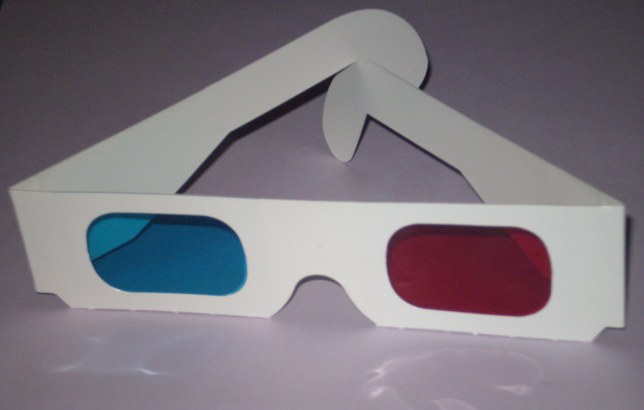
- Rot-Cyan-Brille (Anaglyph). Die beiden Bilder sind in Komplementärfarben eingefärbt, die Farbfilter der Brille trennen sie wieder; einen speziellen Fernseher braucht das Verfahren laut Wikipedia nicht [3]. Du brauchst aber ein Anaglyph-Video oder den Anaglyph-Filter von VLC.
- Polfilterbrille, etwa von RealD aus dem Kino. Laut Wikipedia lässt sie je Auge nur passend polarisiertes Licht durch. Die beiden Bilder werden dafür in entgegengesetzt polarisiertem Licht gezeigt: im Kino über Filter vor dem Projektor, bei 3D-fähigen Monitoren dieser Technik über eine zeilenweise unterschiedliche Polarisation [3][9]. Für Handys, Laptops und Fernseher ohne 3D-Technik beschreiben die beiden Wikipedia-Artikel kein solches Verfahren. Ein „3D-Video für die Kinobrille“ steht deshalb nicht in unserer Liste.
- Shutterbrille. Ihre Gläser werden im Takt des Bildes abwechselnd durchsichtig und dunkel, während der Bildschirm nacheinander das linke und das rechte Bild zeigt [3]. Welche Brille zu welchem Beamer gehört: 3D-Brillen für Beamer.
SBS, Top-Bottom, Anaglyph: Woran du das Format erkennst
Vergleiche das Bild deines Videos mit der Grafik.
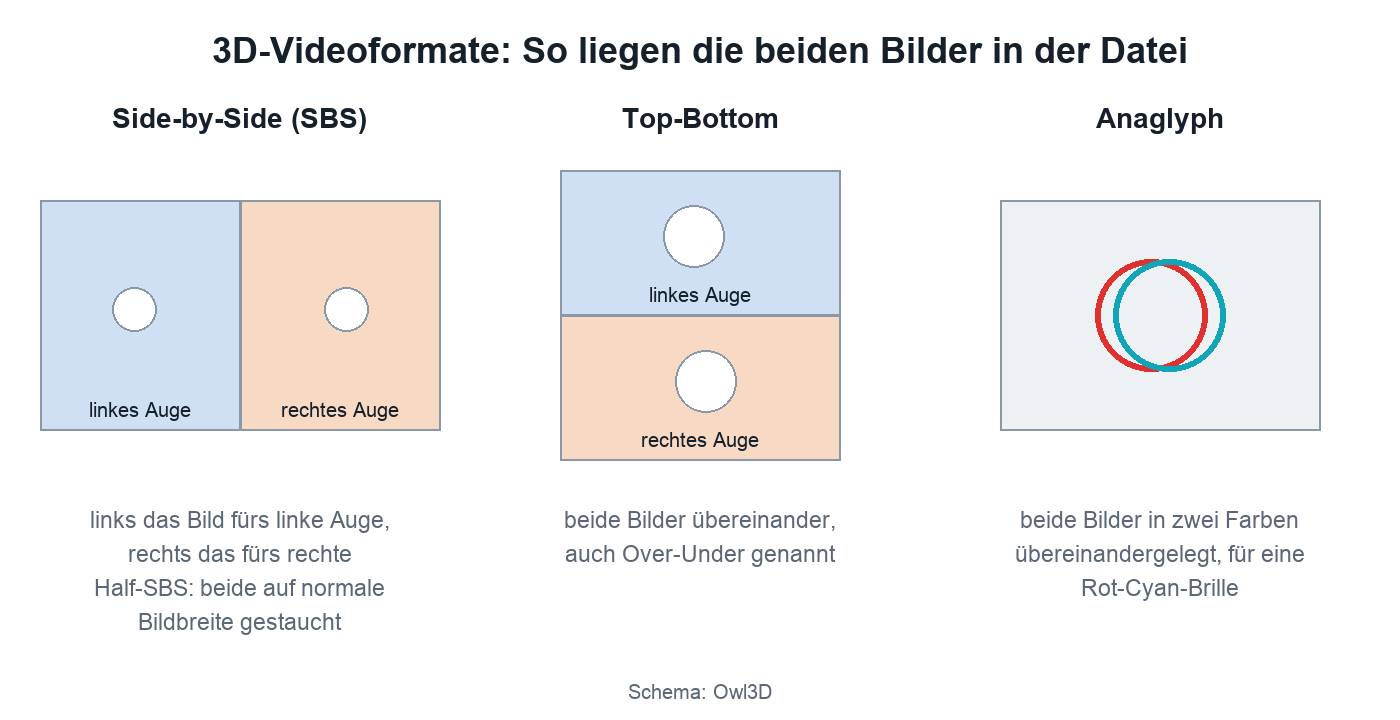
XREAL nennt als Beispiel für Full-SBS 3840 × 1080 Pixel ohne gestauchte Bilder und für Half-SBS 1920 × 1080 Pixel mit gestauchten Bildern [5].
Wenn es nicht 3D wird
- Der 3D-Beamer zeigt zwei Bilder nebeneinander. Dann wähle das 3D-Format von Hand. BenQ schreibt im Handbuch zum W5850: Erkennt der Beamer das 3D-Format nicht, kannst du „Frame Sequential, Frame-Packing, Oben Unten oder Seite an Seite“ auswählen [7]; zu einem Side-by-Side-Video gehört „Seite an Seite“. Im Menü des Optoma UHZ3600 heißt der Eintrag „nebeneinander“ [8].
- Der Beamer schaltet bei einem 4K-Video nicht auf 3D. Optoma schreibt zum UHZ3600, dass 4K „im 3D-Modus nicht unterstützt wird“, und empfiehlt 1920 × 1080 [8]. Im BenQ-Handbuch steht bei den Hinweisen zu 3D: „Die 4K Quelle wird nicht angezeigt.“ [7] Bei diesen beiden Beamern stellst du die Quelle also auf Full HD. Mehr dazu: Kein 3D-Bild am Beamer.
- YouTube zeigt zwei Bilder nebeneinander oder nur eines. Laut YouTube-Hilfe sollte ein 3D-Video beim Hochladen Stereometadaten enthalten; ein mit diesen Tags hochgeladenes Video werde „erst nach Abschluss der Verarbeitung in 3D wiedergegeben. Bis dahin werden die Bilder nebeneinander, also nicht in 3D, abgespielt.“ [10] Wie „in 3D“ im Browser aussieht und was ein Video ohne diese Angaben zeigt, steht dort nicht. Siehst du zwei Bilder nebeneinander, muss dein Gerät sie auf die Augen verteilen: Womit du es abspielst. Siehst du nur eines, fehlt der Videobrille und dem Shift das Side-by-Side-Bild, das sie brauchen.
- In der VR-Brille siehst du zwei Bilder nebeneinander. Siehe Filme in der VR-Brille schauen.
Side-by-Side in VLC mit der Rot-Cyan-Brille ansehen
Laut VideoLAN-Wiki kann VLC seit Version 2.1.0 Side-by-Side-Videos als Anaglyph-Bild für die Rot-Cyan-Brille abspielen. Den Filter schaltest du laut Wiki unter „Tools → Effects and Filters → Video Filters → Advanced“ ein, mit einem Haken bei „Anaglyph 3D“ [2]. In der deutschen Übersetzungsdatei von VLC 3.0 heißen die Einträge „Werkzeuge“, „Effekte und Filter“, „Videoeffekte“ (das Wiki schreibt „Video Filters“), „Erweitert“ und „Anaglyph 3D“ [11]. Wir haben den Weg nicht ausprobiert.
Owl3D: 3D-Videos ohne Brille ansehen und eigene umwandeln
Der Owl3D Shift ist ein 14-Zoll-Bildschirm für 3D ohne Brille, den du als Zweitbildschirm an den Computer anschließt. Läuft auf seinem Bildschirm ein fertiges 3D-Video im Format Full-SBS, Half-SBS oder Top-Bottom, klickst du in der Owl3D-App im Reiter „Stereo 3D Playback“ auf „Start“: Der Shift erkennt das Bild und zeigt es in 3D. Das gilt für eine 3D-Datei in deinem eigenen Player ebenso wie für ein Video auf einer Webseite, solange das Bild auf dem Bildschirm im Side-by-Side- oder Top-Bottom-Layout zu sehen ist. Seine Grenzen: Er braucht einen Computer mit der Owl3D-App, und das 3D-Bild sieht jeweils nur eine Person. Die App ist auf Englisch.
Aus einem normalen Video machst du ein 3D-Video durch Umwandeln: Die Owl3D-App erzeugt aus einer Videodatei, die du nutzen darfst, eine Datei in Side-by-Side, Half-SBS oder Top-Bottom. Sofort fertig ist das nicht, und es ist eine KI-Umwandlung, nicht die 3D-Fassung des Studios. Im Gratis-Tarif sind es höchstens 60 Sekunden Video pro Umwandlung, ohne Wasserzeichen. Andere Programme und Wege, selbst ein 3D-Video zu erstellen, vergleicht der Ratgeber 2D in 3D umwandeln.
Von Owl3DOwl3D ShiftEin 14-Zoll-3D-Display ohne Brille, das neben deinem Computer Platz findet.Häufige Fragen
Kann ich 3D-Videos von YouTube herunterladen?
Nach den Nutzungsbedingungen von YouTube nicht ohne Weiteres: Inhalte herunterzuladen ist dort nur erlaubt, soweit der Dienst es ausdrücklich vorsieht, YouTube und gegebenenfalls die Rechteinhaber vorher schriftlich zugestimmt haben oder das geltende Recht es gestattet [12]. Das ist keine Rechtsberatung. Frei weiterverwenden und weitergeben darfst du „Big Buck Bunny“, wenn du die Blender Foundation nennst: Der Film steht unter der Lizenz Creative Commons Attribution 3.0 [13], und auf Blenders Download-Server liegen Dateien mit „stereo“ im Namen [14].
Kann ich 3D-Videos auf dem Handy ohne Brille ansehen?
Unsere Quellen nennen dafür keinen Weg. YouTube nennt fürs Android-Handy den Cardboard-Halter für VR180- und 360°-Videos [6]; für ein Anaglyph-Video brauchst du die Rot-Cyan-Brille.
Quellen (14)
- YouTube, Suche nach „3d video“, Dialog „Suchfilter“ in der deutschen Oberfläche. https://www.youtube.com/results?search_query=3d+video (abgerufen am 11.10.2026)
- VideoLAN Wiki, „Documentation:Modules/anaglyph“ (englisch). https://wiki.videolan.org/Documentation:Modules/anaglyph (abgerufen am 11.10.2026)
- Wikipedia, „3D-Brille“. https://de.wikipedia.org/wiki/3D-Brille (abgerufen am 11.10.2026)
- YouTube-Hilfe, „Erste Schritte mit YouTube VR“. https://support.google.com/youtube/answer/7205134?hl=de (abgerufen am 11.10.2026)
- XREAL, Tutorials zur One-Serie, „3D Mode“ (englisch). https://tutorials.xreal.com/docs/glasses/one-series/osd/3d-mode/ (abgerufen am 11.10.2026)
- YouTube-Hilfe, „VR180- und 360°-Videos mit Cardboard ansehen“. https://support.google.com/youtube/answer/6239930?hl=de (abgerufen am 11.10.2026)
- BenQ, Benutzerhandbuch zum W5850 (deutsch, PDF; 3D: Seite 40). https://esupportdownload.benq.com/esupport/PROJECTOR%20FOR%20CONSUMER/UserManual/W5850/W5850_UM_DE_250403102118.pdf (abgerufen am 11.10.2026)
- Optoma, Bedienungsanleitung zum UHZ3600 (deutsch, PDF; 3D: Seite 39). https://www.optoma.de/ContentStorage/Documents/13e5c5b2-2bae-4420-a288-261bfaf163b0.pdf (abgerufen am 11.10.2026)
- Wikipedia, „3D-Polarisationssystem“. https://de.wikipedia.org/wiki/3D-Polarisationssystem (abgerufen am 11.10.2026)
- YouTube-Hilfe, „3D-Videos hochladen“. https://support.google.com/youtube/answer/7278886?hl=de (abgerufen am 11.10.2026)
- VideoLAN, VLC 3.0, deutsche Übersetzungsdatei der Oberfläche (
po/de.po). https://github.com/videolan/vlc/blob/3.0.x/po/de.po (abgerufen am 11.10.2026) - YouTube, „Terms of Service“, Fassung für Deutschland, gültig ab dem 5. Januar 2022 (englisch). https://www.youtube.com/static?template=terms&hl=en&gl=DE (abgerufen am 11.10.2026)
- Blender Foundation, „Big Buck Bunny: About“, Abschnitt „License Information“ (englisch). https://peach.blender.org/about/ (abgerufen am 11.10.2026)
- Blender, Download-Server, Verzeichnis „demo/movies/BBB“ (englisch). https://download.blender.org/demo/movies/BBB/ (abgerufen am 11.10.2026)