위글그램 만들기(3D GIF)
사진 2장, 3D 카메라의 MPO 파일, 평범한 사진 한 장으로 흔들리며 입체로 보이는 3D GIF(위글그램)를 만들어 GIF나 MP4로 저장해요.
위글그램 만들기(3D GIF)
3D 사진이나 평범한 사진 한 장으로, 좌우로 흔들리며 입체로 보이는 GIF나 동영상을 만들어요. 브라우저 안에서 만들기 때문에 사진이 업로드되지 않아요.
후지필름 3D 카메라로 찍은 노면전차.
여기에 위글그램이 나와요.
동영상을 3D로 변환하거나 더 정밀한 깊이가 필요하면 Owl3D 앱(PC 프로그램)을 쓰세요.
이 도구로 위글그램을 만드는 방법
- 가지고 있는 것을 골라요. ‘스테레오 사진(2장)이나 3D 사진 파일’(같은 장면을 옆으로 조금 옮겨 찍은 사진 2장, 사이드 바이 사이드(SBS) 이미지, 3D 카메라의 MPO나 JPS)과 ‘평범한 사진 한 장’ 중에서 고르세요. 평범한 사진이면 AI가 깊이를 추정해서 왼쪽과 오른쪽에서 본 그림을 만들어요. 사진이 없으면 ‘예시 불러오기’를 누르세요.
- 사진을 추가해요. 사진 2장은 왼쪽, 오른쪽 순서로 추가하세요. 두 장의 위치를 자동으로 맞추기 때문에 흔들어도 화면이 덜 튀어요. 사진 한 장으로 만들 때는, 처음 한 번 브라우저가 깊이 모델(약 27MB, WebGPU에서는 50MB)을 내려받아 저장해요.
- 흔들림의 중심을 정해요. 멈춰 있어야 할 것(보통 사진의 주인공)을 탭하거나 클릭하세요. 그곳을 중심으로 앞에 있는 것과 뒤에 있는 것이 흔들려요.
- 속도와 비율을 고르고 내려받아요. 비율은 ‘원본 그대로’, ‘정사각형 1:1’, ‘세로 4:5’, ‘세로 9:16’ 중에서 고르세요. ‘GIF’나 ‘동영상’(MP4, 브라우저가 MP4를 만들지 못하면 WebM)으로 저장하세요.
위글그램(3D GIF)이란
위글그램은 조금씩 다른 위치에서 찍은 같은 장면의 사진을 빠르게 번갈아 보여 주는 애니메이션이에요. 영어로는 wigglegram이나 wiggle stereoscopy라고 불러요[1]. 앞에 있는 것과 뒤에 있는 것이 서로 다르게 움직이기 때문에(시차), 안경 없이 어떤 화면에서도 깊이를 느낄 수 있어요[1]. 한국어로는 ‘3D GIF’나 ‘3D 움짤’이라고도 해요.
이 도구에 넣을 수 있는 것은 두 가지예요.
- 스테레오 사진이나 3D 사진 파일. 사진 2장, SBS 이미지, 후지필름 FinePix REAL 3D W1·W3[5]나 닌텐도 3DS[6]로 찍은 MPO 파일, JPS 파일. 자동 위치 맞춤이 두 장의 높이, 기울기, 크기 차이를 바로잡아요.
- 평범한 사진 한 장. AI 깊이 모델이 사진의 각 부분이 얼마나 먼지 추정하고, 카메라를 좌우로 조금 움직였을 때의 그림을 만들어요. 이 깊이는 모델이 추정한 값이고, 실제로 찍은 두 번째 사진에서 얻은 것이 아니에요.
모든 작업은 브라우저 안에서 해요. 사진은 업로드되지 않아요. 저장한 파일 구석에는 작은 ‘made with owl3d.com’ 표시가 들어가요. 표시도 3D라서 장면 바로 앞에 떠 보여요.
설정 항목
| 항목 | 하는 일 |
|---|---|
| 속도 | 한 번 왕복하는 데 걸리는 시간. Photoshop으로 만드는 방법을 소개한 글은 한 프레임에 0.1초를 권해요[2] |
| 흔들림 크기(사진 한 장) | 시점을 움직이는 폭. 클수록 입체감이 커지지만 윤곽이 흐트러질 수 있어요 |
| 흔들림의 중심 | 움직이지 않고 멈춰 보이는 곳 |
| 부드러운 중간 프레임(사진 한 장) | 양 끝 시점 사이에 중간 프레임을 넣어, 튀지 않고 미끄러지듯 흔들어요 |
| 비율 | 원본 그대로, 정사각형 1:1, 세로 4:5, 세로 9:16 |
| 내려받기 | ‘GIF’나 ‘동영상’(MP4, 만들 수 없으면 WebM) |
스테레오 사진에서는 실제로 찍은 두 장을 번갈아 보여 줘요. 이렇게 ‘툭툭’ 끊기는 흔들림이 위글그램다운 느낌이에요. 사진 한 장에서는 중간 프레임을 자동으로 넣어 부드럽게 흔들어요[1]. 예전 방식처럼 두 장만 번갈아 보여 주려면 ‘부드러운 중간 프레임’을 끄세요.
자주 묻는 질문
위글그램을 만들려면 특별한 카메라가 필요한가요?
필요 없어요. 위글그램용으로 알려진 카메라는 렌즈가 옆으로 나란히 달린 필름 카메라예요. 1980년대의 Nimslo(님슬로)와 Nishika N8000(니시카)은 렌즈 4개로 4장을 한 번에 찍고, 새로 나온 RETO3D는 렌즈가 3개예요[2][3]. 닌텐도 3DS는 바깥쪽 카메라 2개로 두 시점을 한 번에 찍어요[3][6]. 스마트폰으로도 만들 수 있고, 이 도구로는 사진 한 장으로도 만들 수 있어요.
스마트폰으로 위글그램을 만들려면 어떻게 하나요?
한 장 찍은 다음, 스마트폰을 수평으로 든 채 같은 대상을 향하게 하고 옆으로 조금 움직여서 한 장 더 찍으세요. 두 장을 찍는 동안 대상이 움직이지 않는 것이 중요해요[3]. 사진을 왼쪽, 오른쪽 순서로 여기에 추가하면 자동으로 위치를 맞춰요. 사진 한 장만 추가해서 왼쪽과 오른쪽 그림을 도구가 만들게 할 수도 있어요. 위글그램은 3~4장으로도 만들지만[1][3], 이 도구는 2장을 써요.
‘3D GIF’ 완성본을 찾고 있는데, 여기서 받을 수 있나요?
이 페이지는 내 사진으로 3D GIF를 만드는 도구예요. 이미 만들어진 3D GIF를 모아 둔 곳은 GIPHY나 Tenor 같은 GIF 사이트예요. 그런 곳의 ‘3D GIF’에는 3D 그래픽 애니메이션도 많이 섞여 있어요. 시차로 입체감을 내는 GIF를 찾는다면 ‘위글그램’이나 ‘wigglegram’으로 검색하세요.
Nishika, Nimslo, RETO3D로 찍은 3~4장을 쓸 수 있나요?
이 도구는 두 시점을 번갈아 보여 주기 때문에 2장을 써요. 그중 두 장을 골라 왼쪽 것부터 추가하세요. 양 끝의 두 장은 가장 멀리 떨어져 있어서 입체감이 가장 커요. 서로 이웃한 두 장을 쓰면 흔들림이 차분해져요. 필름은 한 장씩 스캔하거나, 스캔한 이미지를 먼저 한 장씩 잘라 두세요.
흔들리는 속도는 어느 정도가 좋은가요?
Photoshop으로 만드는 방법을 소개한 글은 한 프레임에 0.1초를 권해요[2]. 이 도구의 ‘속도’는 한 번 왕복하는 시간이에요. 2장일 때 ‘속도’를 0.2초로 하면 한 프레임에 0.1초가 돼요. 흔들림이 너무 빨라 정신없으면 느리게 해 보세요.
흔들림의 중심은 무엇인가요?
흔들림의 중심은 그림 안에서 딱 한 곳, 움직이지 않는 곳이에요. 그보다 앞에 있는 것은 한쪽으로, 뒤에 있는 것은 반대쪽으로 흔들려요. 보통은 주인공에 두어 주인공을 멈추고 주변을 흔들어요. 앞의 Photoshop 글은 그림 가운데쯤에 있는 것을 중심으로 고르고, 잘 안 되면 다른 곳으로 다시 맞춰 보라고 권해요[2]. 이 도구에서는 다른 곳을 탭하기만 하면 돼요.
인스타그램이나 틱톡에 올리려면 GIF와 MP4 중 무엇이 좋은가요?
MP4예요. GIF는 웹사이트와 메신저에서 익숙한 형식이에요. 하지만 Meta의 개발자 문서는 인스타그램 릴스와 스토리 동영상을 MP4나 MOV로 안내하고, GIF는 목록에 없어요[7]. 틱톡 개발자 문서에 나온 동영상 형식은 MP4, WebM, MOV예요[8]. MP4로 저장하면 동영상이 4초 이상이 될 때까지 흔들림을 반복해요. 틱톡과 릴스에는 ‘세로 9:16’을 고르세요.
위글그램이 덜컹거리거나 튀는 이유는 무엇인가요?
대개 두 장의 높이나 기울기가 다르거나, 두 장을 찍는 사이에 무언가 움직였기 때문이에요. 높이와 기울기 차이는 도구가 자동으로 맞춰요. 흔들림의 중심을 주인공에 두면 주인공은 멈추고 주변만 흔들려요. 두 장을 찍는 사이에 움직인 사람이나 나뭇잎은 위치 맞춤으로 고칠 수 없어요. 그럴 때는 다시 찍거나 사진 한 장으로 만드세요.
사진 한 장으로도 위글그램을 만들 수 있나요?
만들 수 있어요. 사진을 한 장 추가하면 AI 깊이 모델이 좌우로 조금씩 옮겨 본 여러 시점의 그림을 만들어요. 주인공의 윤곽이 늘어나거나 번져 보이면 ‘흔들림 크기’를 줄이세요. 카메라가 찍지 않은 부분을 모델이 조금 그려 넣어야 하기 때문이에요.
사진이 업로드되나요?
아니요. 위글그램은 브라우저 안에서 만들기 때문에 사진이 Owl3D 서버로 전송되지 않아요.
흔들지 않고 3D 사진을 보려면
위글그램은 안경 없이 깊이를 보여 주는 방법 중 하나예요. 스테레오 사진을 찍는 법과 움직이지 않는 3D로 보는 법은 입체사진에 정리했어요. Owl3D Shift는 컴퓨터 옆에 두고 쓰는 14인치 무안경 3D 보조 디스플레이예요. 컴퓨터에서 Owl3D 앱을 실행하면 SBS 이미지를 3D로 보여 줘요(한 번에 한 사람이 볼 수 있어요). 동영상을 3D로 변환하려면 Windows·Mac용 프로그램인 Owl3D 앱을 쓰세요. 2D 동영상과 사진을 AI로 SBS나 상하 분할 3D로 변환해요.
더 보기
출처 (8)
- Wikipedia(영어), "Wiggle stereoscopy", https://en.wikipedia.org/wiki/Wiggle_stereoscopy (2026년 10월 12일 확인)
- The Stereoscopy Blog(영어), "How to Make Wigglegrams Using Photoshop", 2020년 6월 21일, https://stereoscopy.blog/2020/06/21/making-wigglegrams-using-photoshop-tutorial/ (2026년 10월 12일 확인)
- Tommy Ku(영어), "Stereography Part 1 - Wiggle the wigglegram", 2022년 9월 19일, https://photo.tommyku.com/writings/stereography-part-1-wiggle-the-wigglegram/ (2026년 10월 12일 확인)
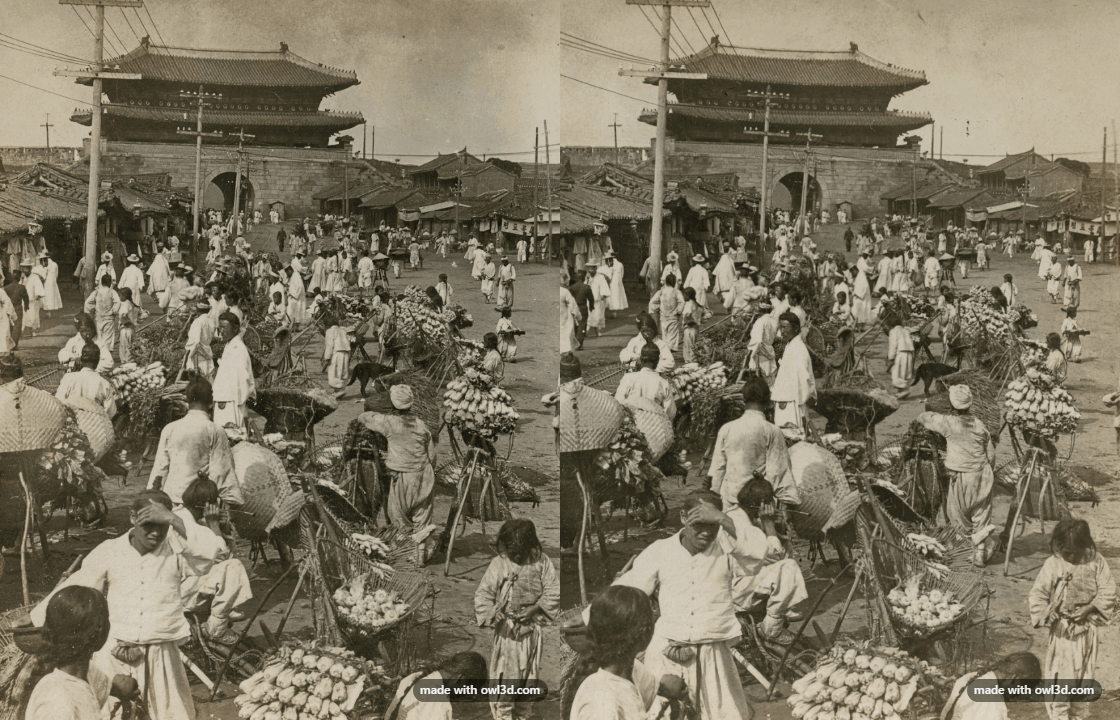
- Wikimedia Commons, "아침시장이 형성된 남대문 안 거리 풍경"(1904년, 서울역사박물관, 퍼블릭 도메인), https://commons.wikimedia.org/wiki/File:아침시장이_형성된_남대문_안_거리_풍경.jpg (2026년 11월 19일 확인)
- 후지필름(영어), "FinePix REAL 3D W3 Specifications", "FinePix REAL 3D W1 Specifications"(3D 정지 사진은 MPO. 지금은 내려간 페이지라 Internet Archive의 2012년 사본으로 확인), http://www.fujifilm.com/products/3d/camera/finepix_real3dw3/specifications/ , http://www.fujifilm.com/products/3d/camera/finepix_real3dw1/specifications/ (2026년 10월 15일 확인)
- 닌텐도(일본어), "ニンテンドー3DSカメラ"(3D 사진은 MPO 형식, 2D JPEG도 함께 저장), https://www.nintendo.co.jp/hardware/3dsseries/camera/index.html (2026년 10월 15일 확인)
- Meta for Developers(영어), "IG User Media", Instagram Graph API(이미지는 JPEG, 릴스와 스토리 동영상은 MOV나 MP4), https://developers.facebook.com/documentation/instagram-platform/instagram-graph-api/reference/ig-user/media (2026년 10월 15일 확인)
- TikTok for Developers(영어), "Media Transfer Guide", Content Posting API(동영상 형식 MP4, WebM, MOV), https://developers.tiktok.com/doc/content-posting-api-media-transfer-guide (2026년 10월 15일 확인)