뎁스맵 만들기
어떤 사진이든 브라우저에서 뎁스맵으로 만들어요. 레이저 각인, CNC 부조, Blender, ControlNet에 바로 쓸 수 있어요.
사진으로 뎁스맵 만들기
그림을 넣으면 뎁스맵(깊이 맵)이 만들어져요. AI 모델이 내 기기의 브라우저 안에서 깊이를 계산해서, 그림은 업로드되지 않아요.
요세미티 폭포 앞의 말 탄 사람들(1900년대 초).
처음 한 번은 브라우저가 깊이 모델(27~50MB)을 내려받아 다음을 위해 저장해 둬요.
뎁스맵이 여기에 나타나요.
동영상을 3D로 바꾸거나 더 높은 품질의 3D 변환이 필요하면 Owl3D 앱(데스크톱 앱, 화면은 영어)이 있어요.
사진으로 뎁스맵 만드는 방법
- 사진을 넣어요. ‘그림 고르기’를 눌러 JPEG, PNG, WebP를 고르세요(HEIC는 브라우저가 열 수 있으면 돼요). 휴대폰에서는 사진 보관함이 열려요. 사진이 없으면 ‘예시 불러오기’를 누르세요.
- 깊이 계산을 기다려요. 처음 한 번은 브라우저가 깊이 모델(약 27MB, WebGPU에서는 50MB)을 내려받아 저장해 두기 때문에, 다음 사진부터는 바로 시작돼요. 뎁스맵은 사진 옆에 나타나요.
- 쓰는 소프트웨어에 맞춰요. 가까운 곳을 흰색으로 할지 검은색으로 할지(어느 쪽?), 8비트 또는 16비트 PNG, 출력 ‘크기’를 고르세요. 대비가 부족하면 ‘레벨’로 조정해요.
- 3D로 확인하고 내려받아요. ‘보기’를 ‘3D 미리보기’로 바꾸고 포인터를 움직이거나 휴대폰을 기울여서 깊이가 맞는지 확인하세요. 그다음 ‘뎁스맵 내려받기’를 누르세요.
뎁스맵(깊이 맵)이란
뎁스맵은 사진의 각 부분이 카메라에서 얼마나 떨어져 있는지를 회색의 밝기로 나타낸 그림이에요. 깊이 맵, Depth Map이라고도 해요. 이 도구의 기본 설정에서는 가까운 곳이 흰색, 먼 곳이 검은색이에요.
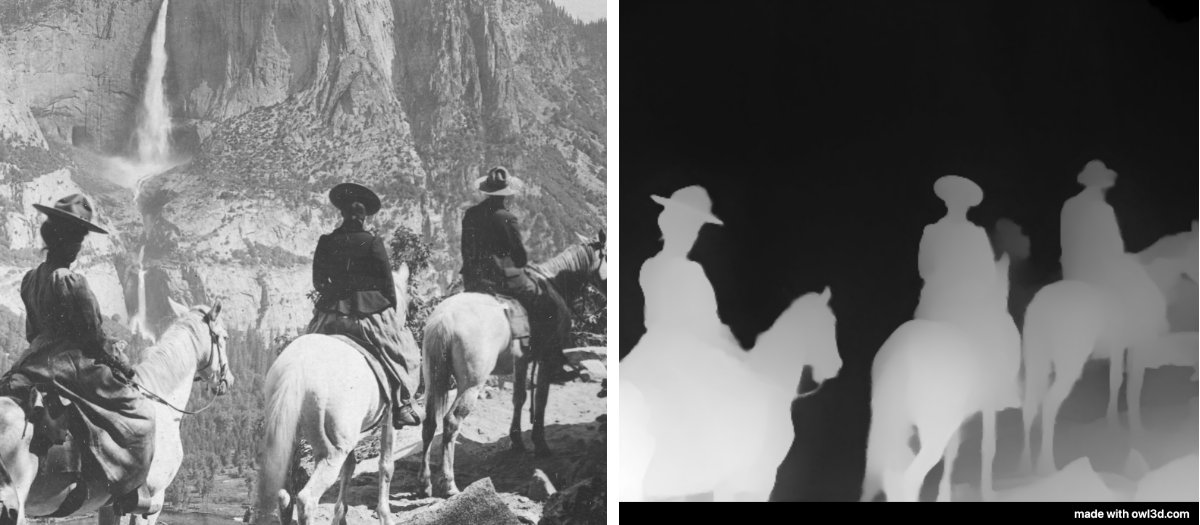
뎁스맵은 흑백 사진이 아니에요. 흑백 사진은 밝기를 나타내서, 검은 수염이나 그림자를 깊이로 쓰면 구멍이 돼요. 뎁스맵은 색과 상관없이 얼마나 가까운지를 나타내요. 흑백 사진을 그대로 각인하거나 깎으면 이상하게 나오는 이유가 이거예요.
깊이는 AI 모델이 사진 한 장으로 추정해요. 쓰는 모델은 Depth Anything V2 Small로, Lihe Yang 등이 2024년에 Apache-2.0 라이선스로 공개했어요[1]. ONNX Runtime Web으로 브라우저 안에서 돌아가고, WebGPU를 지원하는 브라우저에서는 그래픽 카드로, 아니면 프로세서로 계산해요(프로세서가 더 느려요).
결과는 상대 깊이예요. 무엇이 더 가까운지와 면의 모양을 나타낼 뿐, 미터 단위 거리가 아니에요. Depth Anything V2 개발자도 이렇게 설명하고, 거리(메트릭 깊이)용 모델은 따로 공개해요[1]. 각인, 부조, 디스플레이스먼트, ControlNet에 필요한 건 상대 깊이이고, 실제 깊이(mm)나 강도는 뎁스맵을 읽는 소프트웨어에서 정해요.
설정 설명
| 설정 | 선택지 | 언제 바꾸나요 |
|---|---|---|
| 가까운 곳 색 | 흰색(기본) 또는 검은색 | 일부 각인 소프트웨어나 앱은 가까운 곳을 검은색으로 받아요 |
| 저장 형식 | PNG, 8비트 또는 PNG, 16비트 | Blender 디스플레이스먼트, 부조, CNC는 16비트. ControlNet과 대부분의 앱은 8비트 |
| 크기 | 사진 크기(긴 변 최대 4,096px) 또는 모델 크기 | 모델 크기는 작아서 공유가 빨라요. 원본 사진과 맞추려면 사진 크기 |
| 레벨 | 검은 점, 흰 점, 중간 톤 | 원하는 부분의 깊이에 회색 단계를 몰아줄 때 |
| 스무딩 | 끄기, 약하게(기본), 강하게. 경계 보존 | 평평한 면이 거칠어 보이면 강하게. 모델 결과 그대로 쓰려면 끄기. 경계는 또렷하게 남아요 |
8비트와 16비트. 8비트 회색 PNG는 256단계, 16비트는 65,536단계예요[2]. 256단계뿐이면 매끄러운 경사를 디스플레이스먼트나 CNC로 입체 면으로 만들었을 때 계단(층)이 보일 수 있어요. 여기서 받는 16비트 파일은 8비트 값을 16비트 파일에 담은 게 아니라 진짜 16비트 회색 PNG이고, 검은색부터 흰색까지 전체 범위를 써요. 대부분의 이미지 앱과 ControlNet은 8비트를 쓰니, 소프트웨어가 16비트를 받을 때만 바꾸세요.
레벨. 검은 점을 올리고 흰 점을 내리면 정한 깊이 범위에 회색 단계를 모두 써서 대비가 커져요. ‘중간 톤’은 양 끝은 그대로 두고 가까운 부분이나 먼 부분의 깊이를 더 잘 보이게 해요.
자주 묻는 질문
가까운 곳은 흰색인가요, 검은색인가요?
뎁스맵을 읽는 소프트웨어에 따라 달라요. LightBurn의 3D Sliced 모드에서는 밝은 픽셀일수록 패스 수가 적고 순백색은 패스가 없어서, 어두운 곳이 더 깊게 새겨져요[5]. 가까운 곳이 흰색이면 동전처럼 가까운 곳이 튀어나와요. ‘Negative Image’ 설정은 이걸 반대로 해서 밝은 곳이 더 깊게 새겨지고[5], 찍어 내는 틀이나 주형을 만들 때 써요. ControlNet의 깊이 모델은 흰색이 가깝고 검은색이 먼 뎁스맵으로 학습했어요[3]. Blender의 Displace 모디파이어에서는 ‘Midlevel’보다 밝은 값은 면을 바깥으로, 어두운 값은 안으로 밀어서[4], 가까운 곳이 흰색이면 가까운 곳이 튀어나와요. 소프트웨어가 반대를 원하면 검은색을 고르세요. 잘 모르겠으면 작은 시험 조각부터 해 보세요.
레이저 각인이나 CNC 부조에 쓸 수 있나요?
네. 각인·부조 소프트웨어는 뎁스맵을 높이 맵(하이트맵)으로 읽어서, 회색 단계 하나하나를 높이나 각인 깊이로 바꿔요. 소프트웨어가 16비트를 지원하면 16비트 PNG를 사진 크기로 내려받고, 먼저 아래 띠를 잘라 내세요(아래 참고). 안 그러면 띠도 새겨져요. 평평한 면이 거칠어 보이면 스무딩을 ‘약하게’나 ‘강하게’로 바꾸세요.
각인 결과가 평평하거나 계단처럼 나와요
평평하게 나오면 대개 뎁스맵이 회색 범위의 일부만 써서 소프트웨어가 쓸 깊이가 적은 거예요. ‘레벨’의 검은 점과 흰 점으로 늘려 주세요. 계단은 회색 단계나 패스 수가 부족해서 생겨요. 16비트 파일을 쓰고 패스를 늘리거나, 부조 소프트웨어의 층 수를 늘리세요.
뎁스맵 아래에 띠가 있는 이유는요?
‘made with owl3d.com’ 표시예요. 깊이 값이 하나도 바뀌지 않도록 뎁스맵 아래 별도의 띠에 넣어요. Blender나 After Effects에서 사진과 겹쳐 맞출 때처럼 사진과 똑같은 크기가 필요하면 띠를 잘라 내세요. 사진 높이까지만 남기면 뎁스맵은 하나도 잃지 않아요.
Blender에서는 어떻게 쓰나요?
16비트 PNG를 사진 크기로 받고 띠를 잘라 내세요. 세분화한 평면을 추가하고 Displace 모디파이어를 넣은 다음, 뎁스맵을 이미지 텍스처로 지정해요. 모디파이어는 텍스처의 밝기만큼 꼭짓점을 움직여요. ‘Strength’는 얼마나 움직일지, ‘Midlevel’은 어느 회색을 움직임 없음으로 볼지 정해요[4]. 같은 평면에 원래 사진을 색 텍스처로 입히면 3D 사진이 돼요.
ComfyUI나 AUTOMATIC1111의 ControlNet에서 쓸 수 있나요?
네. 가까운 곳 흰색, 8비트 PNG로 받고 띠를 잘라 낸 다음, 컨트롤 이미지로 넣고 프리프로세서는 none으로 하세요. 뎁스맵이 이미 만들어져 있으니까요. ControlNet의 깊이 모델은 여러 추정기로 만든 회색 뎁스맵으로 학습했어요[3][6].
실제 거리(미터)인가요?
아니에요. 깊이의 순서와 모양을 나타낼 뿐, 잰 거리가 아니에요. 같은 장면을 찍은 두 사진에서 같은 거리가 다른 회색으로 나올 수 있어요.
유리, 거울, 하늘에서 깊이가 이상해요
모델은 그림의 생김새로 깊이를 추정해서, 실제 깊이와 다르게 보이는 것에 헷갈려요. 반사, 창문, 사진 속 풍경 사진, 안개 같은 거예요. 하늘은 가장 먼 곳으로 처리돼요. 작은 오류는 이미지 편집기에서 뎁스맵 위에 칠해서 고치세요.
사진이 업로드되나요?
아니요. 모델은 내 기기의 브라우저 안에서 돌아가요. 내려받는 건 모델 하나뿐이고, 그것도 처음 한 번이에요.
뎁스맵이 아니라 3D 사진이나 3D 동영상이 필요하다면
원하는 게 뎁스맵이 아니라 3D 사진이나 3D 동영상이라면, Owl3D 앱이 있어요. Windows와 Mac용 데스크톱 앱으로(화면은 영어), 2D 사진과 동영상을 내 컴퓨터에서 AI로 입체 3D로 바꿔요. 사이드 바이 사이드, 하프 사이드 바이 사이드, 탑 앤 바텀, Apple Vision Pro용 공간 비디오(Mac만)로 저장하고, 뎁스맵은 저장하지 않아요. 어떤 AI 변환이든 깊이는 소프트웨어의 추정이고, 두 번째 카메라로 찍은 것이 아니에요.
더 보기
뎁스맵이나 사진으로 숨은 그림(매직아이)을 만들려면: 매직아이 만들기. 사진 한 장으로 3D 그림을 만들려면: Wigglegram Maker, Anaglyph Maker(영어). 매직아이 보는 법: 매직아이 보는법.