ツール

MPOファイルを開く・変換する(3D写真・立体写真)

MPOファイルや2枚の写真を開き、左右の位置を自動で合わせて、サイドバイサイド、交差法、赤青アナグリフ、JPEG、ウィグルGIFで保存。Windows、Mac、スマホのブラウザで使えます。

立体写真(MPO)を変換・位置合わせ

3D写真を開いて左右の位置を合わせ、必要な形式で保存します。処理はすべてブラウザの中で行うので、写真がサーバーにアップロードされることはありません。

1. 写真を追加する

富士フイルムの3Dカメラで撮った写真です。

2. 左右の位置を合わせる

ここに3D写真が表示されます。

3. 形式を選んでダウンロード

保存した画像の下の隅には、小さな「made with owl3d.com」のマークが入ります。マークも3Dで、画面のすぐ手前に浮いて見えます。

手動で調整
右へ動かすと写真全体が画面の奥へ下がり、左へ動かすと手前に出てきます。 (0 px)

普通の写真が1枚だけで、もう1枚がないときは、Owl3Dアプリで2Dの写真や動画を3Dにできます。

MPOファイルを開いて変換する方法

  1. 写真を追加する。 「ファイルを選ぶ」で、MPOかJPSのファイル、サイドバイサイドの画像1枚、または写真2枚(左目用、右目用の順)を選びます。スマホでは写真ライブラリが開きます。手元になければ「サンプルを読み込む」へ。
  2. 「自動位置合わせ」を押す。 左右の画像で同じ点を探し、高さ、傾き、大きさのずれを直します。何をどれだけ直したか、対応点をいくつ使ったかが表示されます。
  3. 形式を選んでダウンロードする。 サイドバイサイド(平行法・交差法)、トップボトム、赤青アナグリフ、ウィグルGIF・動画、左右別々のファイル、MPOから選んで「ダウンロード」を押します。

奥行きが逆(近くが遠く)に見えたら、「手動で調整」を開いて「左右を入れ替える」をオンにします。同じ欄で、写真全体の奥行きの位置や、回転、上下のずれ、大きさも手で直せます。

MPOファイルとは

MPOファイルは、複数のJPEG画像を1つにまとめたファイルです。3D写真では、左目用と右目用の2枚が入っています。規格はカメラ映像機器工業会(CIPA)の「マルチピクチャフォーマット」(CIPA DC-007、2009年発行)です[3]。

  • ニンテンドー3DS:外側カメラで撮ると、3D写真(MPO形式)と2D写真(JPEG形式)が両方保存されます。保存先はSDカードの「DCIM」フォルダです[6]。
  • 富士フイルム FinePix REAL 3D W1・W3:3Dの静止画をMPOで記録します[1][2]。

多くの写真アプリはMPOの1枚目しか表示しないので、パソコンやスマホで開くと普通の平面の写真に見えます。このページでは2枚とも読み込むので、3Dで見られる形に変換できます。

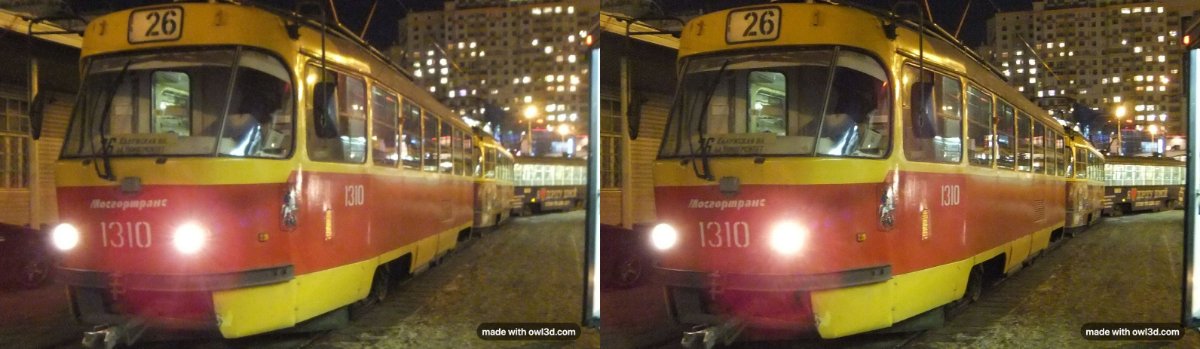
夜の赤と黄色の路面電車の同じ写真が左右に2枚。交差法用に並べてあり、それぞれの下の隅に小さな「made with owl3d.com」のマーク。
サンプルを「自動位置合わせ」して、交差法のサイドバイサイドで保存したもの。寄り目にして左右を重ねると立体に見えます。富士フイルム FinePix REAL 3D W3で撮影。写真:Artyom Svetlov、CC BY 4.0、Wikimedia Commonsより[5]。

保存できる形式

形式中身向いている使い方
サイドバイサイド(平行法)左目用が左、右目用が右3Dテレビ、3Dディスプレイ、VRゴーグル、平行法
サイドバイサイド(交差法)左右を入れ替えたもの交差法(道具なし)
トップボトム左目用が上、右目用が下上下に並べる形式の3Dテレビやプレーヤー
アナグリフ2枚を2色で1枚に重ねたもの赤青メガネ(赤が左目)
ウィグルGIF・動画左右の画像を交互に表示SNSなど。メガネなしで奥行きがわかる
MPO2枚のJPEGを1つのファイルにMPOを読める3Dビューアや編集ソフト
左右別々のファイルJPEGかPNGの2枚普通の写真アプリ、編集

JPSファイル(右目用が左にあるサイドバイサイドのJPEG)も開けますが、JPSでは保存できません。

アナグリフの色は3種類です。「Dubois方式(カラー)」は、メガネと画面に合わせて最適化するEric Dubois氏の方法です[4]。「カラー」は単純な赤とシアンの分け方、「グレー」は色なしで、白黒写真や赤の強い写真に向きます。

2枚の写真から立体写真を作る

カメラやスマホ1台でも作れます。1枚撮ったら、カメラを水平のまま同じ向きで横に数センチずらして、もう1枚撮ります。動かないものに限ります。2枚を左目用、右目用の順に追加して「自動位置合わせ」を押すと、手持ちで生じたずれが直ります。撮り方のコツと見方は立体写真のガイドにまとめています。

自動位置合わせが直すのは、上下のずれ、回転、大きさの差、2台のカメラが内向きのときの台形のゆがみです。左右方向のずれは奥行きそのものなので、そのままにします。そのあと2枚の共通部分だけを切り出し、いちばん近いものが画面のすぐ奥に来るように全体を動かします。画面の枠から飛び出して見えると、見づらくなるためです。

よくある質問

3DSで撮った3D写真をパソコンやスマホで見るには?

SDカードの「DCIM」フォルダにあるMPOファイルを、ここで開きます[6]。裸眼で交差法や平行法ができるならサイドバイサイド、赤青メガネがあればアナグリフ、どちらも難しければウィグルGIFで保存してください。見方の練習は立体写真のガイドへ。

MPOをJPEGに変換するには?

MPOを開き、「左右別々のファイル」を選んでダウンロードすると、左目用と右目用が普通のJPEG 2枚になります。1枚のJPEGにまとめたいなら「サイドバイサイド(平行法)」です。3Dテレビや多くのVRゴーグルで3Dに見られます。

MacやiPhoneでMPOファイルを開けますか?

開けます。ブラウザで動くので、Macでも、iPhoneやAndroidのスマホでも、何もインストールせずに使えます。

ステレオフォトメーカーとは違うのですか?

違うツールで、関係もありません。ステレオフォトメーカー(StereoPhoto Maker)は須藤益司氏が作ったWindows用のフリーウェアで、数百枚の写真の自動位置合わせや一括変換ができます[7][8]。Pro版は2021年からMacでも動きます[8]。たくさんの写真をまとめて処理するならそちらが向いています。このページは1組ずつですが、インストール不要でスマホからも使えます。

交差法ができません。ほかの見方は?

「アナグリフ(赤青メガネ)」で保存して赤青メガネ(赤が左目)で見るか、「ウィグルGIF」で保存してください。ウィグルは左右の画像が交互に切り替わり、どの画面でもメガネなしで奥行きがわかります。

自動位置合わせで奥行きが変わらないのはなぜ?

左右方向のずれが奥行きだからです。直すのは高さ、傾き、大きさ、台形のゆがみだけです。奥行きが強すぎる、弱すぎるのは、2枚を撮った位置の間隔で決まります。

「結果が確かではありません」と出たら?

両方に写っている点が少なすぎるか、点どうしが食い違っています。青空のように模様のない場面、別の場面の2枚、撮る間に動いたものがあるときに起こります。「手動で調整」で直してください。

写真はアップロードされますか?

されません。自動位置合わせを含めて、すべてお使いの端末のブラウザの中で処理します。

ここで作ったMPOは3DSで見られますか?

3DSのMPOは開けますし、MPOでの保存もできます。ただ、ここで作ったMPOを3DSで表示できるかは、まだ試していません。

メガネなしで見る、写真1枚から作る

Owl3D Shiftは、パソコンの横に置いて使う裸眼3Dディスプレイで、画面に映したサイドバイサイドの写真を3Dで表示します(一度に1人)。MPOはそのまま開けないので、ここでサイドバイサイドに変換してから表示します。写真が1枚しかないなら、WindowsとMac用のOwl3Dアプリが、2Dの写真や動画をAIで3Dに変換します。奥行きはソフトの推定で、2枚目の写真ではありません。ブラウザなら、写真1枚からでもアナグリフやウィグルグラムを作れます。

更新日:

最新情報をお届けします!

© 2026 Owl3D. All rights reserved.