ツール

アナグリフの作り方(赤青3D画像を作成)

写真1枚や左右2枚のステレオ写真から、赤青メガネで見る3D画像(アナグリフ)をブラウザの中で作ります。

赤青メガネで見る3D画像を作る

写真1枚、または左右2枚のステレオ写真を、赤青メガネ(赤とシアン)で見る1枚の画像にします。アナグリフはブラウザの中で作るので、画像がサーバーにアップロードされることはありません。

手元にあるもの

手元にファイルがなければ、1900年代初めの写真で試せます。

ここにアナグリフが表示されます。

表示

保存した画像の隅には、小さな「made with owl3d.com」のマークが入ります。マークも3Dで、画面のすぐ手前に浮いて見えます。

アナグリフの種類
2枚の画像を左右にずらします。右へ動かすと画像全体が画面の奥へ下がり、左へ動かすと手前に出てきます。

動画の3D化や、普通の写真からのより高品質な3D変換には、Owl3Dアプリ(デスクトップアプリ)があります。

このツールでアナグリフを作る手順

  1. 画像を追加する。 「サイドバイサイドの画像1枚」「左目用と右目用の画像2枚」、普通の写真しかなければ「普通の写真1枚」を選び、「画像を選ぶ」を押すか、ファイルを枠にドロップします。画像がなければ「サンプルを読み込む」へ。
  2. 奥行きを確かめる。 赤青メガネ(赤が左目)でプレビューを見ます。近くのものが遠くに、遠くのものが近くに見えたら「左右を入れ替える」をオンにします。
  3. グレー、カラー、Dubois方式(カラー)から選ぶ。 グレーには、フィルターで崩れる色がありません。カラーは元の色を残しますが、色の濃いものがちらついて見えることがあります。Dubois方式は、画面で赤青メガネを使う前提で色を混ぜ合わせます。
  4. ずらしを調整してダウンロードする。 「左右のずらし」のスライダーを動かし、いちばん見せたいものが左右で重なる位置にすると、そこが画面と同じ奥行きになります。最後に「PNGをダウンロード」を押します。

「表示」では、プレビューを「左目用」「右目用」「アナグリフ」に切り替えられます。前の2つは、アナグリフの元になった2枚の画像です。ダウンロードは「アナグリフ」に戻してから。

アナグリフとは、どう作るのか

アナグリフは、左目用と右目用の2枚の画像を、2つの色(ふつうは赤とシアン)で1枚に重ねた立体画像です。赤青メガネをかけると、それぞれの目に自分用の画像だけが届き、脳が2枚を1つの立体として見ます。「赤青」と呼ばれますが、右目側の色は緑がかった青のシアンです。

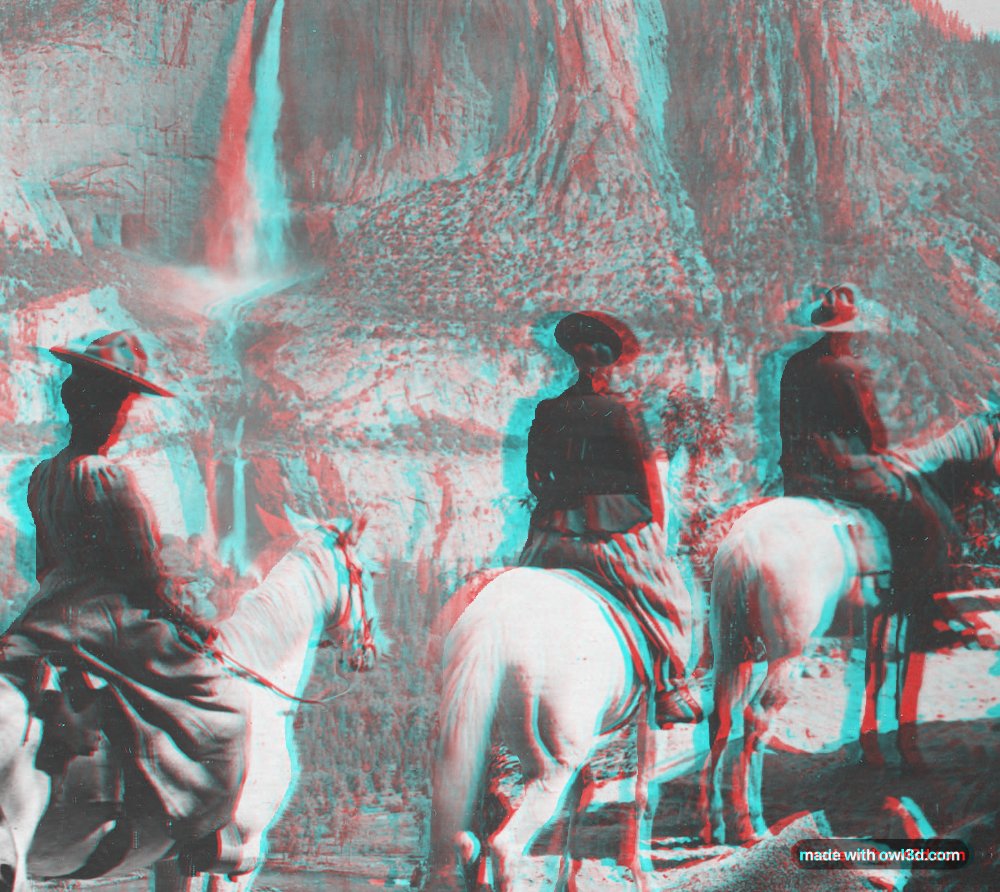
ヨセミテ滝を前にした馬上の3人を、写真1枚から作った赤とシアンのアナグリフ。
このツールで写真1枚から作ったアナグリフ。元はUnderwood & Underwoodによる1900年代初めのステレオ写真カードの左半分です(メトロポリタン美術館、パブリックドメイン[1])。赤青メガネ(赤が左目)で見てください。

作り方の基本は1つです。左目用の画像を赤のチャンネルに、右目用の画像を緑と青のチャンネル(合わせてシアン)に入れます。このツールの「カラー」はそのとおりに合成し、「グレー」は先に明るさだけにしてから同じことをします。「Dubois方式」は、メガネと画面に合わせて最適化するEric Dubois氏の最小二乗法で、左右の3色をすべて混ぜ合わせます[2]。PhotoshopやGIMPで作る場合も、チャンネルの分け方は同じです。

1枚の写真の赤をずらしただけの「アナグリフ風」は、立体になりません。 写真全体が同じだけずれるので、全体が1つの奥行きに移るだけで、手前と奥の差が出ないからです。立体にするには、左右で見え方の違う2枚が必要です。

その2枚の用意のしかたは3つで、このツールはどれにも対応しています。

  • サイドバイサイドの画像1枚。 左半分を左目用、右半分を右目用として使います。
  • 左目用と右目用の画像2枚。 スマホやカメラ1台でも、横に数センチずらして2枚撮れば作れます(撮り方)。
  • 普通の写真1枚。 AIモデル(Depth Anything V2 Small)がお使いの端末で写真の各部分の奥行きを推定し、そこから左右の画像を描きます。初回はモデル(27〜50 MB)をダウンロードして保存します。推定なので、髪の毛の輪郭や細いものは崩れることがあります。

「左右のずらし」は2枚を左右にずらし、場面全体の奥行きを動かします。右へ動かすと画面の奥へ下がり、左へ動かすと手前に出てきます。片方の画像しかかからなくなった端の列は切り落とすので、画像は少し狭くなります。

ダウンロードしたPNGの下の隅には、小さな「made with owl3d.com」のマークが入ります。マークも3Dで、画面のすぐ手前に浮いて見えます。

よくある質問

どんなメガネが必要ですか?

赤とシアンの赤青メガネで、赤が左目のものです。色の組み合わせが違うメガネでは、このツールの画像は見られません。映画館の偏光メガネや3Dテレビのメガネも使えません。買える場所はアナグリフメガネ(英語)にまとめています。

スマホでも作れますか?

作れます。スマホのブラウザで動くので、アプリのインストールは要りません。「普通の写真1枚」を選び、「画像を選ぶ」から写真を選んでください。iPhoneのHEIC写真はSafariなら開けます。初回は深度モデル(27〜50 MB)のダウンロードがあります。

奥行きが逆に見えるのはなぜですか?

左右の画像が逆で、それぞれの目にもう片方の目の画像が届いています。「左右を入れ替える」をオンにしてください。メガネの赤が左目になっているかも確かめてください。

立体感を強くする、画面から飛び出させるには?

2枚の写真なら、立体感は撮るときに動かした幅で決まります。数センチなら控えめな立体感、もっと大きく動けば強くなります。「左右のずらし」は立体感を足すものではなく、場面全体を前後に動かすものなので、手前に出したいときは左へ動かします。写真1枚の場合は、いちばん近いものを画面の位置に、ほかをその奥に置き、立体感の強さは固定の控えめな値です。

輪郭が二重に見える(ゴースト)のはなぜですか?

片方の目の画像が、もう片方の目にうっすら漏れているためです。見え方はメガネと画面の組み合わせで決まるので、別のメガネか別の画面で試してください。保存したPNGはそのまま使ってください。JPEGで保存し直すと色のチャンネルが混ざり、ゴーストが増えます。

2枚の写真のサイズが違うときは?

左目用の画像がサイズを決めます。サイズや縦横比の違う右目用の画像は、拡大・縮小して切り抜き、左目用に合わせます(枠の下に表示されます)。位置合わせはしないので、片方が上下にずれていたり傾いていたりするときは、先に立体写真の変換ツールで自動位置合わせをしてください。そのツールでもアナグリフを保存できます。

どのファイルが使えますか?

JPEGやPNGなどの普通の画像です。「普通の写真1枚」では、ブラウザが開ければHEICも使えます(Safariは開けます)。長辺が2,000ピクセルを超える画像は2,000ピクセルに縮小します。3DカメラのMPOファイルの2枚は読めないので、MPOファイルの変換ツールで開いてください。アナグリフでも保存できます。Appleの空間写真のもう1枚も読めません。

グレー、カラー、Dubois方式のどれがいいですか?

白黒写真と、赤の強い画像にはグレーです。鮮やかな赤いものは、左目用では明るく、右目用ではほぼ黒になるので、左右の目で見え方が食い違い、ちらついて見えます。それを承知で元の色を残したいならカラー。Dubois方式も色を残し、画面で赤青メガネを使う前提で色を混ぜ合わせます[2]。

写真はアップロードされますか?

されません。アナグリフはブラウザの中で作るので、画像がサーバーにアップロードされることはありません。

3D動画や、より高品質な3D変換には

3D動画や、普通の写真からのより高品質な3Dには、Owl3Dアプリがあります。WindowsとMac用のデスクトップアプリ(表示は英語)で、2Dの写真や動画を、お使いのパソコンの上でAIによって3Dに変換します。保存形式はサイドバイサイドやトップボトムで、アナグリフは保存できません。サイドバイサイドの結果をこのページで読み込めば、アナグリフにできます。どのAI変換でも、奥行きはソフトの推定です。

もっと見る

赤青メガネを使わずに見るなら:ウィグルグラム作成(左右に揺れる3D写真)、平行法・交差法のやり方。立体写真の撮り方と見方:立体写真。赤青3Dのしくみと実例:Anaglyph 3D(英語)。

更新日:

最新情報をお届けします!

© 2026 Owl3D. All rights reserved.