Anaglyphenbild erstellen (3D-Bild rot-blau)
Mach aus einem Foto oder einem Stereo-Bildpaar ein 3D-Bild in Rot und Cyan, direkt im Browser.
Ein 3D-Bild für die Rot-Cyan-Brille machen
Mach aus einem Foto oder einem Stereo-Bildpaar ein Bild für die Rot-Cyan-Brille. Das Anaglyphenbild entsteht in deinem Browser. Deine Bilder werden nicht auf unsere Server hochgeladen.
Keine Datei zur Hand? Probier es mit einem Foto vom Anfang des 20. Jahrhunderts.
Hier erscheint dein Anaglyphenbild.
Das gespeicherte Bild hat in der Ecke ein kleines „made with owl3d.com“, ebenfalls in 3D: Es schwebt knapp vor dem Bildschirm.
Für Videos und für besseres 3D aus normalen Fotos gibt es die Owl3D-App, ein Programm für den Computer (auf Englisch).
So erstellst du ein Anaglyphenbild
- Bilder hinzufügen. Wähle „Ein Side-by-Side-Bild“, „Ein linkes und ein rechtes Bild“ oder, wenn du nur ein normales Foto hast, „Ein normales Foto“. Tipp dann auf „Bild auswählen“ oder zieh die Datei in das Feld. Keine Bilder zur Hand? Tipp auf „Beispiel laden“.
- Tiefe prüfen. Sieh dir die Vorschau mit der Rot-Cyan-Brille an, Rot vor dem linken Auge. Wirkt Nahes fern und Fernes nah, schalte „Links und rechts tauschen“ ein.
- Grau, Farbe oder Dubois-Farbe wählen. Grau hat keine Farben, die die Filter verfälschen können. Farbe behält die Farben des Bildes, aber sehr kräftig farbige Dinge können flimmern. Dubois-Farbe mischt die Farben passend zur Rot-Cyan-Brille am Bildschirm.
- Verschiebung einstellen und herunterladen. Schieb den Regler „Horizontale Verschiebung“, bis sich das Hauptmotiv mit sich selbst deckt: Dann liegt es in der Ebene des Bildschirms. Tipp danach auf „PNG herunterladen“.
Unter „Ansicht“ schaltest du die Vorschau zwischen „Linkes Bild“, „Rechtes Bild“ und „Anaglyphe“ um. Die ersten beiden zeigen die zwei Bilder, aus denen die Anaglyphe entsteht. Zum Herunterladen wieder „Anaglyphe“ wählen.
Was ist ein Anaglyphenbild?
Ein Anaglyphenbild ist ein 3D-Bild, das die Ansicht fürs linke und fürs rechte Auge in einem einzigen Bild vereint, jede in einer Farbe, fast immer Rot und Cyan (ein Blaugrün; deshalb heißen sie oft „rot-blaue“ 3D-Bilder). Man sieht es mit einer Brille in diesen zwei Farben an. Dieses Tool erstellt es für dich.
Du kannst von einem Stereo-Bildpaar ausgehen, in einer von zwei Formen, oder von einem einzelnen normalen Foto:
- Ein Side-by-Side-Bild. Die linke Hälfte gilt als Bild fürs linke Auge, die rechte als Bild fürs rechte.
- Ein linkes und ein rechtes Bild, in zwei Dateien.
- Ein normales Foto. Ein KI-Modell (Depth Anything V2 Small) schätzt auf deinem Gerät, wie weit jeder Teil des Fotos entfernt ist, und das Tool zeichnet daraus das linke und das rechte Bild. Beim ersten Mal lädt dein Browser das Modell herunter (27 bis 50 MB) und behält es. Die Tiefe ist eine Schätzung des Modells; Haarkanten und dünne Dinge können danebenliegen.
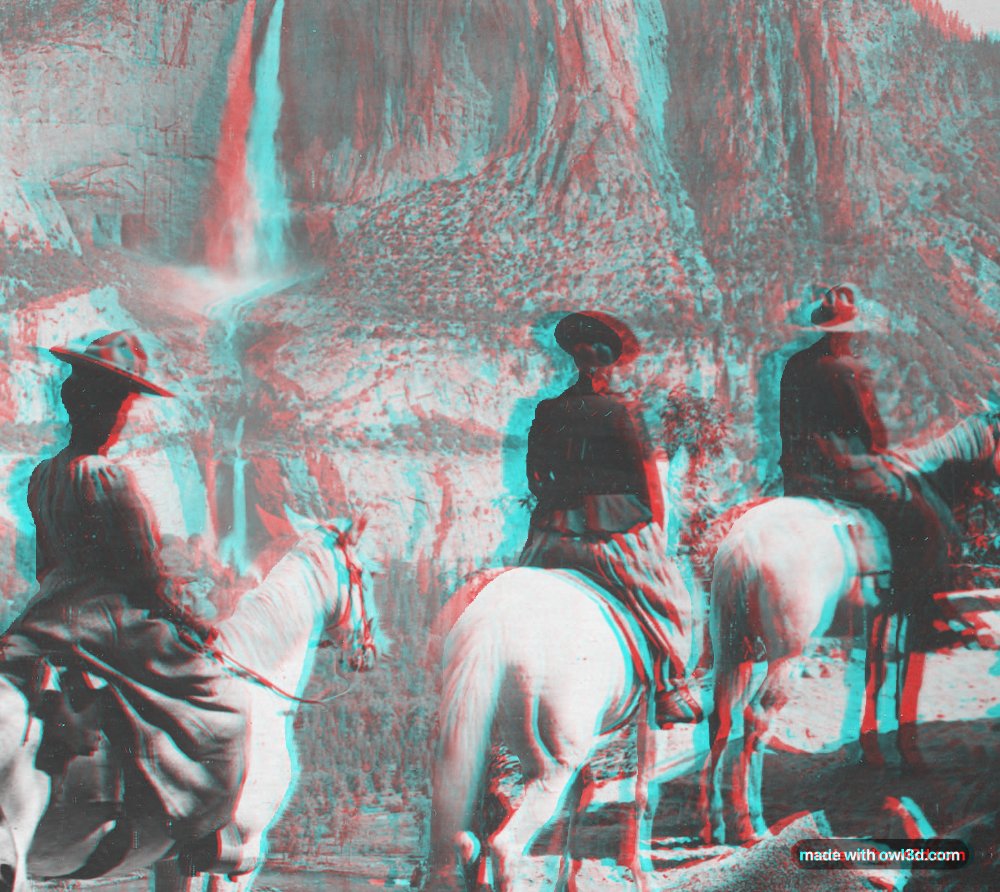
Das Tool legt das linke Bild in den Rotkanal und das rechte in den Grün- und den Blaukanal, die zusammen Cyan ergeben. „Dubois-Farbe“ mischt dagegen alle drei Farben beider Bilder nach dem Verfahren der kleinsten Quadrate von Eric Dubois, das die Anaglyphe auf Brille und Bildschirm abstimmt [2]. Mit Brille sieht jedes Auge nur sein Bild, und das Gehirn fügt beide zu einem Bild mit Tiefe zusammen. Das Ergebnis ist für Brillen mit dem Rotfilter vor dem linken Auge gemacht.
Der Regler „Horizontale Verschiebung“ schiebt die beiden Bilder gegeneinander und rückt so die ganze Szene in der Tiefe: nach rechts hinter den Bildschirm, nach links nach vorn. Spalten, die nur noch eins der beiden Bilder abdeckt, werden abgeschnitten; das Bild wird also etwas schmaler.
Das heruntergeladene PNG hat unten in der Ecke ein kleines „made with owl3d.com“. Auch das ist 3D: Es schwebt knapp vor dem Bildschirm.
Häufige Fragen
Welche Brille brauche ich?
Eine Rot-Cyan-Brille, Rotfilter vor dem linken Auge. Die Brille muss zum Bild passen; eine mit anderen Farben taugt für die Bilder dieses Tools nicht, ebenso wenig die Polarisationsbrille aus dem Kino oder die Brille eines 3D-Fernsehers. Wo es solche Brillen gibt: Anaglyph glasses (auf Englisch).
Geht das auch mit Photoshop oder GIMP?
Ja, wenn du schon ein linkes und ein rechtes Bild hast: Das Prinzip ist dasselbe wie hier. Der Rotkanal kommt aus dem linken Bild, Grün und Blau aus dem rechten. Ein einzelnes Foto, dessen Rotkanal du nur seitlich verschiebst („Anaglyph-Effekt“), ist dagegen kein 3D: Beide Augen sehen dann dasselbe Bild, nur versetzt, und alles liegt auf einer Ebene. Für echte Tiefe aus einem Foto braucht es eine Tiefenschätzung, wie hier unter „Ein normales Foto“.
Kann ich ein Anaglyphenbild auf dem Handy erstellen?
Ja. Es läuft im Browser des Handys, ohne Installation: Wähl „Ein normales Foto“ und tipp auf „Bild auswählen“, um ein Foto aus deiner Mediathek zu nehmen. HEIC-Fotos vom iPhone öffnen sich in Safari; in anderen Browsern speicher sie vorher als JPEG. Beim ersten Mal wird das Tiefenmodell geladen (27 bis 50 MB). Hast du zwei Fotos derselben Szene, ein paar Zentimeter versetzt aufgenommen, wähl „Ein linkes und ein rechtes Bild“: Das ergibt echte Tiefe.
Warum wirkt die Tiefe verkehrt herum?
Die beiden Bilder sind vertauscht, jedes Auge bekommt das Bild des anderen. Schalte „Links und rechts tauschen“ ein. Prüf auch, ob du die Brille mit Rot vor dem linken Auge trägst.
Wie wird das 3D stärker, oder wie kommt es aus dem Bildschirm?
Bei zwei Fotos hängt die Tiefe davon ab, wie weit sie auseinander aufgenommen wurden: ein paar Zentimeter ergeben sanfte Tiefe, ein größerer Schritt mehr. Der Regler „Horizontale Verschiebung“ fügt keine Tiefe hinzu, er rückt die ganze Szene nach vorn oder hinten: nach links, damit sie auf dich zukommt. Bei einem einzelnen Foto setzt das Tool das Nächste in die Ebene des Bildschirms und alles andere dahinter, mit einer festen, mäßigen Stärke.
Warum sehe ich doppelte Kanten (Geisterbilder)?
Das Bild des einen Auges dringt schwach ins andere durch. Wie stark, hängt von Brille und Bildschirm zusammen ab; probier eine andere Brille oder einen anderen Bildschirm. Behalte das PNG, das dir das Tool gibt: Speicherst du es neu als JPEG, vermischen sich die Farbkanäle und es entstehen Geisterbilder.
Welche Dateien gehen?
Normale Bilder wie JPEG und PNG, für ein normales Foto auch HEIC, wenn dein Browser es öffnen kann (Safari kann es). Ein Bild über 2.000 Pixel an der langen Seite wird auf 2.000 verkleinert. Die zwei Bilder einer MPO-Datei aus einer 3D-Kamera liest dieses Tool nicht. Öffne sie mit unserem Tool MPO-Datei öffnen: Es liest MPO, richtet die Bilder aus und speichert auch Anaglyphen.
Werden meine Fotos hochgeladen?
Nein. Das Anaglyphenbild entsteht in deinem Browser, deine Bilder werden nicht auf unsere Server hochgeladen.
Für 3D-Videos und bessere Umwandlung
Für 3D-Videos und für besseres 3D aus normalen Fotos gibt es die Owl3D-App, ein Programm für Windows und Mac (auf Englisch), das 2D-Fotos und -Videos mit KI auf deinem eigenen Computer in 3D umwandelt. Sie speichert Side-by-Side- und Top-Bottom-3D, keine Anaglyphen: Lade hier ein Side-by-Side-Ergebnis, um eine zu machen. Wie bei jeder KI-Umwandlung ist die Tiefe eine Schätzung der Software.
Mehr dazu
Wie Rot-Cyan-3D funktioniert, echte Bilder zum Ausprobieren und andere Wege: Anaglyph 3D (auf Englisch). 3D-Fotos mit dem iPhone: 3D-Fotos.