Crear anaglifo (imagen 3D rojo y azul)
Convierte una foto o un par estéreo en una imagen 3D en rojo y cian, en tu navegador.
Crea una imagen 3D en rojo y cian
Convierte una foto o un par estéreo en una sola imagen para gafas o lentes rojo-cian. El anaglifo se crea en tu navegador. Tus imágenes no se suben a nuestros servidores.
¿No tienes un archivo a mano? Pruébalo con una foto de principios del siglo XX.
Aquí aparece tu anaglifo.
La imagen guardada lleva en la esquina una pequeña marca «made with owl3d.com», también en 3D: flota justo delante de la pantalla.
Para video, y para un 3D de más calidad a partir de fotos normales, existe la aplicación Owl3D, una app de escritorio.
Cómo crear un anaglifo
- Añade tus imágenes. Elige «Una imagen lado a lado», «Una imagen izquierda y una derecha» o, si solo tienes una foto corriente, «Una foto normal». Luego toca «Elegir imagen» o arrastra el archivo al recuadro. ¿No tienes imágenes a mano? Toca «Cargar un ejemplo».
- Comprueba la profundidad. Mira la vista previa con gafas rojo-cian, con el rojo delante del ojo izquierdo. Si lo cercano se ve lejos y lo lejano cerca, activa «Intercambiar izquierda y derecha».
- Elige Gris, Color o Color Dubois. Gris no tiene colores que los filtros puedan alterar. Color conserva los colores de la imagen, pero puede parecer que los objetos de colores muy intensos centellean. Color Dubois mezcla los colores para adaptarlos a las gafas rojo-cian en una pantalla.
- Ajusta el desplazamiento y descarga. Mueve el control «Desplazamiento horizontal» hasta que el motivo principal se superponga consigo mismo: así queda a la profundidad de la pantalla. Después toca «Descargar PNG».
En «Ver» puedes cambiar la vista previa entre «Vista izquierda», «Vista derecha» y «Anaglifo». Las dos primeras muestran las dos imágenes con las que se hace el anaglifo. Vuelve a «Anaglifo» para descargarlo.
Qué es un anaglifo
Un anaglifo es una imagen 3D que reúne en una sola imagen la vista del ojo izquierdo y la del derecho, cada una en un color, casi siempre rojo y cian (un azul verdoso; por eso se habla de imágenes «rojo y azul»). Se mira con gafas, o lentes, de esos dos colores, y esta herramienta lo crea por ti.
Puedes partir de un par estéreo, en una de dos formas, o de una sola foto corriente:
- Una imagen lado a lado. La mitad izquierda se toma como la vista del ojo izquierdo y la mitad derecha, como la del derecho.
- Una imagen izquierda y una derecha, en dos archivos.
- Una foto normal. Un modelo de IA (Depth Anything V2 Small) calcula en tu dispositivo a qué distancia está cada parte de la foto, y la herramienta dibuja a partir de eso las vistas izquierda y derecha. La primera vez, tu navegador descarga el modelo (de 27 a 50 MB) y lo guarda. La profundidad es una estimación del modelo, así que los bordes del pelo y los objetos finos pueden salir mal.
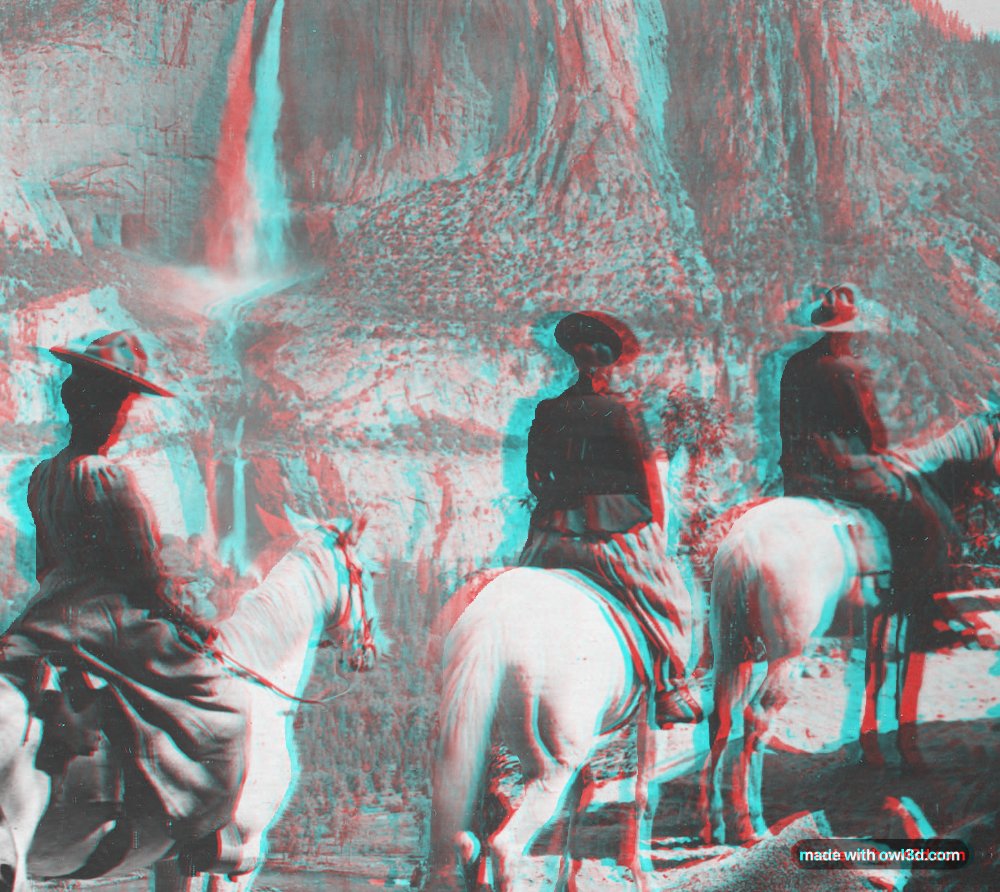
La herramienta pone la vista izquierda en el canal rojo y la derecha en los canales verde y azul, que juntos forman el cian. «Color Dubois», en cambio, mezcla los tres colores de las dos vistas con el método de mínimos cuadrados de Eric Dubois, pensado para optimizar el anaglifo según las gafas y la pantalla [2]. Con las gafas puestas, cada ojo ve solo su vista, y el cerebro une las dos en una imagen con profundidad. El resultado es para gafas con el filtro rojo delante del ojo izquierdo.
El control «Desplazamiento horizontal» desliza una vista sobre la otra y así mueve toda la escena en profundidad: hacia la derecha, la imagen se aleja detrás de la pantalla; hacia la izquierda, se acerca. Las columnas que ya solo cubre una de las vistas se recortan, así que la imagen queda un poco más estrecha.
El PNG descargado lleva en la esquina inferior una pequeña marca «made with owl3d.com». También está en 3D: flota justo delante de la pantalla.
Preguntas frecuentes
¿Qué gafas o lentes necesito?
Gafas rojo-cian, con el filtro rojo delante del ojo izquierdo. Las gafas tienen que coincidir con la imagen, así que unas de otra pareja de colores no sirven para lo que crea esta herramienta. Tampoco sirven las gafas polarizadas del cine ni las de un televisor 3D. Para saber dónde comprarlas, consulta gafas anaglifo (en inglés).
¿Cómo hago unas gafas 3D en casa?
Lo que importa son los filtros: uno rojo delante del ojo izquierdo y uno cian delante del derecho, de plástico transparente, en una montura de cartón o la que tengas. Pruébalas con un anaglifo: a través del filtro rojo, el borde rojo de la imagen casi debe desaparecer; a través del cian, el borde cian. Si a través de un filtro sigues viendo bien el borde del otro color, ese filtro deja pasar demasiado y verás imágenes dobles.
¿Puedo crear un anaglifo desde el móvil o el celular?
Sí. Funciona en el navegador del teléfono (celular o móvil), sin instalar nada: elige «Una foto normal» y toca «Elegir imagen» para tomar una foto de tu galería. Las fotos HEIC del iPhone se abren en Safari; en otros navegadores, guárdalas antes como JPEG. Ten en cuenta que la primera vez se descarga el modelo de profundidad (de 27 a 50 MB). Si ya tienes dos fotos de la misma escena, tomadas a unos centímetros una de otra, elige «Una imagen izquierda y una derecha»: dan profundidad real.
¿Se puede ver en 3D sin gafas ni lentes?
Un anaglifo, no: sin gafas solo se ven contornos rojos y cian. Para ver 3D sin gafas tienes dos opciones con tus mismas fotos. Una es guardarlas lado a lado con el conversor de fotos estéreo y archivos MPO y mirarlas cruzando los ojos o mirando a través, como un estereograma (cómo se mira). La otra es un wigglegram, una animación que alterna las dos vistas y da sensación de profundidad sin gafas.
¿Por qué la profundidad se ve al revés?
Las dos vistas están invertidas, así que cada ojo recibe la imagen del otro. Activa «Intercambiar izquierda y derecha». Comprueba también que llevas las gafas con el rojo delante del ojo izquierdo.
¿Cómo hago que el 3D se vea más fuerte o que salga de la pantalla?
Con dos fotos, la profundidad depende de lo separadas que se tomaron: un par tomado a unos centímetros da una profundidad suave; un paso más largo da más. El control «Desplazamiento horizontal» no añade profundidad: mueve toda la escena hacia delante o hacia atrás, así que deslízalo a la izquierda para acercar la escena hacia ti. Con una sola foto, la herramienta pone lo más cercano en el plano de la pantalla y todo lo demás detrás, con una intensidad fija y moderada.
¿Por qué veo bordes dobles (imágenes fantasma)?
Es la vista de un ojo que se cuela, débilmente, en el otro. Cuánto se nota depende de las gafas y de la pantalla a la vez, así que prueba otras gafas u otra pantalla. Conserva el PNG que te da la herramienta: volver a guardar la imagen como JPEG mezcla los canales de color y añade imágenes fantasma.
¿Y si mis dos fotos tienen distinto tamaño?
La imagen izquierda marca el tamaño. Una imagen derecha de otro tamaño o proporción se escala y se recorta para que coincida, y la herramienta te lo dice bajo los recuadros. No alinea las dos fotos por ti: el desplazamiento solo las mueve en horizontal. Si una foto está más alta o torcida, alinea primero el par con el conversor de fotos estéreo y archivos MPO, que lo hace automáticamente y también puede guardar el anaglifo.
¿Qué archivos puedo usar?
Imágenes corrientes, como JPEG y PNG, y para una foto normal también HEIC si tu navegador puede abrirlo (Safari puede). Una vista de más de 2000 píxeles en el lado largo se reduce a 2000. Esta herramienta no lee las dos imágenes de un archivo MPO de una cámara 3D: ábrelo en el conversor de fotos estéreo y archivos MPO, que lee MPO y también guarda anaglifos. Tampoco lee la segunda vista de una foto espacial de Apple.
¿Gris, Color o Color Dubois?
Gris para fotos en blanco y negro y para imágenes con rojos intensos. Un objeto rojo saturado es claro en la vista izquierda y casi negro en la derecha, así que los ojos no coinciden y parece que centellea. Color si quieres conservar los colores de la imagen y aceptas eso. Color Dubois también conserva los colores, mezclados para adaptarse a las gafas rojo-cian en una pantalla [2].
¿Se suben mis fotos?
No. El anaglifo se crea en tu navegador, y tus imágenes no se suben a nuestros servidores.
Para video 3D y una conversión de más calidad
Para video 3D, y para un 3D de más calidad a partir de fotos normales, la aplicación Owl3D es una app de escritorio para Windows y Mac (en inglés) que convierte fotos y videos 2D en 3D con IA, en tu propio equipo. Guarda 3D lado a lado y arriba y abajo, no anaglifos: carga aquí un resultado lado a lado para hacer uno. Como en toda conversión con IA, la profundidad es una estimación del programa.
Más información
Cómo funciona el 3D rojo-cian, imágenes reales para probar y otras formas de hacer uno: Anaglyph 3D: how red-blue 3D works, and how to make it (en inglés).