Virtual Desktop su Meta Quest 3 e 3S: Streamer, rete e problemi
Come abbiamo lavorato: articolo scritto da Owl3D a partire da fonti pubblicate, elencate in fondo (9).
In breve
Virtual Desktop è un’app a pagamento del Meta Store che trasmette al Meta Quest 3 o 3S, senza cavi, lo schermo del computer e, da un PC Windows adatto alla VR, i giochi VR per PC [1][2]. Ha due parti: l’app nel visore e lo Streamer, il programma da scaricare sul computer dal sito dello sviluppatore [1]. Lo sviluppatore chiede il computer collegato con un cavo a un router Wi-Fi a 5 GHz e i giochi avviati dalla sezione «Games» dell’app nel visore [1]. Questa guida è stata scritta da Owl3D, che sviluppa l’app Owl3D Link.
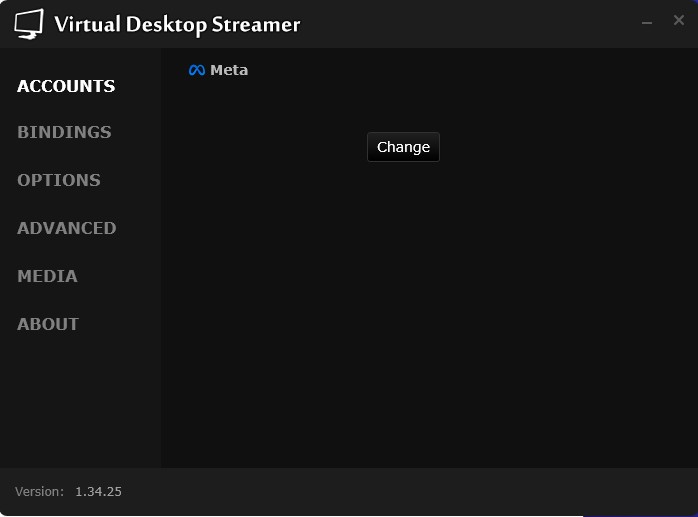
Lo Streamer sul PC, sezione «ACCOUNTS»: l’account collegato e il pulsante «Change». Nostra schermata di Virtual Desktop Streamer 1.34.25 su Windows 11, il 13 novembre 2026; l’interfaccia è in inglese e i nomi utente sono coperti.
Punti chiave
- Si compra l’app nel Meta Store; sul computer si installa lo Streamer di vrdesktop.net [1][2].
- «Virtual Desktop Classic» su Steam non è per i Meta Quest [3].
- Computer collegato al router con un cavo; il visore sul Wi-Fi a 5 GHz [1][2].
- Lo sviluppatore chiede di avviare i giochi VR dalla sezione «Games» dell’app nel visore [1].
- I giochi VR per PC richiedono Windows: con un Mac non funzionano [1].
Cosa serve e quanto costa
La scheda di Virtual Desktop nel Meta Store è in inglese ed elenca Meta Quest 3, Quest 3S, Quest 2 e Quest Pro [2]. È a pagamento; la scheda ci mostrava il prezzo in dollari, quindi non indichiamo un importo in euro. Abbiamo consultato tutte le pagine collegandoci dall’estero: in Italia catalogo e prezzi possono essere diversi.
Attenzione a Steam: «Virtual Desktop Classic» è per Rift, Vive, Index e visori Windows Mixed Reality, e la sua scheda avverte che non è per i Meta Quest [3].
Sul computer lo sviluppatore chiede Windows 10 o 11 a 64 bit oppure macOS Catalina o successivo, almeno un Intel Core i5-2500K o equivalente e, per i giochi VR, un PC Windows «VR Ready»: lo sviluppatore cita la GTX 970 [1].
Installare Virtual Desktop e lo Streamer
- Acquista l’app. Cerca «Virtual Desktop» nel Meta Store e installala sul visore [2].
- Scarica lo Streamer. Su vrdesktop.net (pagina in inglese) seleziona «Download Streamer App» e installalo sul computer [1].
- Controlla l’account. Apri lo Streamer: nella sezione «ACCOUNTS» compare l’account collegato, con il pulsante «Change» per cambiarlo.
- Collega il computer al router con un cavo. Lo sviluppatore chiede un router Wi-Fi a 5 GHz, AC o AX [1].
- Collegati dal visore. Apri Virtual Desktop nel visore e scegli il computer. Se compare «Computer is unreachable», vedi i problemi.
- Avvia i giochi dalla sezione «Games». È l’indicazione dello sviluppatore per i giochi SteamVR e Rift; non tutti i giochi sono compatibili [1].
Wi-Fi e router
Per lo sviluppatore il computer va collegato al router con un cavo, il router deve essere almeno 802.11 AC e il visore deve usare i 5 GHz [1]. La scheda nel Meta Store parla di un cavo Ethernet Gigabit [2]. Il visore e il computer devono essere sulla stessa rete: attenzione se il visore è su una rete ospiti [1].
Il Wi-Fi condiviso di un condominio o di un ufficio spesso blocca la comunicazione tra i dispositivi: secondo lo sviluppatore serve un router tuo [1].
Per Air Link, la soluzione senza cavi di Meta, Meta consiglia: rete a 5 GHz con un canale fisso, preferibilmente a 80 MHz; computer collegato con un cavo Ethernet, così solo il visore usa il Wi-Fi; eventualmente un router dedicato; visore vicino al router, preferibilmente nella stessa stanza e senza ostacoli in mezzo [5]. Meta lo scrive per Air Link, non per Virtual Desktop.
Ultima verifica (): pagine di Virtual Desktop, Meta Store, Steam e Meta.
Le impostazioni dello Streamer
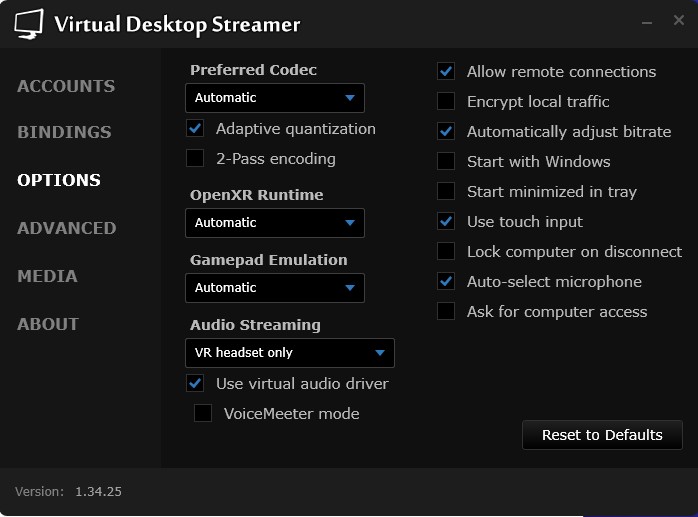
- Preferred Codec. Noi lo teniamo su «Automatic». Nelle note della versione 1.34.0, scritte per lo Streamer per Mac, lo sviluppatore consiglia «Automatic» per la latenza più bassa [4].
- 2-Pass encoding. Secondo lo sviluppatore migliora la qualità con H.264 e schede grafiche NVIDIA; va attivato solo se il PC ha molta potenza in più [4].
- OpenXR Runtime. Su «Automatic», dalla versione 1.34.8 i giochi OpenXR usano VDXR, il runtime di Virtual Desktop, invece di SteamVR [4].
- Allow remote connections. Serve per collegarti via Internet, con UPnP attivo sul router [1].
Problemi e soluzioni
Il PC non si trova («Computer is unreachable»)
Perché: visore e computer possono non essere sulla stessa rete, oppure firewall, antivirus o VPN bloccano il collegamento [1]. Cosa fare: metti visore e computer sullo stesso router, non sulla rete ospiti; controlla che Windows Firewall non blocchi tutto e riavvia il computer; aggiungi un’eccezione per Virtual Desktop Streamer nell’antivirus; chiudi la VPN [1].
Si collegava e ora non più, dopo un aggiornamento
Perché: nelle recensioni del Meta Store delle ultime tre settimane (al 13 novembre 2026) due utenti lo collegano all’aggiornamento automatico dello Streamer [2]. Cosa fare: lo sviluppatore, rispondendo a una recensione su «PC not detected», indica di aggiornare l’app nel visore alla versione più recente (1.34.25) e di lasciare che il visore raggiunga almeno una volta i server di Meta e di Virtual Desktop [2].
Resta su «Measuring bandwidth» e si scollega
Perché: driver della scheda grafica non aggiornati, HDR attivo in Windows, VPN o antivirus [1]. Cosa fare: aggiorna i driver, disattiva l’HDR nelle impostazioni dello schermo; lo sviluppatore chiede di disinstallare Avast, AVG o McAfee [1].
Scatti, lag e picchi di latenza
Perché: lo sviluppatore indica due cause da escludere: il computer collegato al router in Wi-Fi, il visore non sui 5 GHz [1]. Cosa fare: collega il computer con un cavo e usa un router almeno 802.11 AC a 5 GHz [1].
Schermo nero
Perché: Windows non rileva un monitor, oppure Luce notturna, HDR o programmi come F.lux cambiano i colori dello schermo [1]. Cosa fare: accendi il monitor; disattiva Luce notturna e HDR; con i giochi, computer via cavo Ethernet e driver aggiornati [1].
Il gioco si apre su uno schermo piatto, non in VR
Perché: le pagine dello sviluppatore che abbiamo letto non lo spiegano. Cosa fare: lo sviluppatore chiede di avviare i giochi SteamVR e Rift dalla sezione «Games» dell’app nel visore; non tutti i giochi sono compatibili [1].
Lo Streamer non si installa o non si avvia
Perché: l’antivirus può bloccarlo [1]. Cosa fare: aggiungi un’esclusione per Virtual Desktop [1].
Netflix e altri servizi: schermo nero
Secondo lo sviluppatore, Edge, Chrome e alcune app di Windows Store hanno protezioni DRM che impediscono di catturare questi servizi [1].
Cosa dicono alcuni utenti (testimonianze non verificate)
Sotto video italiani su Virtual Desktop abbiamo letto 45 utenti con una domanda o un problema; non abbiamo provato quanto scrivono. Un utente con il Quest 3: «quando provo ad avviare un gioco, me lo mostra non in VR ma in modalita schermo» [9]. Un altro, con il PC via cavo: «Nei giochi spesso la latenza va a singhiozzo e schizza sopra a 400» [7]. Un terzo: «avevo problemi con virtual desktop risolti disinstallando eset», un antivirus [8]. Il 13 novembre 2026 YouTube datava tutti e tre i commenti a «2 anni fa».
Lo schermo del PC in 3D: Owl3D Link
Con Virtual Desktop i giochi normali, non VR, si vedono su un grande schermo virtuale [2]. Per vedere in 3D lo schermo del PC, per esempio un gioco normale (non VR), c’è l’app Owl3D Link (pagina in inglese). Con l’app Owl3D aperta su un PC Windows con una NVIDIA RTX 3060 o superiore, Owl3D Link trasmette al Meta Quest, senza cavi, quello che c’è sul PC, convertito da 2D a 3D mentre lo usi. I giochi competitivi online e quelli con anti-cheat spesso bloccano la cattura dello schermo: in quel caso Owl3D Link non può convertirli. Non è adatto ai giochi VR per PC. Owl3D Link si può usare gratis; nel piano gratuito ogni sessione dura al massimo 15 minuti e sull’immagine compare un watermark. È una conversione fatta con l’IA, non la versione 3D dello studio. L’app Owl3D è in inglese.
Domande frequenti
Virtual Desktop funziona con il cavo USB?
Ad agosto 2026 era in beta. Secondo UploadVR, la versione beta 1.34.19 aggiunge il collegamento USB, con il visore su Quest OS v2.4 o successivo; per attivarla tieni premuta l’icona di Virtual Desktop nel visore, poi Settings, Release Channels e il canale BETA [6]. Serve anche lo Streamer beta [6]. Non l’abbiamo provato.
Funziona con un Mac?
Per vedere il desktop sì, con macOS Catalina o successivo [1]. I giochi VR per PC richiedono Windows [1].
Virtual Desktop è gratis?
No: l’app nel visore è a pagamento [2]. Lo Streamer si scarica dal sito dello sviluppatore [1].
Posso vedere film 3D side by side (SBS)?
Sì: secondo lo sviluppatore, premi il grilletto puntando fuori dallo schermo, apri la barra «Desktop Toolbar» e scegli la modalità 3D [1].
Fonti (9)
- Virtual Desktop, pagina iniziale e domande frequenti (testo in inglese). https://www.vrdesktop.net/ (consultato il 13 novembre 2026)
- Meta Store, «Virtual Desktop» (scheda in inglese). https://www.meta.com/it-it/experiences/virtual-desktop/2017050365004772/ (consultato il 13 novembre 2026, dall’estero)
- Steam, «Virtual Desktop Classic» (testo in inglese). https://store.steampowered.com/app/382110/Virtual_Desktop_Classic/ (consultato il 13 novembre 2026)
- Virtual Desktop, note di versione su GitHub (testo in inglese). https://github.com/guygodin/VirtualDesktop/releases (consultato il 13 novembre 2026)
- Meta, «Come risolvere i problemi relativi alla connessione di Air Link tramite Wi-Fi». https://www.meta.com/it-it/help/quest/2094726341404944/ (consultato il 13 novembre 2026, dall’estero)
- UploadVR, «Virtual Desktop Beta Adds Wired USB Support On Quest Headsets» (6 agosto 2026; testo in inglese). https://www.uploadvr.com/virtual-desktop-beta-adds-wired-usb-support-on-quest-headsets/ (consultato il 13 novembre 2026)
- Back To VR, «Virtual Desktop: la guida DEFINITIVA», commenti su YouTube. https://www.youtube.com/watch?v=Gqpc2d3oAE8 (consultato il 13 novembre 2026)
- La Baia di Ben, «Virtual Desktop guida completa e migliori impostazioni», commenti su YouTube. https://www.youtube.com/watch?v=Q4YIf9mbqMo (consultato il 13 novembre 2026)
- Back To VR, «Come si collega il QUEST 3 al PC? Quest Link, Air Link e Virtual Desktop (anche Quest 3S/Quest 2)», commenti su YouTube. https://www.youtube.com/watch?v=Qy5ILJIUBS4 (consultato il 13 novembre 2026)