Virtual Desktop en Meta Quest 3: qué es, cómo instalar el Streamer y qué wifi necesitas
Cómo investigamos este tema: escrito por Owl3D a partir de fuentes publicadas, citadas al final (11).
Respuesta corta
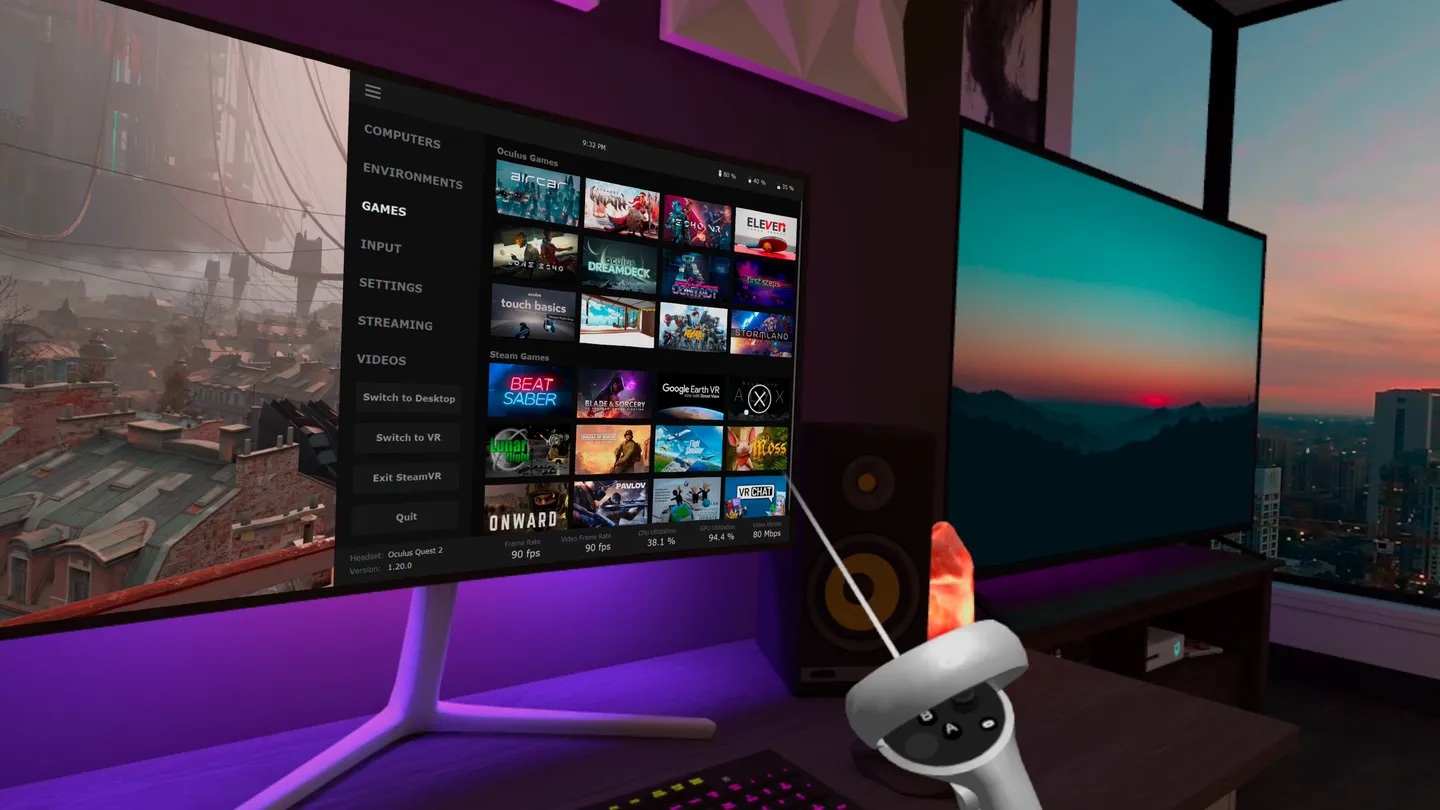
Virtual Desktop es una aplicación de pago para las Meta Quest que muestra en las gafas la pantalla de tu ordenador y transmite por wifi juegos de realidad virtual de PC [1][2]. Tiene dos partes: la aplicación de las gafas, que se compra en la tienda de Meta [2], y Virtual Desktop Streamer, que se descarga de la web del desarrollador y se instala en el PC [1]. Instala las dos, escribe tu nombre de usuario de Meta en el Streamer, conecta el PC al router con cable y elige tu PC en las gafas. Esta guía la ha escrito Owl3D, desarrollador de la aplicación Owl3D Link.
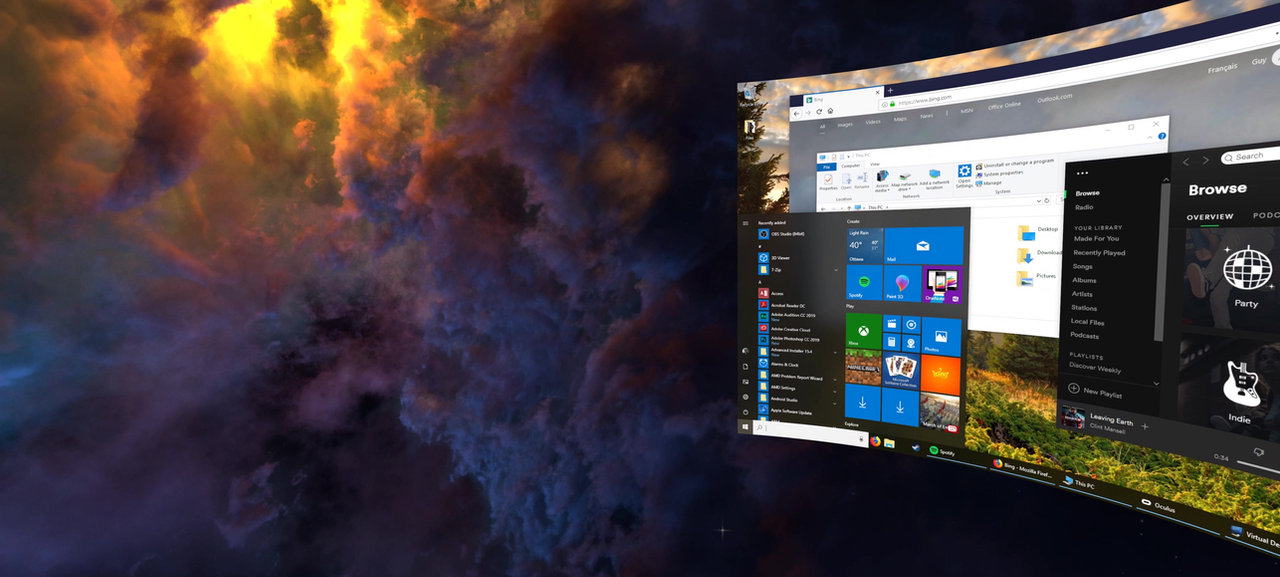
El escritorio del PC en la pantalla virtual de Virtual Desktop. Imagen: Virtual Desktop, Inc.
Puntos clave
- Cómpralo en la tienda de las Meta Quest, no en Steam: cuál comprar.
- La instalación, en cinco pasos: instalarlo.
- El PC, con cable al router; las gafas, por wifi de 5 GHz: wifi y router.
- ¿Por cable USB? Solo en la versión beta, según la prensa: cable.
- Las gafas no encuentran el PC o todo se ve negro: qué revisar.
Qué es, cuánto cuesta y cuál comprar
| Necesitas | Lo que indica el desarrollador |
|---|---|
| Gafas | Meta Quest 1, 2, 3, 3S o Pro [1] |
| Ordenador | Windows 10 u 11 de 64 bits, o macOS Catalina o posterior [1] |
| Para juegos de realidad virtual de PC | Un PC con Windows preparado para VR (la referencia es una GTX 970). Los juegos de VR no funcionan en un Mac [1] |
| Red | El PC conectado por cable a un router wifi de 5 GHz, AC o AX [1] |
Es de pago; la ficha nos mostraba el precio en dólares, así que no damos importe en euros [2]. Hemos consultado todas las páginas desde fuera de España; el catálogo y los precios que se muestran en España pueden ser distintos.
Última verificación (): ficha de Virtual Desktop en Meta Store (versión 1.34.25.0) y web del desarrollador.
Compra la versión de la tienda de Meta. Steam vende otro producto, Virtual Desktop Classic, y su página dice: «This app is NOT for the Meta Quest or Pico headsets» (no es para las Meta Quest ni para las Pico) [4].
¿Gratis o en APK? En la web del desarrollador no encontramos versión gratuita ni APK para las Quest: remite a la tienda de Meta [1]. El Streamer del PC se descarga de esa web, donde no figura ningún precio [1]. La aplicación está en inglés [2].
Cómo instalarlo: tienda, Streamer y usuario
Los pasos siguen la guía de VrPatch [6] y los requisitos del desarrollador [1][2]. No los hemos probado nosotros.
- Compra e instala Virtual Desktop en las gafas, desde la tienda de Meta [2].
- Instala el Streamer en el PC. Descárgalo con el botón «Download Streamer App» de vrdesktop.net [1].
- Escribe en el Streamer tu nombre de usuario de Meta. VrPatch: «debéis añadir vuestro nombre de usuario de Meta» [6].
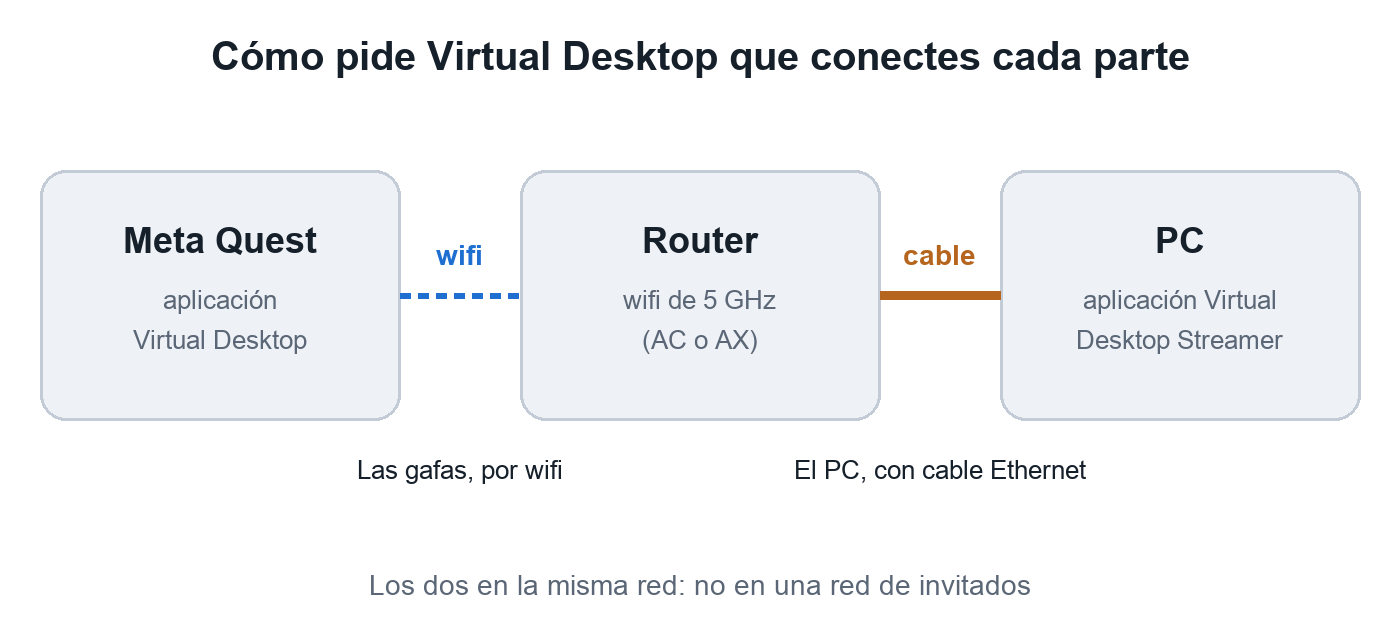
- Conecta el PC al router con un cable Ethernet y las gafas al wifi de 5 GHz del mismo router [1][2].
- Abre Virtual Desktop en las gafas y elige tu PC en la lista [6]. Abre los juegos de realidad virtual desde la pestaña «Games» [1].
Wifi y router: lo que pide Virtual Desktop
El PC, con cable al router: sí, es un requisito. La ficha dice: «Computer must be wired with Gigabit Ethernet cable to a 5 GHz router» (el ordenador debe estar conectado con un cable Ethernet gigabit a un router de 5 GHz) [2]. Para la imagen a tirones, la web del desarrollador da la misma respuesta: el PC con cable, un router 802.11ac como mínimo y la banda de 5 GHz [1].
Una red compartida no suele servir. Según el desarrollador, el wifi de un edificio de pisos o de una oficina a menudo impide que los dispositivos se comuniquen entre sí, y entonces necesitas un router propio [1].
¿Se puede usar con cable USB?
Solo en la versión beta, según la prensa especializada. Real o Virtual informó el 10 de agosto de 2026 de que la beta 1.34.19 añadía «por primera vez soporte oficial para transmisión desde PC mediante cable USB» [5]. Según el mismo artículo, hace falta tener el sistema de las gafas actualizado, cambiar la aplicación al canal «BETA» desde sus ajustes en las Quest e instalar también la beta del Streamer [5].
Lo que cuentan algunos usuarios (sin verificar)
Dos comentaristas de esa noticia, en agosto de 2026 [5]. Uno probó el cable con iRacing: «visualmente mucho mejor que con quest link», aunque «me ha dado algún tironcillo que no me ocurria con link». Otro seguía viendo más estable su configuración habitual, con «adaptador ethernet y cable red al router dedicado». Son solo dos opiniones.
Virtual Desktop, Air Link o Steam Link
Las tres transmiten por wifi juegos de realidad virtual de PC a las Quest. Se diferencian en el precio y en lo que necesitas instalar en el PC.
| Virtual Desktop | Air Link (Meta) | Steam Link (Valve) | |
|---|---|---|---|
| Precio | De pago [2] | Aplicación gratuita [8] | Gratis [10] |
| En el PC | Virtual Desktop Streamer [1] | Meta Horizon Link [7] | Steam y SteamVR [10] |
| Red | PC con cable a un router de 5 GHz [2] | Wifi, «preferiblemente de 5 GHz» [7]; Meta aconseja el PC con cable [9] | La misma red que el PC [10] |
| Sistema | Windows para juegos de VR; escritorio también en Mac [1] | Windows [7] | Windows 10 o posterior [10] |
Los pasos de Air Link y Steam Link están en Cómo conectar las Meta Quest al PC.
Si las gafas no encuentran el PC o la imagen se queda en negro
Las comprobaciones son las del desarrollador [1]. No las hemos probado.
| Lo que ves | Qué revisar |
|---|---|
| «Computer is unreachable» o el PC no aparece | Gafas y PC en la misma red, no en una red de invitados. Revisa el cortafuegos de Windows, la VPN y el antivirus: añade una excepción para «Virtual Desktop Streamer» [1] |
| «Measuring bandwidth» y se desconecta | Lee el mensaje que aparece en el escritorio del PC. Según el desarrollador, suele ser el controlador de la gráfica, el HDR activado, una VPN o el antivirus [1] |
| Conectado, pero en negro | Windows tiene que detectar un monitor. Desactiva la «Luz nocturna» y el HDR [1] |
| Negro al abrir un juego | PC con cable Ethernet al router y el controlador de la gráfica actualizado [1] |
| El Streamer no se instala o no arranca | El antivirus puede impedirlo: añade una excepción para Virtual Desktop [1] |
Películas y vídeos en Virtual Desktop
Según la ficha, la pestaña «Videos» reproduce vídeos normales, de 180° y de 360° desde el PC [2]. La aplicación admite vídeo 3D en formato lado a lado (SBS) o arriba y abajo [2]. Para un vídeo 3D, saca la barra de herramientas del escritorio y elige el modo 3D [1].
Netflix y otros servicios de streaming pueden verse en negro. Según el desarrollador, algunos navegadores y aplicaciones de Windows tienen protección anticopia (DRM) que impide capturar su imagen [1]. Otras formas de ver películas en las gafas: Cómo ver películas 3D en Meta Quest.
Ver en 3D tus vídeos en 2D: Owl3D Link
Para ver en 3D un vídeo normal está Owl3D Link, una aplicación de Owl3D para las Meta Quest. Con la aplicación Owl3D abierta en el ordenador, Owl3D Link muestra en las gafas, sin cables y convertido a 3D en tiempo real, lo que se ve en el PC. Requiere un PC con Windows y una NVIDIA RTX 3060 o superior; no funciona en Mac. Owl3D Link se puede usar gratis; en el plan gratuito, cada sesión está limitada a 15 minutos y la imagen lleva una marca de agua. Es una conversión por IA, no la versión 3D del estudio. La aplicación Owl3D se puede poner en español en Ajustes → Sistema → Idioma.
Preguntas frecuentes
¿Funciona con un Mac?
Para ver el escritorio, sí: el Streamer funciona en macOS Catalina o posterior [1]. Para juegos de realidad virtual de PC, no: el desarrollador pide un PC con Windows [1].
¿Hace falta SteamVR?
No siempre. Desde la versión 1.34.8, Virtual Desktop usa por defecto su propio sistema, VDXR, en lugar de SteamVR cuando el runtime de OpenXR preferido está configurado en automático [3]. Los juegos de Steam se abren desde la pestaña «Games» [1].
¿Se puede probar antes de comprarlo?
No encontramos una versión de prueba. La política de reembolsos de Meta permite pedir la devolución de muchas compras en los 14 días siguientes a la compra, si la aplicación se ha usado menos de dos horas [11]. Esa página se nos abrió en inglés, en la edición de otro país. No sabemos si en España se aplica igual.
Fuentes (11)
- Virtual Desktop, página de inicio, requisitos y «Frequently Asked Questions» (texto en inglés). https://www.vrdesktop.net/ (consultado el 2 de noviembre de 2026)
- Meta Store, «Virtual Desktop» (precio, descripción, plataformas, idiomas y versión 1.34.25.0; descripción en inglés). https://www.meta.com/es-es/experiences/virtual-desktop/2017050365004772/ (consultado el 2 de noviembre de 2026)
- Virtual Desktop, notas de versión en GitHub (guygodin/VirtualDesktop, versiones 1.34.8 a 1.34.22; texto en inglés). https://github.com/guygodin/VirtualDesktop/releases (consultado el 2 de noviembre de 2026)
- Steam, «Virtual Desktop Classic» (texto en inglés). https://store.steampowered.com/app/382110/Virtual_Desktop_Classic/ (consultado el 2 de noviembre de 2026)
- Real o Virtual, «Virtual Desktop ya permite transmitir contenido de PC a visores Quest por cable USB» (10 de agosto de 2026), con sus comentarios. https://www.realovirtual.com/noticias/16962/virtual-desktop-ya-permite-transmitir-contenido-pc-visores-quest-cable-usb (consultado el 2 de noviembre de 2026)
- VrPatch, «Guía básica para configurar Virtual Desktop» (21 de febrero de 2025). https://vrpatch.es/noticias/configurar-virtual-desktop/ (consultado el 2 de noviembre de 2026)
- Meta, Ayuda de Quest, «Cómo configurar Meta Horizon Link y Air Link». https://www.meta.com/es-es/help/quest/509273027107091/ (consultado el 20 de octubre de 2026)
- Meta, Ayuda de Quest, «Meta Horizon Link». https://www.meta.com/es-es/help/quest/1517439565442928/ (consultado el 20 de octubre de 2026)
- Meta, Ayuda de Quest, «Cómo solucionar los problemas de conexión de Air Link con una red wifi». https://www.meta.com/es-es/help/quest/2094726341404944/ (consultado el 20 de octubre de 2026)
- Asistencia de Steam, «Steam Link para visores Meta, HTC y PICO». https://help.steampowered.com/es/faqs/view/0E2C-406B-9135-38A4 (consultado el 20 de octubre de 2026)
- Meta, «Meta Quest and Oculus Rift Content Refund Policy» (texto en inglés; la página abrió en la edición de Taiwán). https://www.meta.com/legal/quest/quest-rift-content-refund-policy/ (consultado el 2 de noviembre de 2026)