教學

Virtual Desktop 教學:Quest 3 無線連電腦,從購買到設定

更新日期:

關於本文:由 Owl3D 根據公開資料撰寫,7 項資料來源列於文末。

簡單來說

Virtual Desktop 是付費的 Quest App,可以把電腦畫面無線串流到頭盔,也能玩電腦上的 VR 遊戲(PCVR)[1][3]。它分成兩個部分:頭盔裡的 App 在 Meta Horizon 商店購買,電腦端的 Streamer 從官網下載 [1][6]。裝好兩邊後,在 Streamer 輸入你的 Meta 使用者名稱,電腦用網路線接路由器,再到頭盔裡選你的電腦 [1][6]。本文由 Owl3D Link 的開發商 Owl3D 撰寫。

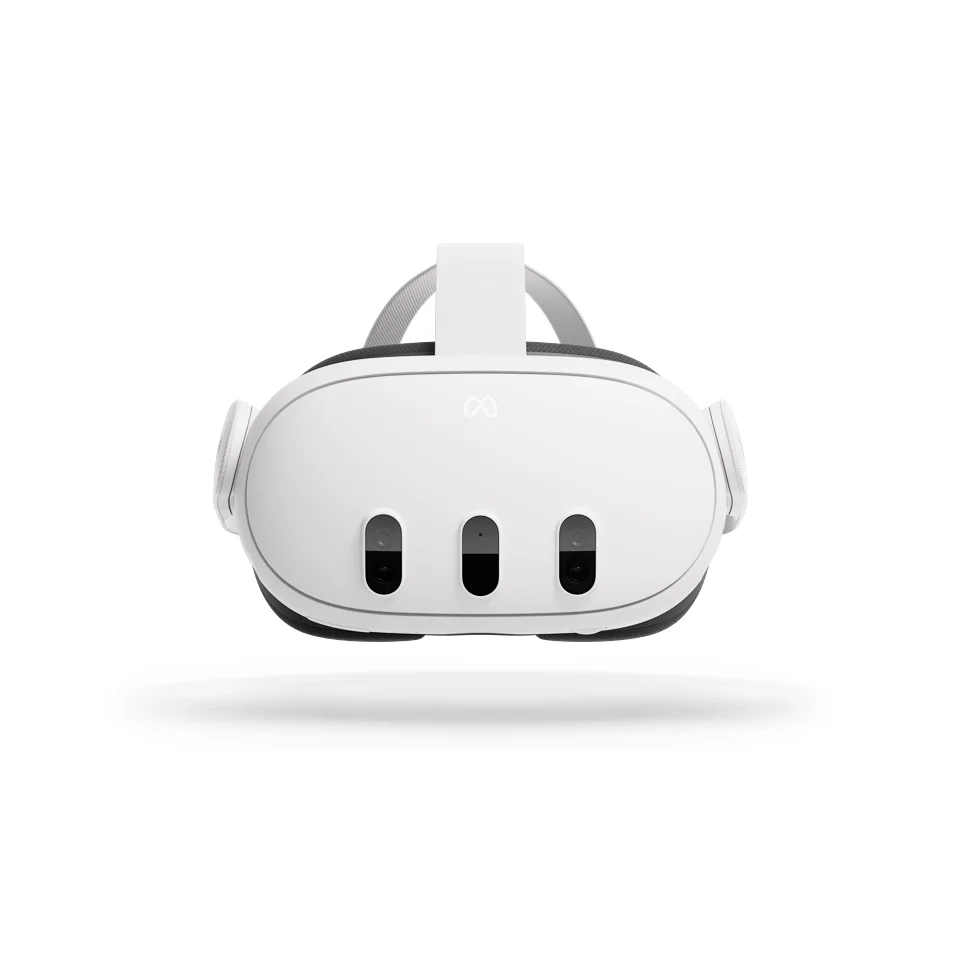
白色的 Meta Quest 3 正面,有三個直立的感測器開口。

Virtual Desktop 支援 Meta Quest 1、2、3、3S 和 Pro [1]。圖片:Meta。

重點整理

  • Quest 要買 Meta Horizon 商店的版本,不要買 Steam 上的版本 [5][6]。見買哪個版本。
  • 電腦要用網路線接到 5 GHz 的 Wi-Fi 路由器,頭盔再用 Wi-Fi 連同一台。這是官網寫的條件 [1]。
  • 設定的重點是三件事:裝 Streamer、輸入 Meta 使用者名稱、在頭盔裡選電腦。見設定步驟。
  • 畫面糊或會卡,先看編碼器和位元率,再看對照症狀。
  • 已經是左右格式的 3D 影片,可以用 Virtual Desktop 的 3D 模式看;一般 2D 影片想看成 3D,可以用 Owl3D Link 即時轉換。

買哪個版本?電腦要什麼?

Quest 用的是「Standalone」版本,在 Quest 的商店購買 [1]。Meta 商店台灣頁面在 2026 年 10 月 11 日顯示 24.99 美元 [7]。同一款 App 在 Pico 商店 2026 年 11 月 11 日的標價也是 24.99 美元 [3]。Steam 上賣的是「Virtual Desktop Classic」,Steam 頁面寫明它不是給 Quest 和 Pico 頭盔用的 [5]。

最後查核():Pico 商店顯示的 Virtual Desktop 價格(Meta 商店台灣頁面為 2026-10-11 讀取)。

項目官網寫的條件 [1]
作業系統Windows 10 或 11(64 位元),或 macOS Catalina 以上
處理器Intel Core i5-2500k 或同級
網路電腦用網路線接 5 GHz 的 AC 或 AX Wi-Fi 路由器
玩 PCVR 遊戲要 Windows 和 VR Ready 的電腦(GTX 970)

商店頁的說明寫得更嚴格:電腦必須用 Gigabit 乙太網路線接 5 GHz 或 6 GHz 路由器 [3][4]。VRPUPU 的教學則寫,路由器至少要 Wi-Fi 5,建議用 Wi-Fi 6 以上 [6]。

設定步驟

  1. 在頭盔裡的 Meta Horizon 商店買 Virtual Desktop。買好後 App 會自動裝進頭盔,電腦端要另外裝 [6]。
  2. 到官網 vrdesktop.net 下載 Streamer。Windows 和 macOS 各有一個版本 [1][6]。
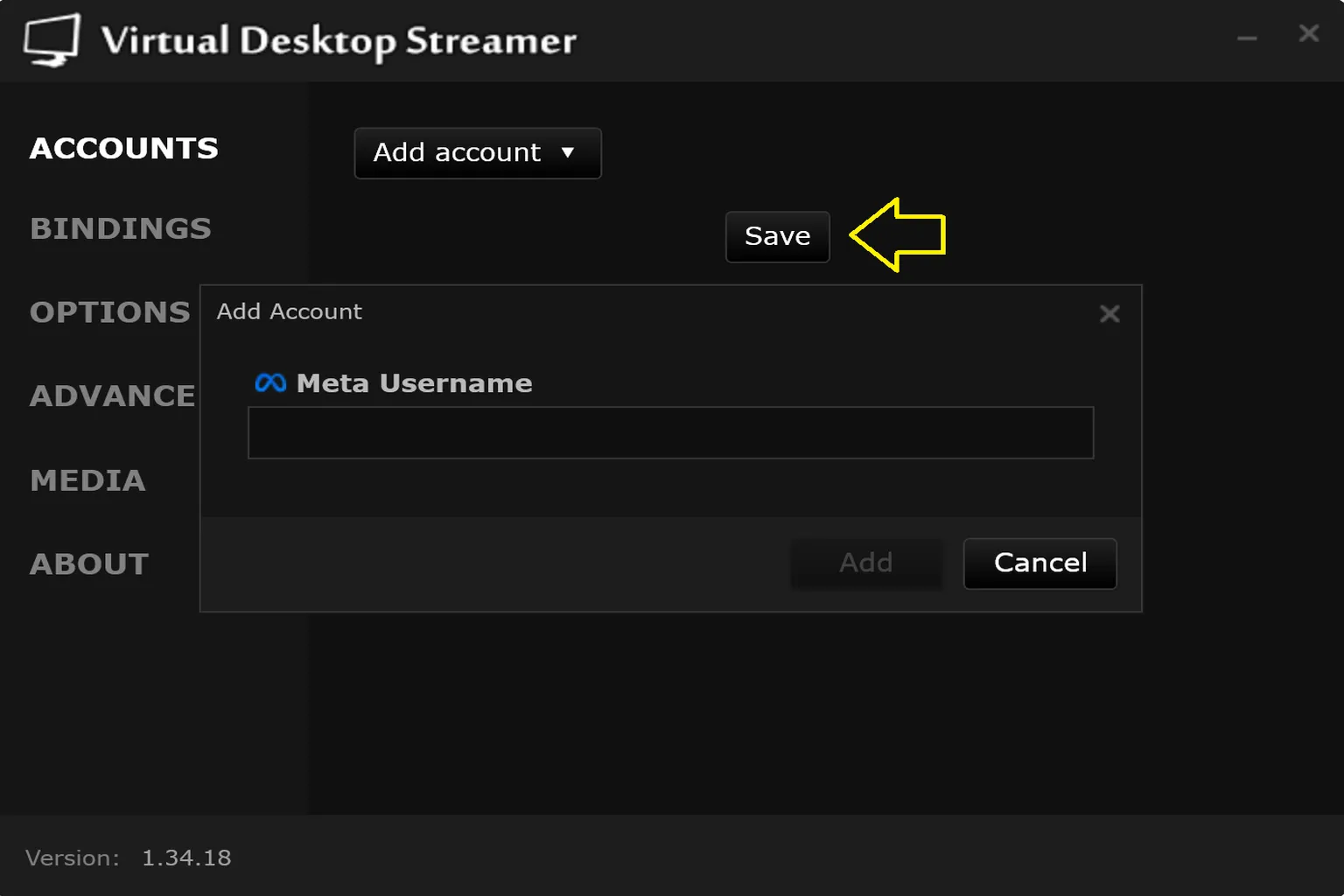
  3. 打開 Streamer 的「ACCOUNTS」頁,按「Add account」,選 Meta,輸入你的 Meta 使用者名稱,再按「Save」[6]。頭盔和電腦要用同一個 Meta 帳號 [6]。
  4. 讓電腦和頭盔連同一台路由器,不要讓頭盔連訪客網路 [1]。
  5. 戴上頭盔,打開 Virtual Desktop,在「Computers」清單選你的電腦 [6]。
  6. 要玩 PCVR 遊戲,從 Virtual Desktop 選單的「Games」頁啟動遊戲 [1]。
Virtual Desktop Streamer 的 ACCOUNTS 頁,Add Account 視窗裡有 Meta Username 欄位,箭頭指向 Save 按鈕。
電腦端 Streamer 的帳號頁:輸入 Meta 使用者名稱後按 Save。圖片:VRPUPU。

VRPUPU 的教學說,在 Streamer 輸入使用者名稱時大小寫要一致 [6]。VRPUPU 也寫「Allow remote connections」一定要開,否則無法連線 [6]。官網的常見問題則是在回答怎麼透過網際網路連到電腦時,提到要勾選這個選項 [1]。

畫質怎麼調:編碼器、位元率、影格率

下面的設定建議來自 VRPUPU 的中文教學 [6],我們沒有實測。

電腦端在 Streamer 的「OPTIONS」頁選編碼器(Preferred Codec),從 H.264 到 AV1 10-bit [6]:

顯示卡VRPUPU 建議的編碼器 [6]
內顯、GTX 10xx、AMD VegaAutomatic
RTX 20xx、30xx,RX 6000~8000HEVC-10Bit
RTX 40xx、50xx,RX 9000,配 Quest 2 或 3SHEVC-10Bit
RTX 40xx、50xx,RX 9000,配 Quest 3AV1 10-bit

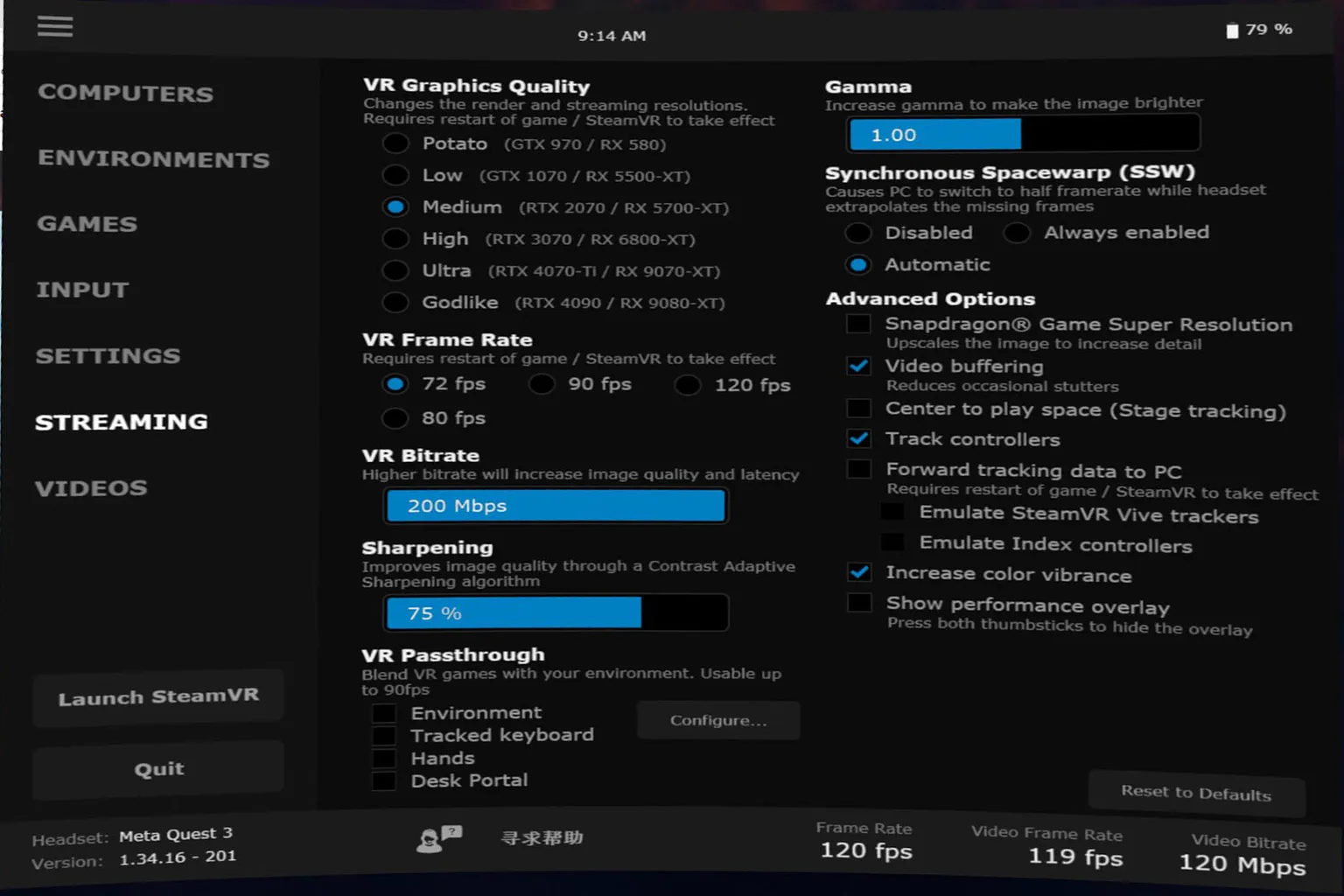
頭盔端在「Streaming」頁調三件事 [6]:

  • VR Graphics Quality:依顯示卡從 Potato(GTX 970)到 Godlike(RTX 4090),同時影響渲染和串流解析度。
  • VR Frame Rate:可選 72、80、90、120 fps,越高越順,但也越吃顯示卡和網路。VRPUPU 說顯示卡有 RTX 3070 以上,開到 120 fps 多半沒問題。官網的更新說明寫,1.34.25 版另外加入 Quest 3 的 144 fps [2]。
  • VR Bitrate:Wi-Fi 6 或 6E 常可拉到 150~200 Mbps。會卡就先在 100~150 Mbps 之間試。
Virtual Desktop 頭盔內的 Streaming 設定頁,左邊是 VR Graphics Quality 和 VR Frame Rate,右邊有 Synchronous Spacewarp 選項。
頭盔內的 Streaming 頁:畫質等級旁邊標著建議的顯示卡。圖片:VRPUPU。

Synchronous Spacewarp 建議選 Automatic。選 Always enabled 可能增加延遲或讓畫面扭曲 [6]。要看即時的 FPS 和延遲,打開「Show performance overlay」[6]。

找不到電腦、會卡、黑畫面:對照症狀

你看到的先檢查
頭盔找不到電腦(unreachable)頭盔和電腦連同一台路由器、同一個網路。關掉 VPN,檢查防火牆和防毒軟體。公寓或辦公室的公用 Wi-Fi 常會擋裝置互連,要用自己的路由器 [1]。
顯示「Measuring bandwidth」後斷線更新顯示卡驅動程式。關掉 Windows 的 HDR/WCG。官網說裝了 Avast、AVG 或 McAfee 要解除安裝 [1]。
桌面畫面一頓一頓電腦要用網路線接路由器,不要用 Wi-Fi。路由器至少 802.11 AC,頭盔連 5 GHz [1]。
連上了但只有黑畫面確認 Windows 偵測得到螢幕,有些螢幕要開著才會被偵測到。關掉夜間光線、HDR 或 F.Lux 這類調色程式 [1]。
啟動遊戲時黑畫面電腦用網路線接路由器,顯示卡驅動程式更新到最新 [1]。
Streamer 裝不起來或打不開在防毒軟體加入 Virtual Desktop 的例外 [1]。

VRPUPU 也建議把 Windows 的網路設成「私人」,並關掉 NVIDIA 的遊戲內覆疊(In-Game Overlay)[6]。Windows N 版要先裝 Media Feature Pack [1]。

在 Virtual Desktop 看 3D 影片

官網的常見問題說,看左右(SBS)3D 影片時,把控制器指向螢幕外按扳機,叫出 Desktop Toolbar,再選 3D 模式 [1]。頭盔裡的「Videos」頁可以直接下載或串流播放電腦裡的一般影片和 180°、360° 影片 [3][4]。也支援螢幕上的左右和上下格式 3D 內容 [3][4]。VRPUPU 提醒,Videos 頁不能設定字幕或外掛字幕 [6]。

把電腦上的 2D 影片即時看成 3D:Owl3D Link

如果你想看的是一般 2D 影片,或想玩非 VR 的一般電腦遊戲,Owl3D Link 是另一個做法。它把電腦畫面無線傳進 Quest,邊播邊即時轉成 3D,不必先轉檔。Owl3D Link 不需要 Virtual Desktop,兩者是分開的 App。Owl3D Link 可以免費使用;免費方案每次連線限 15 分鐘,畫面會有浮水印。電腦要開著 Owl3D 的電腦版程式,需要 Windows 和 NVIDIA RTX 3060 以上的顯示卡。多人競技遊戲和有反作弊軟體的遊戲常會擋下畫面擷取,這時就無法轉換。Owl3D Link 不是用來玩 PCVR 遊戲的。這是 AI 轉換,不是片商製作的 3D 版本。

Owl3D 產品Owl3D 3D影片轉換軟體適用於 Windows 與 Mac 的桌面應用程式,可將 2D 影片和照片轉成 3D。

常見問題

Mac 可以用嗎?

可以把 Mac 桌面串流到頭盔,要 macOS Catalina 以上 [1][3]。官網寫明,玩 PCVR 遊戲要 Windows 電腦,Mac 不行 [1]。

可以用 USB 線接嗎?

正式版目前不行。VRPUPU 2026 年 10 月 28 日更新的教學說,有線串流從 beta 1.34.19 版開始支援,正式版還沒有開放 [6]。官網的需求寫的是電腦用網路線接路由器,頭盔走 Wi-Fi [1]。

Air Link 是 Quest 內建的免費無線接法,Virtual Desktop 要付費 [6]。兩者的比較請見我們的 Meta Quest 3 連接電腦。

資料來源 (7)

  1. Virtual Desktop 官網首頁的 Supported Headsets、Computer Requirements 與 Frequently Asked Questions(英文)。https://www.vrdesktop.net/ (2026-11-11 開啟)
  2. Virtual Desktop 官網,Release Notes - Version 1.34.25(英文)。https://www.vrdesktop.net/ (2026-11-11 開啟)
  3. Pico 商店,「Virtual Desktop」(Virtual Desktop, Inc.,英文)。https://store-global.picoxr.com/global/detail/1/3540 (2026-11-11 開啟)
  4. Google Play(台灣),「Virtual Desktop」。https://play.google.com/store/apps/details?id=virtualdesktop.android&hl=zh_TW (2026-11-11 開啟)
  5. Steam,「Virtual Desktop Classic」。https://store.steampowered.com/app/382110/ (2026-11-11 開啟)
  6. VRPUPU,「2026 最新版 Virtual Desktop 完整教學:Meta Quest 串流 PCVR 最強設定指南」(2026 年 10 月 28 日更新)。https://vrpupu.com/2025/07/22/virtual-desktop-meta-quest-streaming-setup-guide-2025/ (2026-11-11 開啟)
  7. Meta 商店(台灣),「Virtual Desktop」。https://www.meta.com/zh-tw/experiences/virtual-desktop/2017050365004772/ (2026-10-11 開啟;2026-11-11 再開時回應 HTTP 400)

搶先收到最新消息!

Owl3D
© 2026 Owl3D 版權所有。