Virtual Desktop sur Meta Quest 3 : achat, Streamer, Wi-Fi et pannes
Notre méthode : un article rédigé par Owl3D à partir de sources publiées, dont la liste complète (13) figure en fin d’article.
En bref
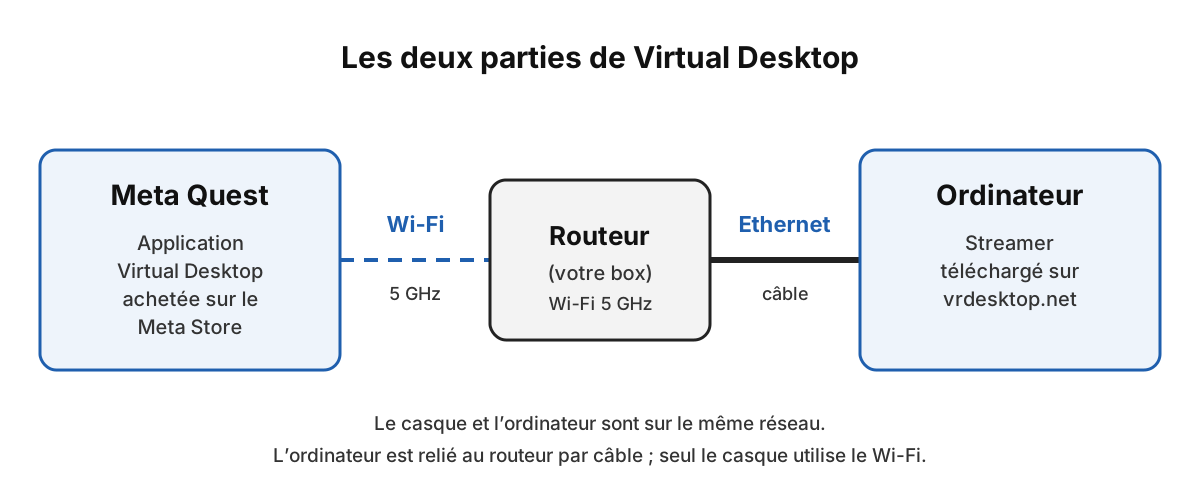
Virtual Desktop affiche l’écran de votre ordinateur dans le Meta Quest, sans fil, et lance aussi les jeux VR pour PC. Il se compose de deux parties : l’application du casque, payante, s’achète sur le Meta Store [1] ; le Streamer, à installer sur l’ordinateur, se télécharge sur le site de l’éditeur [2]. Reliez l’ordinateur au routeur (votre box) par un câble Ethernet, et le casque au Wi-Fi 5 GHz de cette box [1][2]. Les jeux VR pour PC demandent un PC sous Windows [2]. Ce guide a été rédigé par Owl3D, l’éditeur de l’application Owl3D Link.
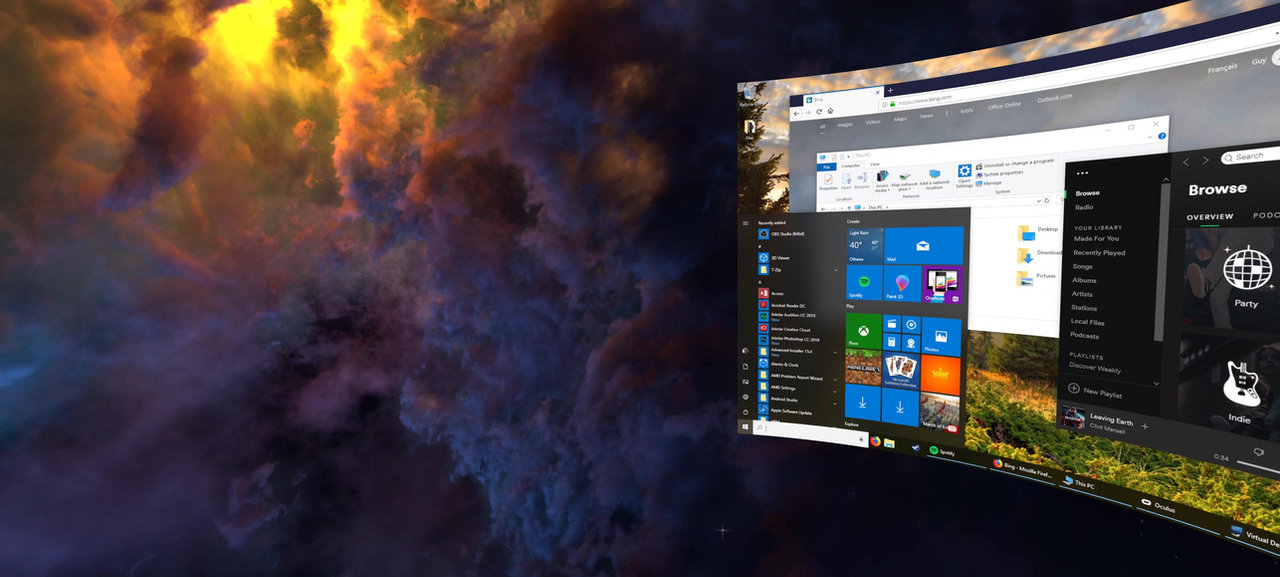
Le bureau d’un PC dans Virtual Desktop. Image : Virtual Desktop, Inc.
À retenir
- Pour un Meta Quest, achetez la version du Meta Store, pas « Virtual Desktop Classic » sur Steam.
- Sur le PC, installez le Streamer et connectez-vous avec votre compte Meta.
- Le PC branché sur la box par câble, le casque en Wi-Fi 5 GHz : c’est ce que demande l’éditeur.
- PC introuvable, écran noir, jeu qui ne passe pas en VR : voir Si ça ne marche pas.
Ce qu’il vous faut
| Élément | Ce que demande l’éditeur |
|---|---|
| Casque | Meta Quest 1, 2, 3, 3S ou Pro [2] |
| Ordinateur, pour le bureau | Windows 10 ou 11 (64 bits), ou macOS Catalina ou plus récent ; processeur Intel Core i5-2500K ou équivalent [1][2] |
| Ordinateur, pour les jeux VR | Un PC « VR Ready » (GTX 970) sous Windows 10 ou 11 [1][2] |
| Réseau | Ordinateur relié par un câble Ethernet Gigabit à un routeur 5 GHz [1] |
Prix et version à acheter
Achetez Virtual Desktop sur le Meta Store [2]. La fiche du Meta Store mentionne les Meta Quest 2, 3, 3S et Pro [1]. Sur Steam, « Virtual Desktop Classic » est une autre version : sa page indique « Cette application n’est PAS pour le Meta Quest ou Pico » [3].
Le prix. Il figure sur la fiche du Meta Store, consultée le 2 novembre 2026 depuis l’étranger. Il s’y affichait en dollars américains ; nous ne donnons donc pas de montant en euros. Le catalogue et les prix affichés en France peuvent différer.
Virtual Desktop gratuit ? Non. L’application du casque est payante [1]. Le site de l’éditeur propose le Streamer en téléchargement et n’y affiche aucun prix [2].
Remboursement. Meta rembourse de nombreux achats si la demande est faite dans les 14 jours suivant l’achat et si le contenu a été utilisé moins de 2 heures [4].
La fiche et l’application sont en anglais [1].
Installer Virtual Desktop
- Dans le casque, achetez et installez Virtual Desktop depuis le Meta Store [1].
- Sur l’ordinateur, téléchargez le Streamer sur vrdesktop.net, version Windows ou macOS [2].
- Ajoutez votre compte. Dans le Streamer, cliquez sur « Add account », choisissez « Meta », saisissez les identifiants de votre compte Meta, puis cliquez sur « Save » (vrpupu.com [6]).
- Reliez l’ordinateur au routeur (votre box) avec un câble Ethernet [1].
- Lancez Virtual Desktop dans le casque et choisissez votre ordinateur. Le casque et l’ordinateur doivent être sur le même réseau [2].
Wi-Fi, box et câble
Le PC par câble, le casque en Wi-Fi. Selon l’éditeur, l’ordinateur doit être relié au routeur par câble, et non en Wi-Fi, avec au minimum un routeur 802.11ac (Wi-Fi 5) en 5 GHz [2].
Faut-il un deuxième routeur ? Pas forcément : votre box est un routeur. Il faut un routeur à vous si vous êtes sur le Wi-Fi d’un immeuble ou d’un bureau : ces réseaux empêchent souvent les appareils de communiquer entre eux [2].
Pas de réseau invité. Le casque doit être sur le même réseau que l’ordinateur, et non sur le réseau invité de la box [2].
Si ça ne marche pas
| Ce que vous voyez | Ce que conseille l’éditeur |
|---|---|
| « Computer is unreachable » (le PC est introuvable) | Même box et même réseau que le casque ; pare-feu Windows qui ne bloque pas toutes les connexions ; exclusion pour Virtual Desktop Streamer dans l’antivirus ; pas de VPN [2] |
| Le Streamer ne s’installe pas | Ajoutez une exclusion pour Virtual Desktop dans l’antivirus [2] |
| « Measuring bandwidth », puis déconnexion | Lisez le message d’erreur affiché sur le bureau du PC ; mettez à jour les pilotes graphiques ; désactivez le HDR dans les paramètres d’affichage [2] |
| Écran noir à la place du bureau | Écran du PC allumé et détecté par Windows ; « Éclairage nocturne » et HDR désactivés ; sur un portable équipé d’une carte NVIDIA, choisissez le processeur NVIDIA hautes performances dans le panneau de configuration NVIDIA [2] |
| L’image saccade | PC branché sur la box par câble, Wi-Fi 5 GHz [2] |
| Écran noir au lancement d’un jeu | Branchez le PC par câble Ethernet ; mettez à jour les pilotes graphiques [2] |
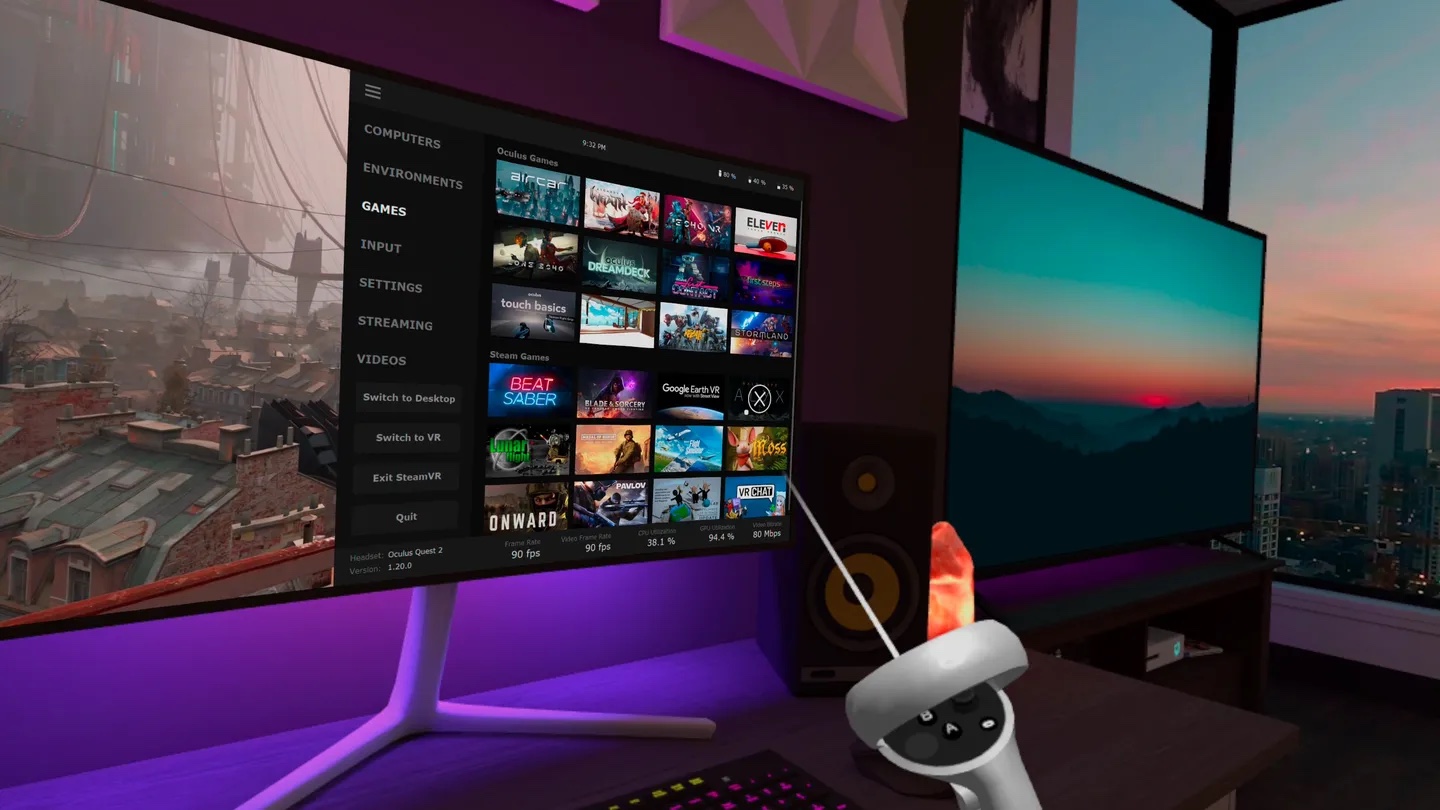
Jeux VR pour PC. Lancez-les depuis l’onglet « Games » du menu de Virtual Desktop, dans le casque. Tous les jeux ne sont pas compatibles [2].
VDXR ou SteamVR. Depuis la version 1.34.8, Virtual Desktop utilise par défaut son propre moteur, VDXR, au lieu de SteamVR, quand l’option « Preferred OpenXR runtime » est réglée sur « Automatic » [5]. Si un jeu ne se lance pas, essayez l’autre (vrpupu.com [6]).
Deux témoignages d’utilisateurs (non vérifiés)
Nous n’avons pas testé ces solutions.
- Un jeu ne passe pas en VR (forum.hardware.fr, novembre 2023). Un membre écrit : « si je lance VD, je lance FS, je ne peux pas activer la VR ». Réponse d’un autre : « Faut que tu règles VD en mode VDXR ». Le premier, une heure et demie plus tard : « ROHLALAAAAAAA c était tout con ! » [10]
- Un routeur dédié (YouTube). Dans un commentaire publié il y a neuf mois (date affichée par YouTube le 2 novembre 2026), un utilisateur dit avoir acheté un routeur Wi-Fi 6, configuré en mode pont (bridge) : « j'ai connecté mon PC Gamer avec un câble Ethernet sur le routeur et le Quest sur le réseau Wifi du routeur. Ca fonctionne très bien. » [11]
Virtual Desktop, Air Link ou Steam Link ?
Les trois relient le casque au PC en Wi-Fi :
| Sur l’ordinateur | Mac | Prix | |
|---|---|---|---|
| Virtual Desktop | Streamer [2] | Bureau oui, jeux VR non [2] | Payant [1] |
| Air Link | Meta Horizon Link, Windows [7] | Non [7] | Non précisé par Meta |
| Steam Link | Steam et SteamVR, Windows 10 ou plus récent [8] | Non [8] | Gratuit (selon Valve) [8] |
Sur forum.hardware.fr, un membre résumait en décembre 2023 : « Air Link marche bien sans toucher les réglages, VD est mieux si tu veux bidouiller. » [10] Pour choisir et installer chaque méthode, voir Connecter un Meta Quest à un PC.
Films et vidéos 3D dans Virtual Desktop
Virtual Desktop affiche les vidéos 3D au format SBS (side by side) ou top-bottom (dessus-dessous) [1]. Pointez la manette hors de l’écran virtuel et appuyez sur la gâchette : la barre d’outils du bureau s’ouvre ; choisissez-y le mode 3D [2]. L’image de Netflix et d’autres services de streaming peut rester noire : selon l’éditeur, la protection contre la copie (DRM) de certains navigateurs et applications empêche de capturer l’image [2]. Pour Netflix et les autres solutions, voir Regarder un film dans un casque VR.
Pour voir en 3D vos propres vidéos 2D ou un film 2D lu sur le PC, il existe Owl3D Link, notre application pour le Meta Quest. Le logiciel Owl3D doit être lancé sur l’ordinateur ; il faut un PC sous Windows équipé d’une carte graphique NVIDIA RTX 3060 ou supérieure. Le logiciel envoie l’image du PC vers le casque, sans fil, et la convertit en 3D en temps réel. Owl3D Link ne sert pas aux jeux VR pour PC. Owl3D Link peut s’utiliser gratuitement : dans la version gratuite, chaque session est limitée à 15 minutes et un filigrane s’affiche sur l’image. Owl3D Link ne fonctionne pas sur Mac. Le résultat est une conversion par IA, et non la version 3D du studio. Le logiciel Owl3D peut s’afficher en français (Réglages → Système → Langue).
Questions fréquentes
Virtual Desktop fonctionne-t-il avec un Mac ?
Pour le bureau, oui : le Streamer existe pour macOS Catalina ou plus récent [1][2]. Pour les jeux VR sur PC, non : il faut un PC sous Windows 10 ou 11 [2].
J’ai acheté Virtual Desktop sur Steam : puis-je l’utiliser sur le Quest ?
Non. La version Steam, « Virtual Desktop Classic », est conçue pour l’Oculus Rift, le HTC Vive et Windows Mixed Reality [3]. Pour un Quest, il faut la version du Meta Store [1].
Existe-t-il d’autres applications pour afficher l’écran du PC ?
Oui. L’« Écran virtuel Meta » affiche jusqu’à trois écrans virtuels de l’ordinateur dans le casque. Sous Windows 11, il passe par l’application Mixed Reality Link et demande notamment un Meta Quest 3 ou 3S. Sur Mac et les anciennes versions de Windows, il passe par l’application Meta Quest Virtual Display [13]. Immersed affiche aussi plusieurs écrans virtuels (Mac, PC ou Linux). Sa fiche du Meta Store l’annonce gratuite (« FREE app ») ; l’application est en anglais [12].
Sources (13)
- Meta Store, « Virtual Desktop » (fiche en anglais). https://www.meta.com/fr-fr/experiences/virtual-desktop/2017050365004772/ (consulté le 2 novembre 2026, depuis l’étranger)
- Virtual Desktop, page d’accueil et « Frequently Asked Questions » (en anglais). https://www.vrdesktop.net/ (consulté le 2 novembre 2026)
- Steam, « Virtual Desktop Classic ». https://store.steampowered.com/app/382110/Virtual_Desktop_Classic/?l=french (consulté le 2 novembre 2026, depuis l’étranger)
- Meta, « Meta Quest/Rift Content Refund Policy » (en anglais). https://www.meta.com/legal/quest/quest-rift-content-refund-policy/ (consulté le 2 novembre 2026, depuis l’étranger)
- Guy Godin, « Releases », VirtualDesktop sur GitHub (en anglais). https://github.com/guygodin/VirtualDesktop/releases (consulté le 2 novembre 2026)
- vrpupu.com, « [2026] Guide ultime Virtual Desktop pour Meta Quest ». https://vrpupu.com/fr/2026/01/how-to-use-virtual-desktop/ (consulté le 2 novembre 2026)
- Meta, « Comment configurer Meta Horizon Link et Air Link ». https://www.meta.com/fr-fr/help/quest/509273027107091/ (consulté le 2 novembre 2026)
- Support Steam, « Application Steam Link pour les casques Meta, HTC et PICO ». https://help.steampowered.com/fr/faqs/view/0E2C-406B-9135-38A4 (consulté le 2 novembre 2026)
- Gamertag VR, « Virtual Desktop Just Changed PCVR Forever! », YouTube (en anglais). https://www.youtube.com/watch?v=4ci1JxwuuKY (consulté le 2 novembre 2026)
- forum.hardware.fr, « [TU] VR autonome et lunettes XR », page 471. https://forum.hardware.fr/hfr/JeuxVideo/VR-Realite-Virtuelle/autonome-lunettes-xr-sujet_200553_471.htm (consulté le 2 novembre 2026)
- YouTube, « How to Connect a Quest 3 to a PC – Complete VR Headset Tutorial », commentaires. https://www.youtube.com/watch?v=3fUNlA49_UA (consulté le 2 novembre 2026)
- Meta Store, « Immersed » (fiche en anglais). https://www.meta.com/fr-fr/experiences/immersed/2849273531812512/ (consulté le 2 novembre 2026, depuis l’étranger)
- Meta, « Utiliser votre ordinateur en VR avec l’Écran virtuel Meta ». https://www.meta.com/fr-fr/help/quest/1370025034331518/ (consulté le 2 novembre 2026)