Virtual Desktopの設定と使い方:Meta Questでの手順と有線接続、カクつくときの確認
この記事について:公開されている情報をもとにOwl3Dが執筆しました。出典(全11件)は記事の最後に掲載しています。
結論
Virtual Desktopは、PCの画面を無線でVRゴーグルに映し、PCVRのゲームも遊べる有料アプリです[2]。Meta Quest(メタクエスト)で使うには、ゴーグルのストアでアプリを購入し、PCには開発元のサイトからStreamerアプリを入れて、そこにMetaのユーザーネームを登録します[1][6]。設定は、PC側のStreamerと、ゴーグル側の[SETTINGS]タブや[STREAMING]タブに分かれています[3]。
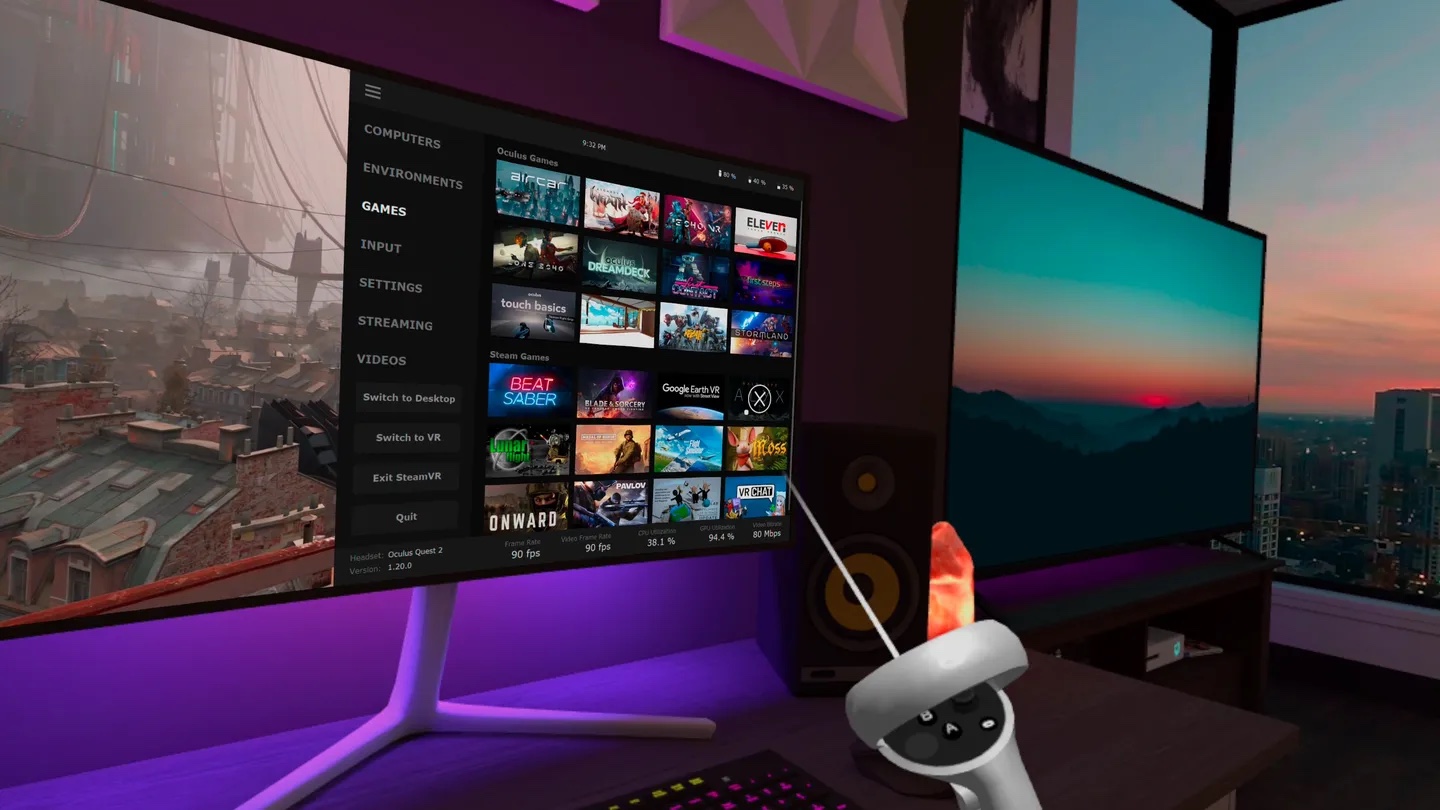
開発元によるVirtual Desktopのスクリーンショット。アプリの表示は英語です。画面内のバージョン表記は1.20.0で、現在のバージョン(1.34.22)より前の画面です。画像:Virtual Desktop, Inc.(Metaストアより)
この記事のポイント
Virtual Desktopとは何か、どれを買うか
対応するMeta Questは、Quest 1、2、3、3S、Proです[1]。PCはWindows 10・11かmacOS Catalina以降で、PCVRのゲームにはWindows 10・11のVR Ready PCが必要です[2]。ストアの表示では、アプリの言語は英語です[2]。
購入するのは、ゴーグルのストアにあるVirtual Desktopです[2]。Steamでは「Virtual Desktop Classic」が販売されていますが、日本語のストアページには「Oculus Rift・HTC Vive・WMRヘッドセットのために開発されたアプリケーション」とあり[4]、英語版の同じページには「This app is NOT for the Oculus Quest or Pico headsets」と書かれています[5]。
価格は、2026年10月11日に開いたMetaストアで米ドル表示だったため、載せていません。なお、ストアは日本国外から開いて確認しました。日本での取り扱いや価格は異なる場合があります。PC用のStreamerアプリは、開発元のサイトにダウンロードボタンがあり、価格の表示はありません[1]。
Metaの公式アプリやSteam Linkでつなぐ方法は、Meta QuestをPCに接続する方法にまとめています。
使い始めるまでの手順
各手順は、番号で示した出典の記載にもとづきます。当社では試していません。
- ゴーグルにアプリを入れる。 ゴーグルのストアでVirtual Desktopを購入します[2]。
- PCにStreamerを入れる。 開発元のサイトの[Download Streamer App]から入手します[1]。
- ユーザーネームを登録する。 Streamerの[ACCOUNTS]タブにある「Meta Username(s)」の欄にMetaのユーザーネームを入力し、[Save]を押します[6]。開発元のサイトとストアの説明には、この手順の記載が見つかりませんでした。この手順は、メタカル最前線(2026年8月)とMogura VR(2025年3月)の解説にもとづいています[6][8]。
- ネットワークをつなぐ。 PCをルーターにLANケーブルでつなぎ、ゴーグルは同じルーターの5GHzのWi-Fiにつなぎます[1][2]。
- PCを選ぶ。 ゴーグルでVirtual Desktopを起動し、[COMPUTERS]タブに表示されたPCに接続します[6]。
- ゲームを起動する。 PCVRのゲームは[GAMES]タブから起動します。開発元は「Be sure to launch your games from the Games tab」と案内しています[1]。
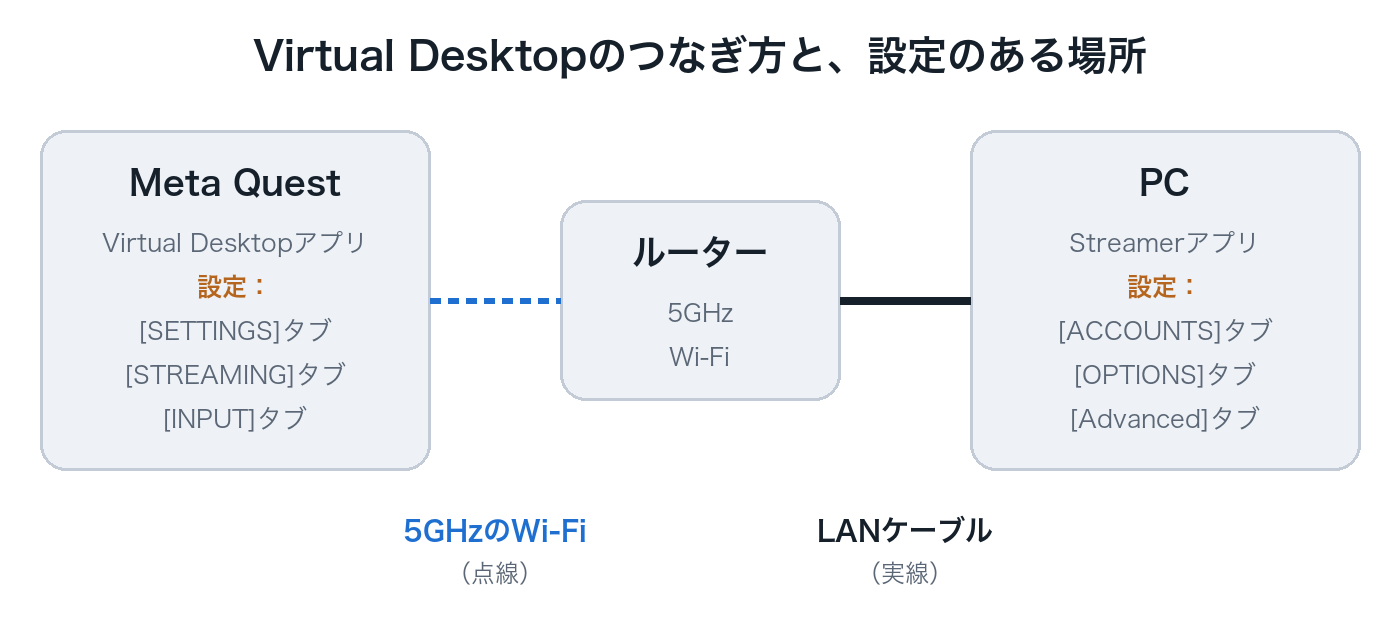
設定項目:どこにあり、どう働くか
設定は、PC側のStreamerのウィンドウと、ゴーグル側のアプリのメニューにあります。表の説明のうち、[1]と[3]は開発元のサイトとリリースノート、[7]はVRChatとVR機材の情報を扱うブログ「ぶいなび」の記載です。
| 項目 | 場所 | 働き |
|---|---|---|
| Preferred Codec | Streamerの[OPTIONS] | H.264、HEVC、AV1 10-bitなど、映像のコーデックを選ぶ[7]。開発元はmacOS版Streamerのリリースノートに「We recommend leaving it on Automatic for the lowest latency」(遅延を最も小さくするには[Automatic]のままを推奨)と書いている[3] |
| Automatically adjust bitrate | Streamerの[OPTIONS] | 回線速度に合ったビットレートを自動で設定する[7] |
| 2-Pass encoding | Streamerの[OPTIONS](NVIDIAのGPU) | H.264とH.264+の画質が上がる。開発元の注記は「Only enable when you have lots of performance headroom」(性能に十分な余裕があるときだけ有効に)[3] |
| Additional sharpening | Streamerの[Advanced](開発元の表記) | エンコードの前に、映像にシャープ処理(Contrast Adaptive Sharpening)をかける[3] |
| Preferred OpenXR runtime | Streamer | [Automatic]、[SteamVR]、[VDXR]から選ぶ。バージョン1.34.8で、[Automatic]のときはSteamVRではなくVDXRが既定で使われるようになった[3] |
| VR Graphics Quality | ゴーグルの[STREAMING] | VRの画質[7]。バージョン1.34.22でスライダーに変わり、レンダリング解像度と必要条件が表示されるようになった[1] |
| VR Frame Rate | ゴーグルの[STREAMING] | ゲーム画面のフレームレート[7]。1.34.22で、Questに96fpsと100fpsの選択肢が戻った[1] |
| VR Bitrate | ゴーグルの[STREAMING] | VR接続時のビットレート[7] |
| Synchronous Spacewarp (SSW) | ゴーグルの[STREAMING] | フレームレートが下がったときに、フレームを補間する[7] |
| Video buffering | ゴーグルの[STREAMING] | 回線の影響で起きるラグを軽くする。有効にすると遅延が少し増える[7] |
AV1 10-bitは、開発元のリリースノートでは、Quest 3と、NVIDIA 4000シリーズかAMD 7000シリーズのGPU向けとされています[3]。
「おすすめ設定」について。 この記事では、試していない数値をおすすめとして載せていません。調べたリリースノートで開発元自身が勧めているのは、表に引用した2点(コーデックの[Automatic]と、2-Pass encodingを有効にする条件)です[3]。次の2つは開発元ではなく、ぶいなびの推奨です。Automatically adjust bitrateは「オフ」が推奨され、グラフィックボード別のVR Graphics Qualityの目安は、ぶいなびの記事に表があります[7]。
有線で使えるか
PCとルーターの間は、有線が条件です。 開発元のサイトは、動作条件に「Wired computer to 5 GHz AC or AX Wi-Fi router」を挙げています[1]。FAQでも、PCをルーターに有線でつなぐことと、802.11ac以上のルーターを5GHzで使うことを求めています[1]。
ゴーグルとPCをUSBケーブルでつなぐ方法の記載は、調べた開発元のページには見つかりませんでした。
カクつく、PCが見つからないときに確認すること
下の表は、開発元のFAQ(英語)の内容を症状別に並べたものです[1]。当社では試していません。
| 症状 | 確認すること |
|---|---|
| デスクトップの映像がカクつく | PCがルーターに有線でつながっているか。ルーターが802.11ac以上か。5GHzでつないでいるか |
| PCが見つからない、「Computer is unreachable」と表示される | PCとゴーグルが同じルーターの同じネットワークにつながっているか(ゴーグルがゲスト用のネットワークにつながっていることがある)。Windowsファイアウォールがすべての接続をブロックしていないか。PCでVPNソフトが動いていないか。ウイルス対策ソフトについて、開発元はVirtual Desktop Streamerを例外に追加する方法を挙げている |
| 「Measuring bandwidth」と表示されたあとに切断される | PCのデスクトップに、原因を示すエラーが表示される。多いのは、GPUのドライバーが最新でない、ディスプレイ設定でHDR/WCGが有効、VPNやウイルス対策ソフトが接続をブロックしている場合 |
| 接続できるが、画面が真っ黒 | モニターがWindowsに検出されているか(電源を入れないと検出されないモニターやテレビがある)。Windowsの夜間モードやHDRをオフにしてみる |
| ゲームを起動すると、画面が真っ黒になる | PCをLANケーブルでルーターにつなぐ。GPUのドライバーを最新にする |
マンションやオフィスの共用Wi-Fiは、機器どうしの通信を妨げることが多く、その場合は専用のルーターが必要だと開発元は書いています[1]。
NetflixやHuluなどの配信サービスで画面が真っ黒になる症状は、開発元のFAQに載っています。 理由はDRM(コピー保護)で、FAQには「have DRM that prevent those services from being captured」(DRMにより、これらのサービスの映像は取り込めない)とあります[1]。配信サービスの映画をゴーグルのブラウザーやアプリで見る方法は、VRゴーグルで映画を見る方法にまとめています。
ユーザーの報告(当社では試していません)
Quest 3を購入した人が、2023年10月10日のブログに、「VDがガクガクになる現象はQuest2の時から引き続き発生しましたが、VDのみ再起動すれば大体OK。」と書いています[11]。1人だけの報告です。
よくある質問
Virtual Desktopで複数の画面(マルチモニター)を表示できますか?
はい、表示できます。開発元のリリースノートによると、同時に表示できるのは、Meta Quest 3で3画面まで、Quest 2とQuest Proで2画面まで、Quest 1で1画面です。Windowsでは仮想モニターも使え、画面より下をクリックして追加や削除ができます[3]。
出典 (11)
- Virtual Desktop、公式サイトのトップページ(対応機種、動作条件、「Frequently Asked Questions」、バージョン1.34.22の「Release Notes」)(英語)、https://www.vrdesktop.net/ (2026年10月11日閲覧)
- Metaストア、「Virtual Desktop」、https://www.meta.com/ja-jp/experiences/virtual-desktop/2017050365004772/ (2026年10月11日閲覧)
- GitHub、guygodin/VirtualDesktop「Releases」(開発元のリリースノート、1ページ目と2ページ目)(英語)、https://github.com/guygodin/VirtualDesktop/releases (2026年10月11日閲覧)
- Steam、「Virtual Desktop Classic」(日本語表示)、https://store.steampowered.com/app/382110/Virtual_Desktop_Classic/?l=japanese (2026年10月11日閲覧)
- Steam、「Virtual Desktop Classic」(英語)、https://store.steampowered.com/app/382110/Virtual_Desktop_Classic/ (2026年10月11日閲覧)
- メタカル最前線、「「バーチャルデスクトップ」って何? 使い方からPCVRそのものまで解説!【Meta Quest、PICO向け】」(2026年8月6日)、https://metacul-frontier.com/?p=16025 (2026年10月11日閲覧)
- ぶいなび、「【Virtual Desktop】PCの性能別におすすめの設定を紹介!最適・詳細な設定まで解説」(2026年7月1日更新)、https://vrnavi.jp/virtualdesktop-settings/ (2026年10月11日閲覧)
- Mogura VR、「VRChatやVRゲームに便利なPC接続アプリ「Virtual Desktop」使い方ガイド【2025年3月更新】」、https://www.moguravr.com/virtual-desktop-guide/ (2026年10月11日閲覧)
- YouTube、Gamertag VR「Virtual Desktop Just Changed PCVR Forever!」の概要欄(日本時間2026年8月7日公開)(英語)、https://www.youtube.com/watch?v=4ci1JxwuuKY (2026年10月11日閲覧)
- YouTube、VR ManCave「Virtual Desktop FINALLY Works Over USB-C on Quest 3 - Tutorial & Benchmarks」の概要欄(日本時間2026年8月7日公開)(英語)、https://www.youtube.com/watch?v=YJPRf8DULeQ (2026年10月11日閲覧)
- ユーザーの報告:とむとむのどーでも良い日々(個人ブログ、2023年10月10日)、https://tomtom3141.hatenablog.com/entry/2023/10/10/192353 (2026年10月11日閲覧)