Virtual Desktop auf der Meta Quest 3 einrichten: Einstellungen, Kabel oder WLAN
So ist dieser Text entstanden: Owl3D hat ihn auf Grundlage öffentlich zugänglicher Quellen geschrieben, die Quellenliste (8) steht am Ende.
Kurz gesagt
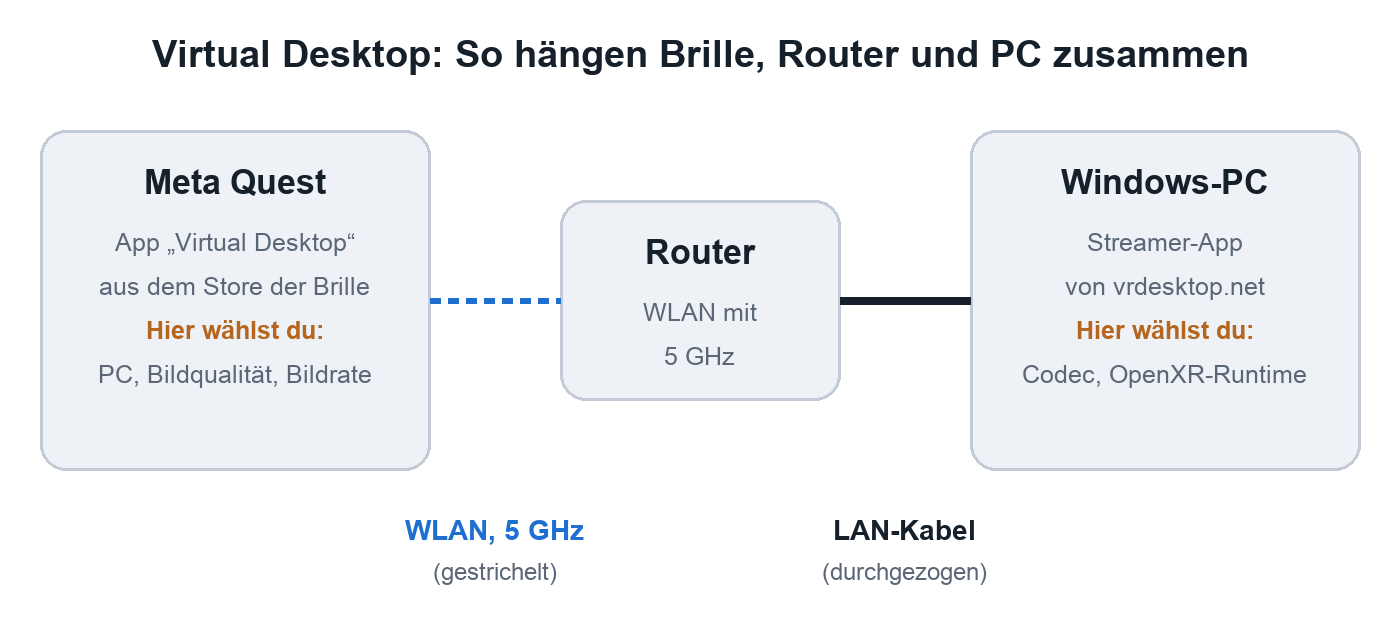
Virtual Desktop besteht aus zwei Teilen: der App, die du im Store der Meta Quest kaufst [2], und dem Streamer, einem Programm für den PC, das du auf vrdesktop.net herunterlädst, der Seite des Entwicklers [1]. Installiere beide, schließ den PC per LAN-Kabel an deinen Router an und verbinde die Brille mit dem 5-GHz-WLAN dieses Routers; so verlangt es der Entwickler [1]. Mit Kabel zwischen Brille und PC? Die Seite des Entwicklers und die Beschreibung im Store nennen für diese Verbindung nur WLAN [1][2]. Ob es auch per USB-Kabel geht, konnten wir nicht bestätigen: Kabel oder WLAN?
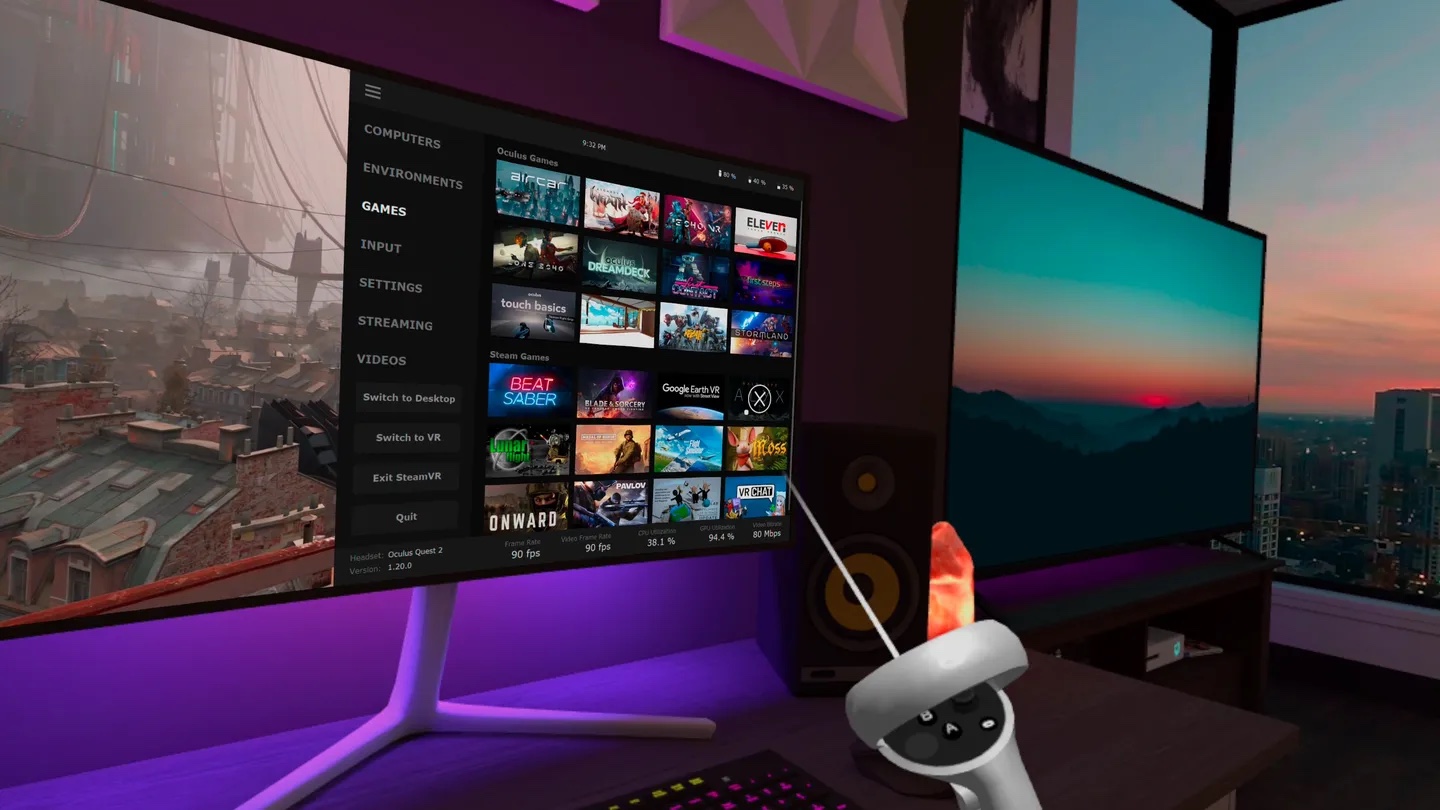
Das Menü von Virtual Desktop in der Brille: ein Screenshot des Entwicklers aus einer älteren Version (1.20.0), mit englischer Oberfläche (der Store nennt als Sprache Englisch [2]). Bild: Virtual Desktop, Inc., aus dem Meta Horizon Store.
Das Wichtigste in Kürze
- Vom Kauf bis zum ersten Spiel sind es sechs Schritte.
- Der Entwickler verlangt ein LAN-Kabel vom PC zum Router. Zum USB-Kabel an der Brille haben wir von ihm keine Angabe gefunden: Kabel oder WLAN?
- Was der Entwickler zu Codec, VR Graphics Quality und OpenXR-Runtime schreibt, steht bei den Einstellungen.
- Das Bild ruckelt, bleibt schwarz, oder es erscheint „Computer is unreachable“? Zur Fehlertabelle.
Virtual Desktop einrichten: sechs Schritte
Die Schritte 1, 2, 4 und 6 stehen auf der Seite des Entwicklers oder im Store. Die Schritte 3 und 5 stammen aus einem Leitfaden von VR Discord, einer Nutzer-Community, nicht vom Entwickler [5]. Wir haben die Schritte nicht ausprobiert.
- App in der Brille kaufen. Virtual Desktop gibt es im Store der Quest [2]. Als unterstützte Brillen von Meta führt der Entwickler Meta Quest 1, 2, 3, 3S und Pro auf [1]. Kauf nicht „Virtual Desktop Classic“ bei Steam. Auf der Steam-Seite dieses Produkts steht: „Diese App ist NICHT für die Meta Quest oder Pico Headsets“ [4].
- Streamer auf dem PC installieren. Den Button „Download Streamer App“ findest du auf vrdesktop.net [1]. Als Anforderungen nennt der Entwickler dort Windows 10 oder 11 (64 Bit) oder macOS, für PC-VR-Spiele einen „VR Ready PC (GTX 970)“ mit Windows [1].
- Meta-Benutzernamen im Streamer eintragen (laut Nutzer-Community, nicht laut Entwickler). Auf vrdesktop.net und in der Beschreibung im Store steht dieser Schritt nicht. Der Leitfaden von VR Discord beschreibt im Streamer einen Bereich „Platform Accounts“, in den du bis zu vier „Meta usernames (for Quest)“ einträgst [5].
- Netzwerk einrichten. Schließ den PC per LAN-Kabel an den Router an und verbinde die Brille mit dem 5-GHz-WLAN dieses Routers [1][2].
- PC auswählen. Starte Virtual Desktop in der Brille. Laut dem Leitfaden von VR Discord zeigt der Tab „Computers“ die verfügbaren PCs [5].
- Spiel starten. Laut Entwickler sollst du PC-VR-Spiele in der Brille starten, im Menü von Virtual Desktop unter dem Tab „Games“ [1].
Einen Preis in Euro können wir nicht nennen: Der Meta-Store zeigte uns am 11. Oktober 2026 einen Preis in US-Dollar. Wir haben den Store dabei von außerhalb Deutschlands aufgerufen; Angebot und Preise können in Deutschland anders aussehen. Für den Streamer steht auf vrdesktop.net ein Download-Button ohne Preisangabe [1].
Kabel oder WLAN?
Zwischen PC und Router: LAN-Kabel, so verlangt es der Entwickler. Unter „Computer Requirements“ steht: „Wired computer to 5 GHz AC or AX Wi-Fi router“ [1]. Die Beschreibung im Store nennt ein Gigabit-Ethernet-Kabel zu einem 5-GHz-Router [2].
Zwischen Brille und PC: Beschrieben ist nur WLAN. Die Beschreibung im Store spricht von einer kabellosen Verbindung zum Computer [2], vrdesktop.net von einem WLAN-Router [1]. Wie du die Quest ohne Virtual Desktop mit dem PC verbindest (Link-Kabel, Air Link, Steam Link), steht in Meta Quest mit dem PC verbinden.
Der Router steht in einem anderen Raum? Dazu sowie zu Repeatern oder einem zweiten Router haben wir auf vrdesktop.net und in der Beschreibung im Store nichts gefunden. Der Entwickler schreibt dort nur über einen anderen Fall, das öffentliche WLAN eines Wohnhauses oder Büros: Es verhindere oft, dass Geräte einander erreichen; dann brauche man einen eigenen Router [1].
Langsames Internet? Die Anforderungen auf vrdesktop.net nennen keine Internetgeschwindigkeit [1]. Metas Store-Eintrag führt im Feld „Internetverbindung“ auf: „Keine Internetverbindung erforderlich“ [2].
Einstellungen: was sie bewirken
Die Tabelle gibt wieder, was der Entwickler in seinen Versionshinweisen schreibt: auf GitHub [3] und, für Version 1.34.22, auf vrdesktop.net [1].
| Einstellung | Was der Entwickler in den Versionshinweisen schreibt |
|---|---|
| Preferred Codec | Zum macOS-Streamer (Version 1.34.0) empfiehlt er „Automatic“ für die geringste Latenz; für Windows haben wir dort keinen solchen Satz gefunden. Version 1.30.1: „Automatic“ wählt mit NVIDIA-Karten jetzt HEVC 10-bit. Version 1.29.0: AV1 und AV1 10-bit kommen hinzu, für die Quest 3 mit Grafikkarten der Serien NVIDIA 4000 und AMD 7000 [3] |
| 2-Pass encoding | Version 1.34.2: neue Option für NVIDIA-Karten im Streamer-Fenster, Tab „Options“, für 10-Bit-Codecs. Version 1.34.8: Sie erhöht mit NVIDIA-Karten jetzt die Qualität von H.264 und H.264+; der Entwickler rät, sie nur mit großer Leistungsreserve einzuschalten [3] |
| Preferred OpenXR runtime | Version 1.29.6: Auswahlfeld im Streamer-Fenster mit „Automatic“, „SteamVR“ und „VDXR“. VDXR ist die eigene OpenXR-Runtime von Virtual Desktop auf dem PC, laut Entwickler mit bis zu 10 % mehr Leistung (womit verglichen, steht nicht dabei). Version 1.34.8: Steht das Feld auf „Automatic“, wird standardmäßig VDXR statt SteamVR verwendet [3] |
| VR Graphics Quality | Version 1.34.22: ein Schieberegler statt der bisherigen Optionsfelder, mit Angaben zu Renderauflösung und Anforderungen [1] |
| 96 fps und 100 fps | Version 1.34.22: Die Optionen für 96 fps und 100 fps gibt es auf der Quest wieder [1] |
Welche Werte sind die besten? Wir nennen keine, weil wir die App nicht ausprobiert haben. Vom Entwickler haben wir in den Versionshinweisen nur die beiden Empfehlungen aus der Tabelle gefunden, zum Codec (macOS-Streamer) und zu 2-Pass encoding [3]. Werte aus Videos und Foren sind die Werte einzelner Nutzer für ihre eigene Hardware.
Wenn das Bild ruckelt oder der PC nicht erreichbar ist
Die Tabelle gibt die FAQ auf vrdesktop.net wieder [1]. Wir haben die Prüfpunkte nicht ausprobiert.
| Was du siehst | Was der Entwickler in seinen FAQ dazu schreibt |
|---|---|
| Das Bild ruckelt beim Streamen des Desktops | Der PC soll per Kabel am Router hängen, nicht per WLAN. Nötig seien mindestens ein Router mit 802.11ac und eine 5-GHz-Verbindung |
| „Computer is unreachable“ | Bei der Warnung „Not on same network“: PC und Brille müssen am selben Router und im selben Netz hängen; die Brille könne zum Beispiel in einem Gastnetz sein. Sonst: Die Windows-Firewall darf nicht alle Verbindungen blockieren, und auf dem PC soll kein VPN laufen. Zum Virenscanner schreibt der Entwickler unter anderem, man solle eine Ausnahme für „Virtual Desktop Streamer“ hinzufügen |
| „Measuring bandwidth“, dann bricht die Verbindung ab | Auf dem Windows-Desktop soll eine Fehlermeldung erscheinen. Als häufige Ursachen nennt der Entwickler: veraltete Grafiktreiber, eingeschaltetes HDR/WCG in den Anzeigeeinstellungen, ein VPN oder ein Virenscanner, die Verbindungen zum PC blockieren |
| Verbunden, aber nur ein schwarzes Bild | Windows muss den Monitor erkennen; manche Monitore und Fernseher müssen eingeschaltet sein, damit Windows sie erkennt. Probeweise die Windows-Funktion „Night light“ (Nachtmodus) oder HDR ausschalten |
| Schwarzes Bild beim Start von Spielen | Der PC soll per Ethernet-Kabel am Router hängen, und die Grafiktreiber sollen aktuell sein |
Schwarzes Bild bei Netflix und anderen Streamingdiensten. Auch das steht in den FAQ des Entwicklers. Als Grund nennt er DRM, also Kopierschutz, der verhindert, dass das Bild dieser Dienste erfasst wird [1]. Wie du Streamingdienste direkt in der Brille nutzt, steht in Filme in der VR-Brille schauen.
Was zwei Nutzer im ComputerBase-Forum schreiben (von uns nicht ausprobiert)
Per Kabel gedacht, per WLAN gespielt (März 2026). Ein neuer Quest-3-Besitzer: „Ich dachte die ganze Zeit das ich mit Link-Kabel verbunden bin und VD nutze. Aber es kann sein das es doch über das Wlan lief.“ Eine Antwort im selben Thread lautete: „VirtualDesktop (VD) kann nur via WLAN genutzt werden.“ [8] Das war vor den Videos über eine Beta-Version mit Kabel; vom Entwickler haben wir dazu nichts gelesen (Kabel oder WLAN?).
Häufige Fragen
Brauche ich SteamVR, um mit Virtual Desktop PC-VR-Spiele zu spielen?
Keine der Seiten, die wir aufgerufen haben, beantwortet das eindeutig. In den Hinweisen zu Version 1.34.8 schreibt der Entwickler, nun werde standardmäßig die eigene Runtime VDXR statt SteamVR verwendet, wenn „Preferred OpenXR runtime“ auf „Automatic“ steht [3]. Ob SteamVR trotzdem installiert sein muss, steht dort nicht. Der Leitfaden von VR Discord führt „Install SteamVR“ als Schritt auf [5].
Warum steht bei Virtual Desktop nur „AV1 10-bit“ zur Auswahl und nicht „AV1“?
Laut den Versionshinweisen hat der Entwickler die AV1-Option ohne 10 Bit mit Version 1.29.6 entfernt; verfügbar sei nur noch AV1 10-bit [3].
Quellen (8)
- Virtual Desktop, Startseite mit Anforderungen, „Frequently Asked Questions“ und „Release Notes“ zu Version 1.34.22 (englisch). https://www.vrdesktop.net/ (abgerufen am 11.10.2026)
- Meta Horizon Store, „Virtual Desktop“. https://www.meta.com/de-de/experiences/virtual-desktop/2017050365004772/ (abgerufen am 11.10.2026)
- GitHub, guygodin/VirtualDesktop, „Releases“: Versionshinweise des Entwicklers, Seiten 1 und 2, Versionen 1.28.1 bis 1.34.16 (englisch). https://github.com/guygodin/VirtualDesktop/releases (abgerufen am 11.10.2026)
- Steam, „Virtual Desktop Classic“. https://store.steampowered.com/app/382110/Virtual_Desktop_Classic/?l=german (abgerufen am 11.10.2026)
- VR Discord, „Virtual Desktop Guide“: Leitfaden einer Nutzer-Community, nicht des Entwicklers (englisch). https://vrdiscord.com/guides/quest-wireless/virtualdesktop.html (abgerufen am 11.10.2026)
- YouTube, Gamertag VR, Beschreibung des Videos „Virtual Desktop Just Changed PCVR Forever!“ (06.08.2026, englisch). https://www.youtube.com/watch?v=4ci1JxwuuKY (abgerufen am 11.10.2026)
- YouTube, VR ManCave, Beschreibung des Videos „Virtual Desktop FINALLY Works Over USB-C on Quest 3 - Tutorial & Benchmarks“ (06.08.2026, englisch). https://www.youtube.com/watch?v=YJPRf8DULeQ (abgerufen am 11.10.2026)
- Nutzerbericht: ComputerBase-Forum, „Meta Quest 3 - PCVR - Newbi Fragen“ (März 2026). https://www.computerbase.de/forum/threads/meta-quest-3-pcvr-newbi-fragen.2267876/ (abgerufen am 10.10.2026)