3D 시차: 얼마나 깊어야 편안할까, 큰 화면에서 더 강하게 느껴지는 이유
조사 방법: Owl3D가 공개된 자료를 바탕으로 작성했으며, 출처 5건은 글 끝에 정리했습니다.
간단히 말하면
시차(parallax)는 같은 점의 왼쪽 눈 영상과 오른쪽 눈 영상이 화면에서 옆으로 떨어진 거리입니다[1]. 3D 파일은 시차를 이미지 폭에 대한 비율로 담고 있으므로, 같은 파일이라도 화면이 클수록 밀리미터로 잰 시차가 커집니다. 넘지 말아야 할 한계는 이것입니다. 배경의 두 영상은 두 눈 사이 거리인 약 65mm[3]보다 멀리 떨어져 그려지면 안 됩니다. 그러면 눈이 바깥쪽으로 벌어져야 합니다[1]. 폭 1.2m TV에서는 이미지 폭의 5.4%까지, 폭 10m 벽면에서는 0.65%까지만 허용됩니다. TV용 편안함 기준은 이보다도 엄격합니다. Sky의 3D 채널은 화면 뒤로 +2%, 화면 앞으로 −1%를 허용했습니다[2]. 이 가이드를 펴낸 Owl3D는 2D 영상을 3D로 변환하는 Owl3D Cloud와 Owl3D 데스크톱 앱을 만듭니다.
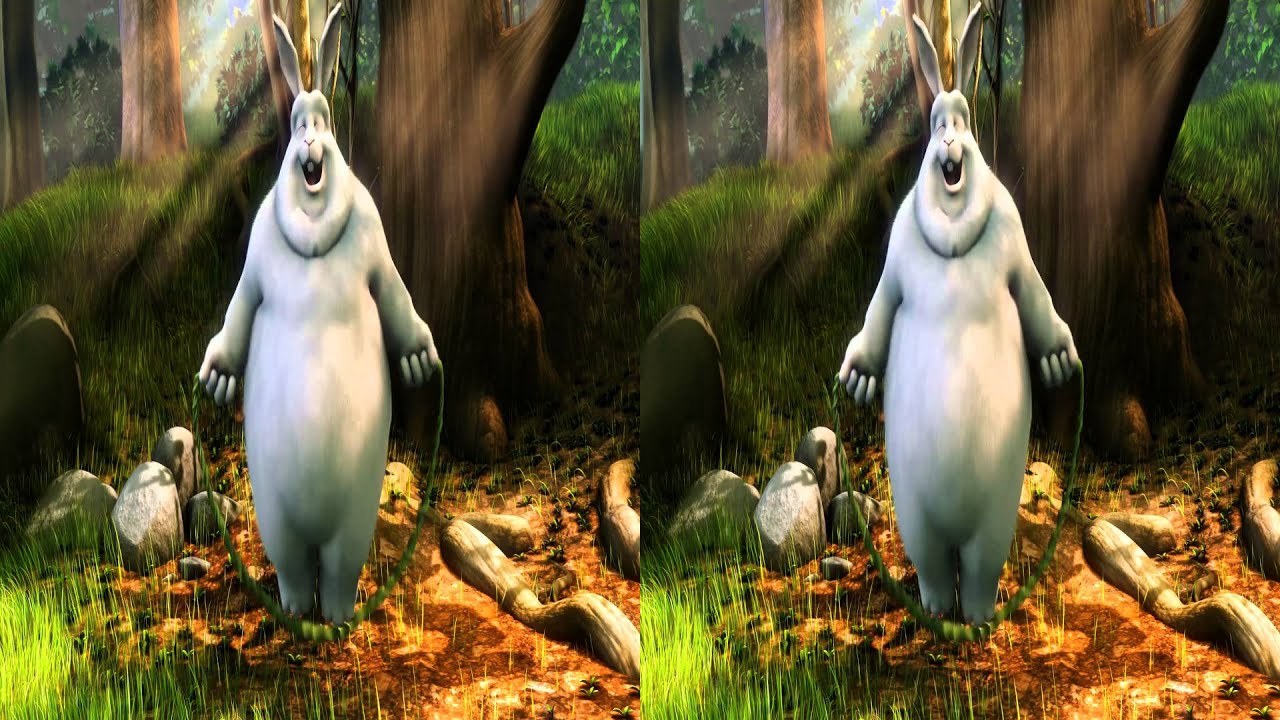
사이드 바이 사이드 3D 프레임입니다. 한쪽 눈에 한 장씩이며, 두 장면 사이의 작은 좌우 차이가 시차입니다. 'Big Buck Bunny' 3D 버전의 한 장면입니다. 이미지: © Blender Foundation, bigbuckbunny.org, CC BY 3.0
핵심 정리
- 시차는 화면에서 재므로, 같은 파일이 TV에서는 부드럽고 벽면 화면에서는 강하게 느껴집니다. 화면 크기가 중요한 이유를 보세요.
- 배경 시차가 약 65mm보다 넓으면 눈이 바깥쪽으로 벌어집니다. 폭 10m 벽면에서는 폭의 0.65%입니다. 표를 보세요.
- Sky의 TV 기준은 화면 뒤 +2%, 화면 앞 −1%였으며, 큰 화면은 이보다 작아야 합니다. 일반적인 기준을 보세요.
- 변환한 파일은 어느 화면에서나 시차가 하나뿐이므로, 쓸 화면 가운데 가장 큰 화면에서 시험하세요. 변환한 파일을 보세요.
양의 시차, 제로 시차, 음의 시차
물체가 어디에 있는 것처럼 보이는지는 두 영상이 그려지는 위치에 따라 정해집니다[1].
- 양의 시차(positive parallax): 왼쪽 눈 영상은 왼쪽으로, 오른쪽 눈 영상은 오른쪽으로 옮겨져 있습니다. 물체가 화면 뒤에 있는 것처럼 보입니다.
- 제로 시차(zero parallax): 두 영상이 같은 곳에 있습니다. 물체가 화면 평면에 있는 것처럼 보입니다.
- 음의 시차(negative parallax): 두 영상이 서로 엇갈립니다. 물체가 화면 앞에 있는 것처럼 보입니다.
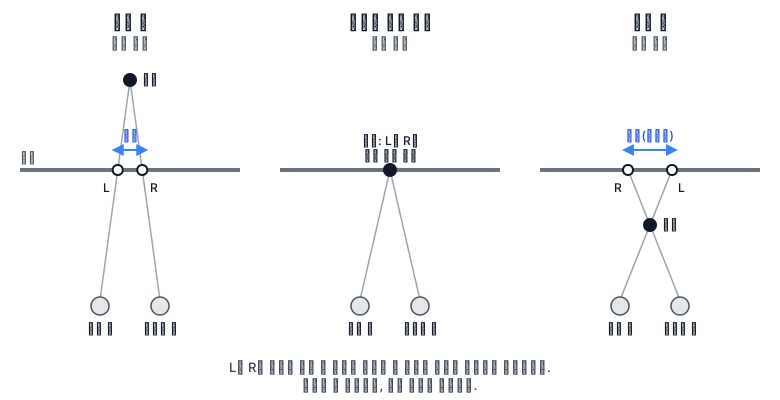
화면 평면의 위치는 수렴점(convergence)으로 정해집니다. 후반 작업에서는 두 영상을 옆으로 옮겨 화면 평면을 움직이며, BSkyB의 가이드는 이를 수평 이미지 이동(horizontal image translation)이라고 부릅니다[1]. 스테레오그래퍼는 시차를 이미지 폭에 대한 백분율로 나타냅니다. 폭 1920픽셀 이미지에서 1%는 약 19픽셀입니다[3]. 깊이가 어떻게 생기는지 더 알고 싶다면 스테레오스코픽 3D란 무엇인가(영어)를 보세요.
같은 3D 파일이 큰 화면에서 더 강하게 느껴지는 이유
파일은 시차를 픽셀로 담고 있으며, 이 픽셀은 어떤 화면에 보여 주든 그 화면의 일정한 비율을 차지합니다. 두 눈 사이 거리는 정해져 있으므로, 한 화면 크기에 알맞은 시차가 모든 크기에 알맞지는 않습니다[3].
배경의 시차가 1%라고 해 봅시다. 폭 1.2m TV에서 1%는 1,200mm × 0.01 = 12mm입니다. 폭 10m 벽면에서는 10,000mm × 0.01 = 100mm로, 두 눈 사이 거리보다 넓습니다.
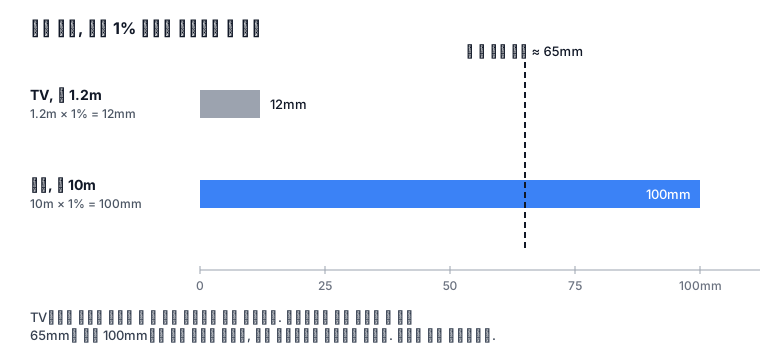
UC 버클리의 시각 과학자들(Shibata 외, 2011년)도 같은 예측을 합니다. 작은 화면용으로 만든 콘텐츠를 큰 화면에 확대해 더 먼 거리에서 보면 조금 더 불편합니다. "이 효과는 주로 눈을 편하게 바깥쪽으로 벌릴 수 없기 때문입니다"[4].
넘지 말아야 할 한계: 화면 뒤로 약 65mm
사람의 두 눈 사이 거리는 평균 6.5cm(2.5인치)입니다[3]. 배경의 두 영상이 그보다 멀리 떨어져 있으면, BSkyB의 가이드는 "눈이 바깥쪽으로 벌어지게 할 수 있으며, 이는 부자연스럽고 매우 불편합니다"라고 경고합니다[1]. 그러면 두 영상을 하나로 합쳐 보기가 불가능해질 수 있습니다[1].
그래서 이미지에 대한 비율로 나타낸 최대 배경 시차는 65mm를 이미지 폭으로 나눈 값입니다.
- 폭 10m 벽면: 65 ÷ 10,000 = 0.0065, 즉 0.65%
- 폭 1.4m TV: 65 ÷ 1,400 = 0.046, 즉 4.6%
화면 폭별 최대 배경 시차
| 화면 | 이미지 폭 | 계산 | 최대 배경 시차 | 폭 1920픽셀인 한쪽 눈 영상에서 |
|---|---|---|---|---|
| 27인치 모니터(무안경 3D 포함) | 0.6m | 65 ÷ 600 | 10.8% | 208픽셀 |
| 55인치 TV | 1.2m | 65 ÷ 1,200 | 5.4% | 104픽셀 |
| 63인치 TV | 1.4m | 65 ÷ 1,400 | 4.6% | 89픽셀 |
| 가정용 프로젝터 스크린 | 2.5m | 65 ÷ 2,500 | 2.6% | 50픽셀 |
| 영화관 스크린 | 10m | 65 ÷ 10,000 | 0.65% | 12픽셀 |
| LED 월 | 15m | 65 ÷ 15,000 | 0.43% | 8픽셀 |
폭은 화면에 표시되는 영상의 폭입니다. 사이드 바이 사이드 파일은 한쪽 눈 절반 안에서 재세요. 픽셀 = 백분율 × 1,920.
이 값은 목표가 아니라 상한이며, 두 눈 사이가 좁은 사람은 더 빨리 이 상한에 이릅니다(버클리 논문은 계산 하나에서 두 눈 사이 거리를 6.3cm로 잡았습니다[4]). 가까이에서 보는 작은 화면에서는 이 상한이 편안한 범위보다 훨씬 높습니다. 작은 화면에서 보는 영화의 가장 먼 배경에 대해 "대부분의 사람은 +1.8%에서 +2.5%의 인공 지평선(Artificial Horizon)을 편하게 느낍니다"[3].
공개된 편안함 기준
하나의 표준은 없습니다. 버클리 연구진이 이야기를 나눈 스테레오그래퍼들 사이에는 "하나의 정량적 규칙에 대한 합의가 없었습니다"[4]. 공개된 기준 세 가지는 다음과 같습니다.
| 출처 | 화면 뒤 | 화면 앞 | 참고 |
|---|---|---|---|
| Sky 3D 채널 사양[2] | +2% | −1% | 전체 3%. 일시적으로 +4%와 −2.5%까지 허용 |
| 촬영 감독들의 '백분율 규칙'[4] | 1–2% | 2–3% | 연구진은 화면 앞으로 3–4%를 제안. 시청자가 볼 만한 물체에 적용 |
| 큰 화면, 극장, IMAX[3] | — | — | 전체 범위 0.75%에서 1.5%. 6.5m 스크린에서 가장 먼 배경은 +1% |
Sky의 수치는 TV용입니다. 이를 폭 10m 벽면에 그대로 적용하면 +2%는 화면에서 200mm로, 두 눈 사이 거리의 약 세 배입니다. 화면 앞(음의) 시차에는 이런 식의 엄격한 상한이 없습니다. "눈이 모이는 것은 벌어지는 것만큼 문제가 되지 않기 때문입니다"[3]. BSkyB의 가이드는 강한 음의 시차와 강한 양의 시차 사이를 오가는 장면 전환이 "매우 불편할 수 있으며 금세 눈을 피로하게 만든다"고도 경고합니다[1].
기준 안에서도 3D가 눈을 피로하게 할 수 있는 이유
"3D를 볼 때 눈의 초점은 언제나 화면에 맞춰지지만, 두 눈이 모이는 지점은 Z축 위 어디든 될 수 있습니다"[1]. 이 어긋남을 수렴-조절 불일치(vergence-accommodation conflict)라고 합니다. Shibata 외(2011년)는 이것이 시각적 불편함의 원인이며, 증상에는 "눈의 긴장, 흐린 시야, 눈의 피로, 두통"이 있다는 것을 확인했습니다[4].
보는 거리도 중요합니다. 먼 거리에서는 화면 뒤의 콘텐츠가, 가까운 거리에서는 화면 앞의 콘텐츠가 덜 편했습니다[4]. 편안한 범위는 영화관에서는 넓고 가까이에서는 좁습니다. "영화관에서는 이 범위가 1.6m부터 무한대까지입니다. 모바일 기기에서는 0.28m부터 0.44m까지에 불과합니다"[4].
헤드셋과 AR 글래스: 가상 화면이 기준입니다
헤드셋이나 AR 글래스는 가상 화면을 보여 줍니다. 예를 들어 XREAL은 XREAL One의 기본 화면을 4m 앞의 147인치 화면으로 설정하며, 크기와 거리를 모두 바꿀 수 있고 거리는 1m부터 10m까지입니다[5].
16:9의 147인치 화면은 폭이 약 3.25m입니다(147인치 × 0.872 = 128인치). 영상이 화면을 꽉 채운다면 배경 한계는 65 ÷ 3,250 = 2.0%입니다. 실제 화면과 마찬가지로 가상 화면을 키우면 한계가 줄어듭니다.
2D를 3D로 변환한 파일에서는
변환 프로그램은 파일에 시차를 하나만 기록하며, 내 화면을 알지 못합니다. TV에서 알맞아 보이는 변환이 프로젝터나 LED 월에서는 무리가 될 수 있으므로, 쓸 화면 가운데 가장 큰 화면에서 확인하세요.
- 짧은 클립을 변환합니다. 풍경이나 하늘처럼 먼 배경이 있는 클립을 고르세요.
- 실제 화면에서 재생합니다. 평소에 앉는 자리에서 보세요.
- 배경을 확인합니다. 배경이 이중으로 보이거나 하나로 합쳐 보기 어렵다면 깊이를 낮추고 다시 시도하세요.
Owl3D Cloud는 깊이와 화면 평면을 자동으로 정하며, 조정할 설정이 없습니다. Owl3D 데스크톱 앱은 3D 강도를 미세, 부드럽게, 표준(기본값), 강하게, 최대의 다섯 단계로 정합니다. 수렴점은 기본적으로 피사체에 맞추며, 고급 제어에서 피사체 초점, 팝아웃, 수동 중에 고를 수 있습니다. 두 제품 모두 화면 크기 설정은 없습니다. 그러므로 아주 큰 화면이라면 그 화면에서 짧은 클립을 시험하고, 배경을 하나로 합쳐 보기 어렵다면 데스크톱 앱에서 강도를 낮추세요. 어느 쪽이든 결과는 AI가 변환한 3D 영상이며, 영상 제작사가 만든 3D 버전이 아닙니다.
Owl3D 제품Owl3D 변환기2D 영상과 사진을 3D로 변환하는 Windows·Mac용 데스크톱 앱.자주 묻는 질문
더 뒤에 앉으면 도움이 되나요?
대체로 그렇습니다. 화면과 콘텐츠가 같다면 "표시된 이미지 속 일정한 범위의 시차는 시청자가 화면에서 멀어질수록 더 편해질 것입니다"[4]. 다만 화면 위의 시차 자체는 바뀌지 않습니다. 이 시차는 파일과 화면 폭으로 정해집니다[1][3].
출처 (5)
- Simon Reeve and Jason Flock, Senior Editors, BSkyB, "Basic Principles of Stereoscopic 3D" (PDF, 27 pages, hosted by Newcastle University; no publication date, copyright line 2010). https://www.ncl.ac.uk/media/wwwnclacuk/pressoffice/files/pressreleaseslegacy/Basic_Principles_of_Stereoscopic_3D_v1.pdf (opened 2026-10-30)
- Robin Palmer (Cel-Soft), "Meeting standards in 3D", KitPlus, listed 1 January 2013; on BSkyB's "Technical Guidelines for Plano Stereoscopic 3D Programme Content". https://kitplus.com/articles/meeting-standards-in-3d/718 (opened 2026-10-30)
- Convergence 3D, Info Center, "Techniques of stereo 3D" (based on the course by David Steiner and Cédric-Alexandre Saudinos). https://convergence3d.net/en/techniques_of_stereo_3d (opened 2026-10-30)
- Takashi Shibata, Joohwan Kim, David M. Hoffman and Martin S. Banks, "The zone of comfort: Predicting visual discomfort with stereo displays", Journal of Vision 11(8):11, 2011. doi:10.1167/11.8.11. https://pmc.ncbi.nlm.nih.gov/articles/PMC3369815/ (opened 2026-10-30)
- XREAL Tutorials, One series, "Display adjust" (Screen Size, Screen Distance). https://tutorials.xreal.com/docs/glasses/one-series/osd/dispaly-adjust/ (opened 2026-10-30)