Generador de mapas de profundidad
Crea el mapa de profundidad de cualquier foto en tu navegador, listo para grabado láser, relieve CNC, Blender o ControlNet.
Crea un mapa de profundidad a partir de una foto
Añade una imagen y obtén su mapa de profundidad. Un modelo de IA lo calcula en tu propio dispositivo, dentro del navegador. Tu imagen no se sube a ningún servidor.
Jinetes ante las cataratas de Yosemite, principios del siglo XX.
La primera vez, tu navegador descarga el modelo de profundidad (de 27 a 50 MB) y lo guarda para la próxima.
Aquí aparece tu mapa de profundidad.
Para video, y para una conversión 3D de más calidad, existe la aplicación Owl3D, una app de escritorio.
Cómo crear un mapa de profundidad desde una foto
- Añade una foto. Toca «Elegir imagen» y elige un JPEG, PNG o WebP (HEIC funciona si tu navegador puede abrirlo). En el teléfono se abre tu galería de fotos. ¿No tienes una foto a mano? Toca «Cargar un ejemplo».
- Espera a que se calcule la profundidad. La primera vez, tu navegador descarga el modelo de profundidad (unos 27 MB, o 50 MB con WebGPU) y lo guarda, así que la siguiente foto empieza al instante. El mapa aparece junto a tu foto.
- Ajústalo para tu programa. Elige si lo cercano es blanco o negro (¿cuál?), PNG de 8 o de 16 bits y el «Tamaño» de salida. Si te falta contraste, usa «Niveles».
- Revísalo en 3D y descárgalo. Cambia «Ver» a «Vista previa 3D» y mueve el puntero encima, o inclina el teléfono, para comprobar que la profundidad está bien. Luego toca «Descargar mapa de profundidad».
Qué es un mapa de profundidad
Un mapa de profundidad (en inglés, depth map) es una imagen en escala de grises que indica a qué distancia está cada parte de una foto. En esta herramienta, por defecto, lo cercano es blanco y lo lejano, negro. No es un mapa del fondo del mar: aquí la «profundidad» es la distancia a la cámara.
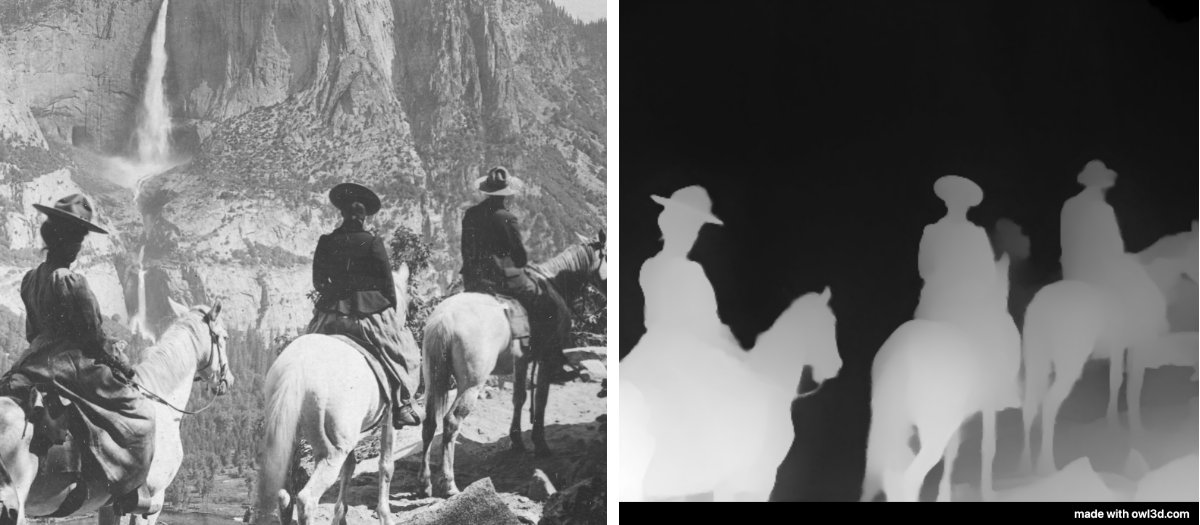
Un mapa de profundidad no es una foto en blanco y negro. Una foto en blanco y negro muestra lo claro u oscuro que es cada cosa, así que una barba oscura o una sombra saldrían como un agujero. Un mapa de profundidad muestra lo cerca que está cada cosa, sea del color que sea. Por eso, grabar o tallar una foto en blanco y negro da resultados raros, y por eso necesitas un mapa como este.
Un modelo de IA estima esa profundidad a partir de una sola foto tuya. Es Depth Anything V2 Small, publicado por Lihe Yang y su equipo en 2024 con licencia Apache-2.0 [1]. Funciona en tu navegador con ONNX Runtime Web: en la tarjeta gráfica (WebGPU) si tu navegador lo admite y, si no, en el procesador, que es más lento.
El mapa es de profundidad relativa: qué está más cerca que qué, y la forma de las superficies. No es una distancia en metros. Así describen el modelo sus autores, que publican versiones aparte para profundidad métrica [1]. Para un grabado, un relieve, un desplazamiento o ControlNet, la profundidad relativa es justo lo que hace falta: la profundidad real en milímetros, o la intensidad, la fijas en el programa que lee el mapa.
Las opciones, explicadas
| Opción | Valores | Cuándo cambiarla |
|---|---|---|
| Lo cercano es | Blanco (por defecto) o negro | Algunos programas de grabado y algunas apps quieren lo cercano en negro |
| Guardar como | PNG de 8 bits o PNG de 16 bits | 16 bits para desplazamiento en Blender, relieves y CNC; 8 bits para ControlNet y la mayoría de las apps |
| Tamaño | El de la foto (hasta 4096 px en el lado largo) o el del modelo | El del modelo es más pequeño y rápido de compartir; usa el de la foto para que coincida con el original |
| Niveles | Punto negro, punto blanco, tonos medios | Para repartir los tonos de gris en la parte de la escena que te interesa |
| Suavizado | No, suave (por defecto) o fuerte; respeta los bordes | «Fuerte» si el mapa se ve granulado en superficies planas; «No» si quieres la salida tal cual del modelo. Los bordes siguen nítidos |
¿8 o 16 bits? Un PNG en escala de grises de 8 bits tiene 256 tonos; uno de 16 bits, 65.536 [2]. Con solo 256 escalones, una pendiente suave convertida en superficie (por desplazamiento o con una fresadora CNC) puede mostrar escalones visibles, como terrazas. El archivo de 16 bits de aquí es un PNG de grises de 16 bits real, no valores de 8 bits guardados en un archivo de 16, y el mapa ocupa todo el rango del negro al blanco. La mayoría de los editores de imagen y ControlNet esperan 8 bits: quédate con eso salvo que tu programa acepte 16.
Niveles. Subir el punto negro y bajar el punto blanco dedica todos los tonos de gris al tramo de profundidad que elijas, y así gana contraste. «Tonos medios» resalta la profundidad de la parte cercana o de la lejana sin mover los extremos.
Preguntas frecuentes
¿Lo cercano en blanco o en negro?
Depende del programa que lea el mapa. En el modo 3D Sliced de LightBurn, los píxeles claros reciben menos pasadas que los oscuros, hasta ninguna en el blanco puro, así que las zonas oscuras se graban más hondo [5]: con lo cercano en blanco, lo cercano queda en relieve, como en una moneda. Su ajuste «Negative Image» lo invierte, y las zonas claras se graban más hondo [5]; es el que se usa para un troquel o un molde. El modelo de profundidad de ControlNet se entrenó con mapas en los que el blanco es cercano y el negro lejano [3]. En el modificador Desplazar de Blender, los valores más claros que el «Nivel medio» empujan la superficie hacia fuera y los más oscuros hacia dentro [4], así que con lo cercano en blanco lo cercano sobresale. Si tu programa quiere lo contrario, elige negro. Si dudas, prueba primero con una pieza pequeña.
¿Sirve para grabado láser o relieve CNC?
Sí. Los programas de grabado y de relieve leen un mapa de profundidad como mapa de alturas: cada tono de gris se convierte en una altura o en una profundidad de grabado. Descarga un PNG de 16 bits si tu programa lo acepta, al tamaño de la foto, y recorta antes la franja de abajo (ver más abajo) para que no se grabe también. Pon el «Suavizado» en «Suave» o «Fuerte» si las superficies planas se ven granuladas. La herramienta da una imagen, no un archivo STL: si quieres imprimir el relieve en 3D, abre el mapa en un programa que convierta imágenes en relieves (o en Blender, como se explica abajo) y exporta desde ahí.
¿Por qué mi grabado sale plano o con escalones?
Si sale plano, normalmente el mapa usa solo una parte del rango de grises y el programa tiene pocas profundidades con las que trabajar: estíralo con el punto negro y el punto blanco en «Niveles». Los escalones vienen de tener pocos niveles de gris o pocas pasadas: usa el archivo de 16 bits y más pasadas, o más capas en tu programa de relieve.
¿Por qué hay una franja abajo en mi mapa?
Es la marca «made with owl3d.com». La ponemos en una franja aparte, debajo del mapa, para que nunca cambie un valor de profundidad. Si tu programa necesita que el mapa tenga exactamente el tamaño de la foto, por ejemplo para alinearlo con ella en Blender o After Effects, recorta la franja: deja la imagen a la altura de la foto y no pierdes nada del mapa.
¿Cómo uso un mapa de profundidad en Blender?
Descarga un PNG de 16 bits al tamaño de la foto y recorta la franja. Añade un plano subdividido, añádele un modificador Desplazar y dale el mapa como textura de imagen. El modificador mueve cada vértice según el brillo de la textura; «Intensidad» fija cuánto, y «Nivel medio», qué gris cuenta como sin movimiento [4]. Pon la foto en el mismo plano como textura de color y tendrás una foto en 3D.
¿Funciona con ControlNet en ComfyUI o Automatic1111?
Sí. Elige lo cercano en blanco y PNG de 8 bits, recorta la franja y carga el mapa como imagen de control con el preprocesador en «none», porque el mapa ya está hecho. El modelo de profundidad de ControlNet se entrenó con mapas de grises de varios estimadores [3][6].
¿Es la distancia en metros?
No. El mapa muestra el orden de profundidad y la forma de las cosas, no distancias medidas. Dos fotos de la misma escena pueden dar grises distintos para la misma distancia.
¿Por qué la profundidad sale mal en vidrios, espejos o el cielo?
El modelo adivina la profundidad por el aspecto de la imagen, así que se equivoca con lo que aparenta otra profundidad: reflejos, ventanas, cuadros o fotos de paisajes dentro de la foto, niebla. El cielo se toma como lo más lejano. Los errores pequeños se corrigen pintando sobre el mapa en un editor de imágenes.
¿Se suben mis fotos?
No. El modelo funciona en tu navegador, en tu dispositivo. Lo único que se descarga es el propio modelo, una vez.
Si quieres video en 3D o una imagen 3D en lugar de un mapa
Si al final lo que quieres es una imagen o un video en 3D, y no un mapa de profundidad, la aplicación Owl3D es una app de escritorio para Windows y Mac (en inglés) que convierte fotos y videos 2D en 3D estereoscópico con IA, en tu propia computadora. Guarda en side-by-side, half side-by-side, top-bottom y Spatial Video para Apple Vision Pro (en Mac). No guarda mapas de profundidad. Como en toda conversión con IA, la profundidad es una estimación del programa, no una segunda cámara.
Más herramientas
Para hacer un estereograma (imagen 3D oculta) con tu mapa o tu foto: Crear estereogramas. Para convertir una foto en una imagen 3D: Wigglegram Maker o Anaglyph Maker (en inglés).