Depth Map erstellen (Tiefenbild aus Foto)
Mach aus jedem Foto eine Depth Map, direkt im Browser, für Lasergravur, CNC-Relief, Blender oder ControlNet.
Depth Map aus einem Foto erstellen
Füg ein Bild hinzu und bekomm seine Depth Map. Ein KI-Modell berechnet sie auf deinem Gerät, in deinem Browser. Dein Bild wird nicht hochgeladen.
Reiter vor den Yosemite Falls, Anfang des 20. Jahrhunderts.
Beim ersten Mal lädt dein Browser das Tiefenmodell herunter (27 bis 50 MB) und behält es für das nächste Mal.
Hier erscheint deine Depth Map.
Für Videos und für hochwertigeres 3D gibt es die Owl3D-App, ein Programm für Windows und Mac (auf Englisch).
So erstellst du die Depth Map
- Foto hinzufügen. Tipp auf „Bild auswählen“ und nimm ein JPEG, PNG oder WebP (HEIC geht, wenn dein Browser es öffnen kann). Auf dem Handy öffnet sich deine Fotomediathek. Kein Foto zur Hand? Tipp auf „Beispiel laden“.
- Auf die Tiefe warten. Beim ersten Mal lädt dein Browser das Tiefenmodell herunter (etwa 27 MB, mit WebGPU 50 MB) und behält es, sodass das nächste Foto sofort startet. Die Depth Map erscheint neben deinem Foto.
- Für dein Programm einstellen. Wähl, ob Nahes weiß oder schwarz ist (was brauche ich?), PNG mit 8 oder 16 Bit und die Größe. Fehlt Kontrast, hilft die Tonwertkorrektur.
- In 3D prüfen und herunterladen. Stell „Ansicht“ auf „3D-Vorschau“ und fahr mit dem Mauszeiger darüber oder kipp dein Handy, um zu sehen, ob die Tiefe stimmt. Dann tipp auf „Depth Map herunterladen“.
Was eine Depth Map ist
Eine Depth Map (auf Deutsch auch Tiefenbild) ist ein Graustufenbild, das zeigt, wie weit jeder Teil eines Fotos entfernt ist. In der Grundeinstellung dieses Werkzeugs ist Nahes weiß und Fernes schwarz.
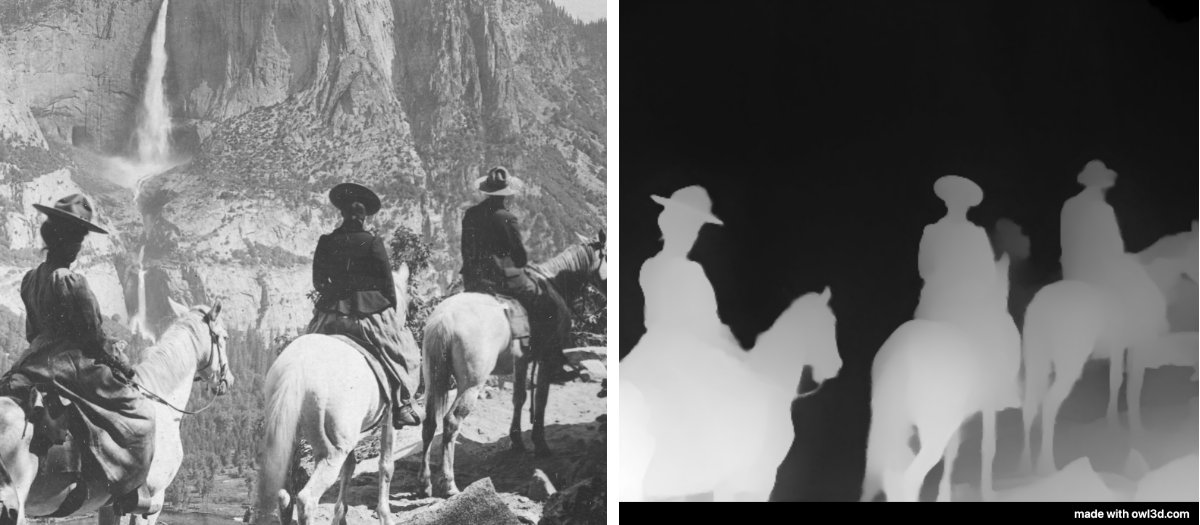
Eine Depth Map ist kein Schwarz-Weiß-Foto. Ein Schwarz-Weiß-Foto zeigt, wie hell etwas ist; ein dunkler Bart oder ein Schatten würde zum Loch. Eine Depth Map zeigt, wie nah etwas ist, egal welche Farbe es hat. Deshalb sieht ein Relief oder eine Gravur aus einem einfachen Graustufenfoto oft seltsam aus.
Die Tiefe schätzt ein KI-Modell aus einem einzigen Foto. Es ist Depth Anything V2 Small, 2024 von Lihe Yang und anderen unter der Apache-2.0-Lizenz veröffentlicht [1]. Es läuft mit ONNX Runtime Web in deinem Browser: auf der GPU (WebGPU), wenn dein Browser das kann, sonst auf dem Prozessor, was langsamer ist.
Die Depth Map zeigt relative Tiefe: was näher ist als anderes und welche Form die Flächen haben. Sie ist keine Entfernung in Metern. So beschreiben es auch die Entwickler von Depth Anything V2, die für metrische Tiefe eigene Versionen veröffentlichen [1]. Für Gravur, Relief, Displacement oder ControlNet brauchst du genau diese relative Tiefe: Wie tief in Millimetern oder wie stark, stellst du in dem Programm ein, das die Depth Map liest.
Die Einstellungen
| Einstellung | Auswahl | Wann ändern |
|---|---|---|
| Nah ist | Weiß (Standard) oder Schwarz | Manche Gravurprogramme und Apps wollen Nahes schwarz |
| Speichern als | PNG, 8 Bit oder PNG, 16 Bit | 16 Bit für Displacement in Blender, Relief und CNC; 8 Bit für ControlNet und die meisten Apps |
| Größe | Größe des Fotos (bis 4.096 px an der langen Seite) oder des Modells | Die Modellgröße ist kleiner und schneller zu teilen; die Fotogröße, wenn die Map genau auf das Foto passen soll |
| Tonwertkorrektur | Schwarzpunkt, Weißpunkt, Mitteltöne | Um die Graustufen auf den Tiefenbereich zu legen, der dir wichtig ist |
| Glättung | Aus, Leicht (Standard) oder Stark; Kanten bleiben | Stark, wenn flache Flächen körnig aussehen; Aus für die reine Ausgabe des Modells |
8 oder 16 Bit. Ein 8-Bit-Graustufen-PNG hat 256 Stufen, ein 16-Bit-PNG 65.536 [2]. Mit nur 256 Stufen kann eine sanfte Schräge, aus der Displacement oder eine CNC-Fräse eine Fläche macht, sichtbare Treppen bekommen. Die 16-Bit-Datei hier ist ein echtes 16-Bit-Graustufen-PNG, keine 8-Bit-Werte in einer 16-Bit-Datei, und die Map nutzt den ganzen Bereich von Schwarz bis Weiß. Die meisten Bildprogramme und ControlNet erwarten 8 Bit; bleib dabei, wenn dein Programm kein 16 Bit nimmt.
Tonwertkorrektur. Schiebst du den Schwarzpunkt hoch und den Weißpunkt herunter, gehen alle Graustufen an den Tiefenbereich dazwischen: mehr Kontrast. „Mitteltöne“ holt mehr Tiefe aus dem nahen oder dem fernen Teil der Szene, ohne die Enden zu ändern.
Häufige Fragen
Ist Weiß hoch oder tief? Nah als Weiß oder als Schwarz?
Das hängt vom Programm ab, das die Map liest. Im Modus „3D Sliced“ von LightBurn bekommen hellere Pixel weniger Durchgänge als dunklere, reines Weiß gar keinen; dunklere Stellen werden also tiefer graviert [5]. Mit Nahes-ist-weiß bleibt Nahes erhaben stehen, wie auf einer Münze. Die Einstellung „Negative Image“ dreht das um, hellere Stellen werden tiefer graviert [5]; die nimmt man für eine Prägeform oder Gussform. Das Tiefenmodell von ControlNet wurde mit Maps trainiert, in denen Weiß nah („shallow“) und Schwarz fern („deep“) ist [3]. Im Displace-Modifier von Blender drücken Werte, die heller als „Midlevel“ sind, die Fläche nach außen, dunklere nach innen [4]; mit Nahes-ist-weiß steht Nahes also hervor. Will dein Programm es umgekehrt, wähl „Schwarz“. Im Zweifel erst ein kleines Teststück.
Kann ich damit lasergravieren oder ein CNC-Relief fräsen?
Ja. Gravur- und Reliefprogramme lesen eine Depth Map als Höhenkarte (Heightmap): Jede Graustufe wird zu einer Höhe oder Gravurtiefe. Lade ein 16-Bit-PNG in Fotogröße herunter, wenn dein Programm es annimmt, und schneid vorher den Streifen unten ab (siehe unten), sonst wird er mitgraviert. Sehen flache Flächen körnig aus, stell die Glättung auf „Leicht“ oder „Stark“.
Warum ist meine Gravur flach oder voller Stufen?
Flach wird sie meist, wenn die Tiefe deines Motivs nur einen kleinen Teil der Graustufen belegt; dann hat das Programm wenige Tiefen zum Arbeiten. Zieh den Bereich mit Schwarz- und Weißpunkt in der Tonwertkorrektur auseinander. Stufen kommen von zu wenigen Graustufen oder Durchgängen: Nimm die 16-Bit-Datei und mehr Durchgänge, oder mehr Ebenen im Reliefprogramm.
Wie mache ich aus einem Bild ein Relief für den 3D-Druck (STL)?
Dieses Werkzeug liefert ein Bild (PNG), kein STL. Ein Weg, der nichts kostet, ist Blender: Leg die Depth Map wie in der nächsten Frage per Displace auf eine unterteilte Fläche, gib ihr mit dem Solidify-Modifier eine Dicke [8] und exportier sie über File ‣ Export ‣ Stl (.stl) mit „Apply Modifiers“, damit die verformte Fläche gespeichert wird [9]. STL ist laut Blender-Handbuch das übliche Format für 3D-Druck-Programme [9]. Schneid vorher den Streifen unten ab.
Wie benutze ich eine Depth Map in Blender?
Lade ein 16-Bit-PNG in Fotogröße herunter und schneid den Streifen unten ab. Füg eine unterteilte Fläche (Plane) hinzu, dazu einen Displace-Modifier, und gib ihm die Map als Bildtextur. Der Modifier verschiebt jeden Punkt nach der Helligkeit der Textur; „Strength“ legt fest, wie weit, und „Midlevel“, welches Grau als keine Verschiebung gilt [4]. Leg das Foto als Farbtextur auf dieselbe Fläche, und du hast ein 3D-Foto.
Geht es mit ControlNet in ComfyUI oder AUTOMATIC1111?
Ja. Wähl „Weiß“ für Nahes und „PNG, 8 Bit“, schneid den Streifen ab und lade die Map als Steuerbild; den Preprocessor stellst du auf „none“, denn die Depth Map ist schon fertig. Das Tiefenmodell von ControlNet wurde mit Graustufen-Depth-Maps aus mehreren Schätzverfahren trainiert [3][6].
Wie bekomme ich mehr Tiefe in ein Foto?
Wenn dein Foto räumlich wirken soll: Die 3D-Vorschau oben bewegt es schon nach seiner Depth Map. Als fertiges 3D-Bild machst du daraus ein Wigglegram (ein wackelndes 3D-GIF oder -Video) oder ein Anaglyphenbild für die Rot-Cyan-Brille (beide Seiten auf Englisch). Aus einer Depth Map wird mit Stereogramm erstellen auch ein Stereogramm; schneid dafür vorher den Streifen ab, sonst wird er Teil der Form.
Was ist der Streifen unter meiner Depth Map?
Das ist die Markierung „made with owl3d.com“. Sie steht in einem eigenen Streifen unter der Map, damit sie keinen Tiefenwert verändert. Braucht dein Programm die Map genau in Fotogröße, etwa um sie in Blender oder After Effects mit dem Foto zur Deckung zu bringen, schneid den Streifen ab: Beschneide das Bild auf die Höhe des Fotos, von der Map geht nichts verloren.
Ist das die Entfernung in Metern?
Nein. Die Map zeigt die Reihenfolge der Tiefe und die Form der Dinge, keine gemessenen Entfernungen. Zwei Fotos derselben Szene können für dieselbe Entfernung unterschiedliche Grauwerte haben.
Warum stimmt die Tiefe bei Glas, Spiegeln oder Himmel nicht?
Das Modell schätzt die Tiefe nach dem Aussehen. Was über seine wahre Tiefe täuscht, führt es in die Irre: Spiegelungen, Fenster, Poster oder Fotos im Bild, Nebel. Der Himmel gilt als das Fernste. Kleine Fehler malst du in einem Bildprogramm direkt in der Map weg.
Wird mein Foto hochgeladen?
Nein. Das Modell läuft in deinem Browser, auf deinem Gerät. Heruntergeladen wird nur das Modell selbst, einmal.
Für Videos oder ein 3D-Bild statt einer Depth Map
Willst du am Ende ein 3D-Bild oder 3D-Video und keine Depth Map, dann gibt es die Owl3D-App (Seite und App auf Englisch): ein Programm für Windows und Mac, das 2D-Fotos und -Videos auf deinem eigenen Rechner mit KI in stereoskopisches 3D umwandelt. Sie speichert Side-by-Side, Half-SBS, Top-Bottom und auf dem Mac räumliches Video (Spatial Video) für die Apple Vision Pro. Depth Maps speichert sie nicht. Wie bei jeder KI-Umwandlung ist die Tiefe geschätzt.
Mehr dazu
Stereogramm erstellen · 3D-Fotos mit dem iPhone · Wie 3D-Fotos funktionieren: Stereoscopic 3D (auf Englisch).