Meta Quest Link: come collegare un Meta Quest 3, 3S o 2 al PC
Come abbiamo lavorato: articolo scritto da Owl3D a partire da fonti pubblicate, elencate in fondo (15).
In breve
Scarica sul PC Windows l’app gratuita Meta Horizon Link (ex Meta Quest Link) dalla pagina di Meta [5][15]. Poi collega il visore al PC con un cavo USB-C 3.2 (Link) oppure metti visore e PC sulla stessa rete Wi-Fi (Air Link). Nel visore apri «Comandi veloci», seleziona «Link», scegli il tuo computer e seleziona «Avvia» [1]. Anche senza l’app di Meta, Steam Link e Virtual Desktop collegano il visore al PC via Wi-Fi [8][10]. Questa guida è stata scritta da Owl3D, che sviluppa l’app Owl3D Link.
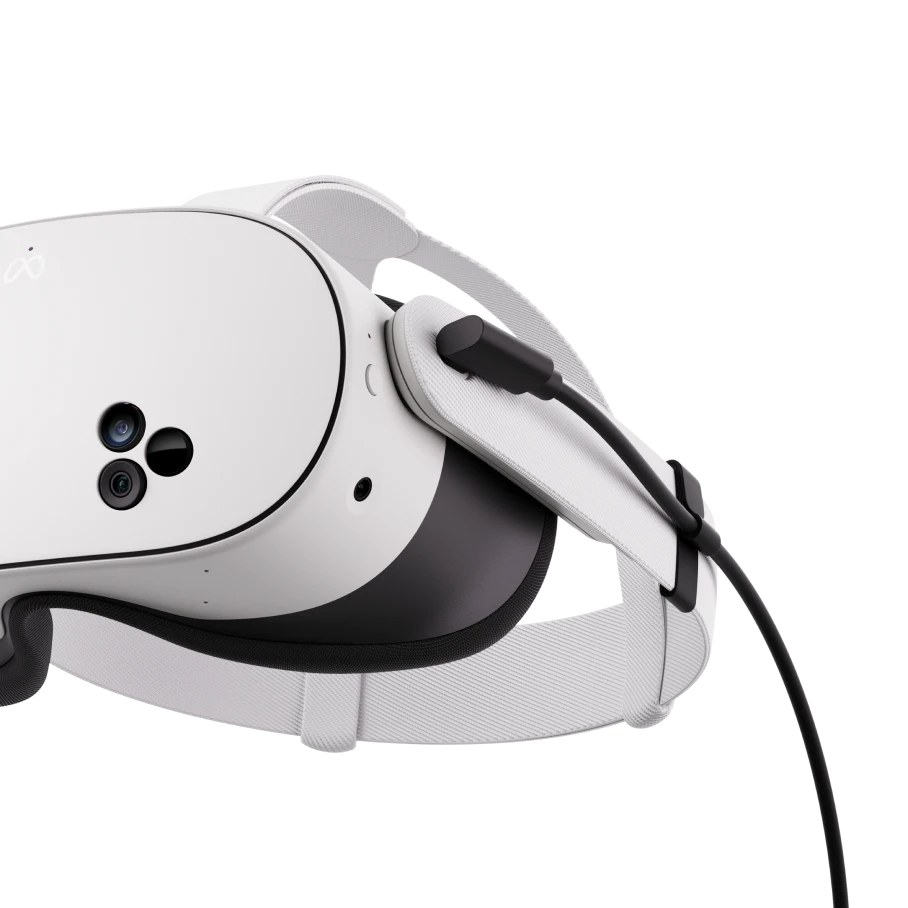
Un Meta Quest con il cavo Link di Meta: il collegamento via cavo al PC. Immagine: Meta.
Punti chiave
- Quattro modi: cavo Link, Air Link, Steam Link e Virtual Desktop. Vedi Quale modo scegliere.
- Il cavo deve trasferire dati: USB-C 3.2, almeno 5 Gbps, lungo almeno 3 metri. Vedi Con il cavo.
- Prima controlla la scheda grafica nella tabella di Meta: Requisiti del PC.
- Solo ricarica, USB 2, scatti o niente audio? Se non funziona.
Quale modo scegliere
| Modo | Collegamento | Sul PC | Prezzo |
|---|---|---|---|
| Link | Cavo USB-C [1] | App Meta Horizon Link [1] | App gratuita [5]; serve un cavo adatto [2] |
| Air Link | Wi-Fi, «preferibilmente 5 GHz» [1] | App Meta Horizon Link [1] | App gratuita [5] |
| Steam Link | Wi-Fi, canale a 5 GHz, almeno Wi-Fi 5 [8] | Steam e SteamVR [8] | Gratuita, secondo Valve [8] |
| Virtual Desktop | Wi-Fi; PC collegato al router con un cavo Ethernet Gigabit [10] | Virtual Desktop Streamer [11] | A pagamento [10] |
Ultima verifica (): informazioni di Meta, Valve e Virtual Desktop.
La scheda di Virtual Desktop nel Meta Store è in inglese [10]. È a pagamento; la scheda ci mostrava il prezzo in dollari, quindi non indichiamo un importo in euro. Abbiamo consultato tutte le pagine collegandoci dall’estero: in Italia catalogo e prezzi possono essere diversi.
Con il cavo (Link)
- Installa l’app. Scarica Meta Horizon Link sul PC Windows [5]; tieni liberi almeno 9 GB [3].
- Aggiorna il visore al software più recente [1].
- Collega il cavo a una porta USB 3.2 del computer, poi al visore [1].
- Apri Link. Premi il pulsante Meta sul controller, seleziona «Comandi veloci», poi «Link» e il computer a cui è collegato il visore [1].
- Seleziona «Avvia» [1].
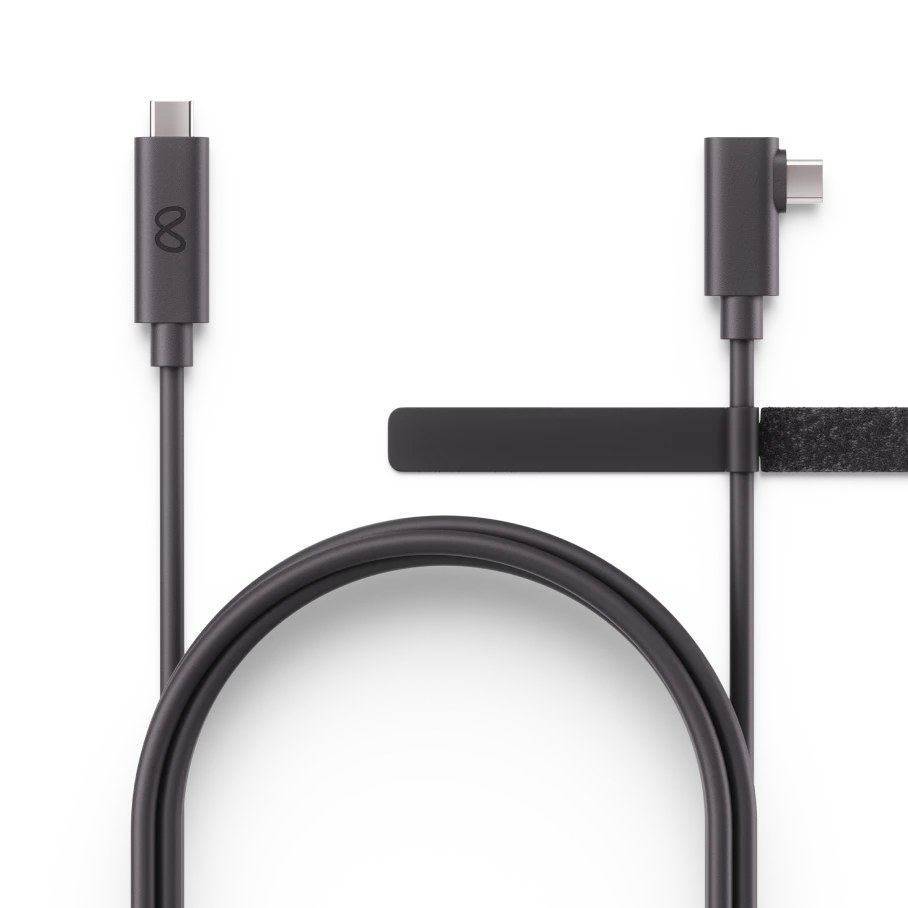
Quale cavo? Un USB-C 3.2 da almeno 5 Gbps [1], che trasmetta dati e alimentazione, lungo almeno 3 metri [2]. Non serve per forza quello di Meta (5 m [13]): «È anche possibile usare un cavo di terzi», e Meta ha testato il cavo di Anker «con buoni risultati» [6].
Con il cavo serve anche il Wi-Fi? No: nell’elenco di Meta la rete Wi-Fi serve solo per Air Link [1]. Quando usi il cavo, disattiva Air Link: il visore può usare una sola connessione alla volta [3].
Senza cavo (Air Link)
Apri prima l’app sul computer; computer e visore devono essere sulla stessa rete Wi-Fi [4].
- Apri Link. Pulsante Meta, «Comandi veloci», poi «Link» [1].
- Attiva Air Link con il pulsante accanto a «Usa Air Link» [1].
- Associa. Scegli il tuo computer nella lista e seleziona «Associa». Controlla che il codice sul computer sia uguale a quello nel visore, poi clicca su «Conferma» nell’app sul computer [1].
- Seleziona «Avvia» [1].
- Il PC è collegato al router con un cavo Ethernet: va bene? Sì, ed è quello che consiglia Meta: così solo il visore usa il Wi-Fi [4].
- L’immagine va a scatti. Meta consiglia di impostare sul router un canale fisso, preferibilmente a 80 MHz nella banda da 5 GHz, e di avvicinarsi al router, meglio se nella stessa stanza e senza ostacoli [4]. Se non basta, passa al cavo [3].
Steam Link e Virtual Desktop
Steam Link è l’app di Valve per il visore: serve un PC Windows 10 o più recente con Steam e SteamVR [8]. Avvia Steam sul PC e accedi, metti il visore sulla stessa rete, installa Steam Link dal negozio del visore, aprilo e segui le istruzioni; Valve consiglia di collegare il PC via Ethernet [8]. Un primo supporto per lo streaming USB è arrivato a settembre 2026 e richiede la beta del client Steam [9].
Virtual Desktop si acquista nel Meta Store; sul PC si installa lo Streamer, da scaricare dal sito dello sviluppatore [11].
Per guardare nel visore i film che hai sul PC, anche con Virtual Desktop, vedi Film 3D con un visore VR.
Requisiti del PC
Requisiti di Meta per Link e Air Link (pagina consultata il 24 ottobre 2026) [2]:
| Componente | Minimo | Consigliato |
|---|---|---|
| Sistema operativo | Windows 10 o 11 | Windows 10 o 11 |
| Processore | Intel i5-4590 o AMD Ryzen 5 1500X | Intel i7 o AMD Ryzen 7 |
| Memoria | 8 GB di RAM | 16 GB DDR4 |
| Scheda grafica | Un modello della tabella di Meta | NVIDIA RTX serie 20 o AMD Radeon RX serie 6000 |
Cerca la tua scheda grafica nella tabella di Meta, soprattutto se hai un portatile. Non sono supportate, tra le altre, la GTX 1650, la GTX 1050 Ti, la RTX 2050, le Intel Arc e le AMD serie 200 e 300; Meta sconsiglia anche la RTX 3050 dei portatili e la 3050 Ti [2]. Per Steam Link serve almeno una NVIDIA GTX 970 o una AMD RX 570, escluse la RX 6400 e la RX 6500 XT [8].
Se non funziona
| Cosa vedi | Cosa consigliano Meta o Valve |
|---|---|
| Il PC vede il visore come USB 2 | Con un adattatore da USB-A a USB-C, controlla che sia compatibile con USB 3 e prova a girarlo; con un cavo USB-C, inserisci i connettori nell’altro verso [3] |
| Il visore si ricarica e basta | Usa un cavo che trasferisca dati [2], prova un’altra porta o un altro cavo, disattiva Air Link [3] |
| Air Link non trova il PC | Apri l’app sul computer e metti i due dispositivi sulla stessa rete [4]; se il PC non è nella lista, disattiva e riattiva Air Link [4] |
| L’immagine va a scatti | Nell’app sul computer: «Dispositivi», il tuo visore, «Preferenze relative alla grafica»; aggiorna i driver della scheda grafica [3] |
| Link non parte | Riavvia visore e computer, disinstalla e reinstalla l’app; esci dal Canale di prova pubblico, se lo usi [3] |
| Niente audio nel visore | Nell’app: «Dispositivi», il visore, attiva «Ascolta l'audio del computer in VR»; su Windows scegli «Oculus Virtual Audio Device» come uscita [7] |
| Steam Link non trova il PC | Stessa rete, nessuna rete «ospite», Remote Play attivo nelle impostazioni di Steam, rete del PC impostata su «Privata» [8] |
| Steam Link senza audio | Verifica che «Steam Streaming Speakers» sia abilitato; prova «HMD» o «Steam Streaming Speakers» come uscita audio [8] |
Cosa dicono alcuni utenti (testimonianze non verificate)
Commenti sotto il video «Come si collega il QUEST 3 al PC?» di Back To VR; l’11 ottobre 2026 YouTube li datava tra 10 mesi e 2 anni prima [12]. Non abbiamo provato queste soluzioni.
- Solo ricarica. Un utente con un cavo non originale: «se lo collego alla mia porta usb 3 del pc lo mette solo in carica, senza rilevare il visore». Back To VR ha risposto: «Prova un' altra porta USB del PC».
- Wi-Fi a scatti. Un utente di Virtual Desktop con il PC via cavo Gigabit, dopo picchi di latenza: «ho dovuto mettere nella rete wifi un canale specifico e non auto. Ora non ho più problemi di latenza!»
- Niente audio con Link. Un altro utente: «ho risolto reinstallando l'app metà quest link adesso si sente.»
Giochi PC convertiti in 3D: Owl3D Link
Per vedere sul Quest un gioco PC normale (non VR), c’è Owl3D Link (pagina in inglese), la nostra app per i Meta Quest. Con l’app Owl3D aperta sul computer, Owl3D Link mostra nel visore, senza cavi, quello che c’è sullo schermo del PC, convertito in 3D in tempo reale. Owl3D Link richiede un PC Windows con una NVIDIA RTX 3060 o superiore; non funziona su Mac. I giochi competitivi online e quelli con anti-cheat spesso bloccano la cattura dello schermo. Non è adatto ai giochi VR per PC. Owl3D Link si può usare gratis; nel piano gratuito ogni sessione dura al massimo 15 minuti e sull’immagine compare un watermark. È una conversione fatta con l’IA, non la versione 3D dello studio. L’app Owl3D è in inglese. Per i film in 2D vedi Film 3D con un visore VR.
Domande frequenti
Meta Quest Link e Meta Horizon Link sono la stessa cosa?
Sì: oggi Meta chiama l’app Meta Horizon Link [1], ma la sua pagina italiana su Link e Air Link dice ancora «tramite Meta Quest Link» [15].
Il cavo Link è nella confezione del Quest?
Meta vende il cavo Link come accessorio [13]. A un utente che chiedeva se fosse incluso, Back To VR ha risposto: «No va comprato a parte, nella confezione c'è solo il cavo di ricarica» [12] (non l’abbiamo verificato).
Si può collegare un Meta Quest a un Mac?
Non per i giochi VR per PC: Meta Horizon Link [2], Steam Link [8] e, per quei giochi, Virtual Desktop [11] richiedono Windows. Per vedere il Mac nel visore su grandi schermi virtuali, Meta indica l’app Schermo virtuale [14]; Virtual Desktop mostra il desktop di un Mac con macOS Catalina o successivo [10].
Fonti (15)
- Meta, Assistenza per Quest, «Come configurare Meta Horizon Link e Air Link». https://www.meta.com/it-it/help/quest/509273027107091/ (consultato il 24 ottobre 2026)
- Meta, Assistenza per Quest, «Requisiti di un PC Windows per Meta Horizon Link». https://www.meta.com/it-it/help/quest/140991407990979/ (consultato il 24 ottobre 2026)
- Meta, Assistenza per Quest, «Come risolvere i problemi relativi a Meta Horizon Link sul computer». https://www.meta.com/it-it/help/quest/975178886590868/ (consultato il 24 ottobre 2026)
- Meta, Assistenza per Quest, «Come risolvere i problemi relativi alla connessione di Air Link tramite Wi-Fi». https://www.meta.com/it-it/help/quest/2094726341404944/ (consultato il 24 ottobre 2026)
- Meta, Assistenza per Quest, «Primi passi con l'app Meta Horizon Link». https://www.meta.com/it-it/help/quest/1517439565442928/ (consultato il 24 ottobre 2026)
- Meta, Assistenza per Quest, «Acquisto di accessori Meta per il cavo Link per Meta Quest». https://www.meta.com/it-it/help/quest/362267931876244/ (consultato il 24 ottobre 2026)
- Meta, Assistenza per Quest, «Come risolvere i problemi con audio e microfono su Meta Horizon Link». https://www.meta.com/it-it/help/quest/808853193347112/ (consultato il 24 ottobre 2026)
- Assistenza di Steam, «Steam Link per visori Meta, HTC e PICO». https://help.steampowered.com/it/faqs/view/0E2C-406B-9135-38A4 (consultato il 24 ottobre 2026)
- Valve, «SteamVR 2.17», note di versione (testo in inglese). https://store.steampowered.com/news/app/250820/view/679635225181946198 (consultato il 24 ottobre 2026)
- Meta Store, «Virtual Desktop» (scheda in inglese). https://www.meta.com/it-it/experiences/virtual-desktop/2017050365004772/ (consultato il 24 ottobre 2026, dall’estero)
- Virtual Desktop, pagina iniziale (testo in inglese). https://www.vrdesktop.net/ (consultato il 24 ottobre 2026)
- Back To VR, «Come si collega il QUEST 3 al PC? Quest Link, Air Link e Virtual Desktop (anche Quest 3S/Quest 2)», commenti su YouTube. https://www.youtube.com/watch?v=Qy5ILJIUBS4 (consultato l’11 ottobre 2026)
- Meta Store, «Cavo Quest Link». https://www.meta.com/it/quest/accessories/link-cable/ (consultato il 24 ottobre 2026, dall’estero)
- Meta, Assistenza per Quest, «Uso del computer in VR con Meta Virtual Display». https://www.meta.com/it-it/help/quest/1370025034331518/ (consultato il 24 ottobre 2026)
- Meta, Assistenza per Quest, «Meta Horizon Link e Air Link». https://www.meta.com/it-it/help/quest/3931144897151611/ (consultato il 24 ottobre 2026)