Meta Quest 3 連接電腦:有線、無線怎麼接,連不上怎麼辦
關於本文:由 Owl3D 根據公開資料撰寫,19 項資料來源列於文末。
簡單來說
先在 Windows 電腦裝 Meta 的免費應用程式 Meta Horizon Link。接著二選一:用 USB-C 3.2 連接線把 VR 眼鏡(玩家常說的頭盔)接上電腦,或讓電腦和頭盔連同一個網路。然後在頭盔裡開「Link」,選你的電腦,按「啟動」,就能玩電腦上的 VR 遊戲(玩家說的 PCVR)。本文由 Owl3D 撰寫,Owl3D 是 Owl3D Link 的開發商。
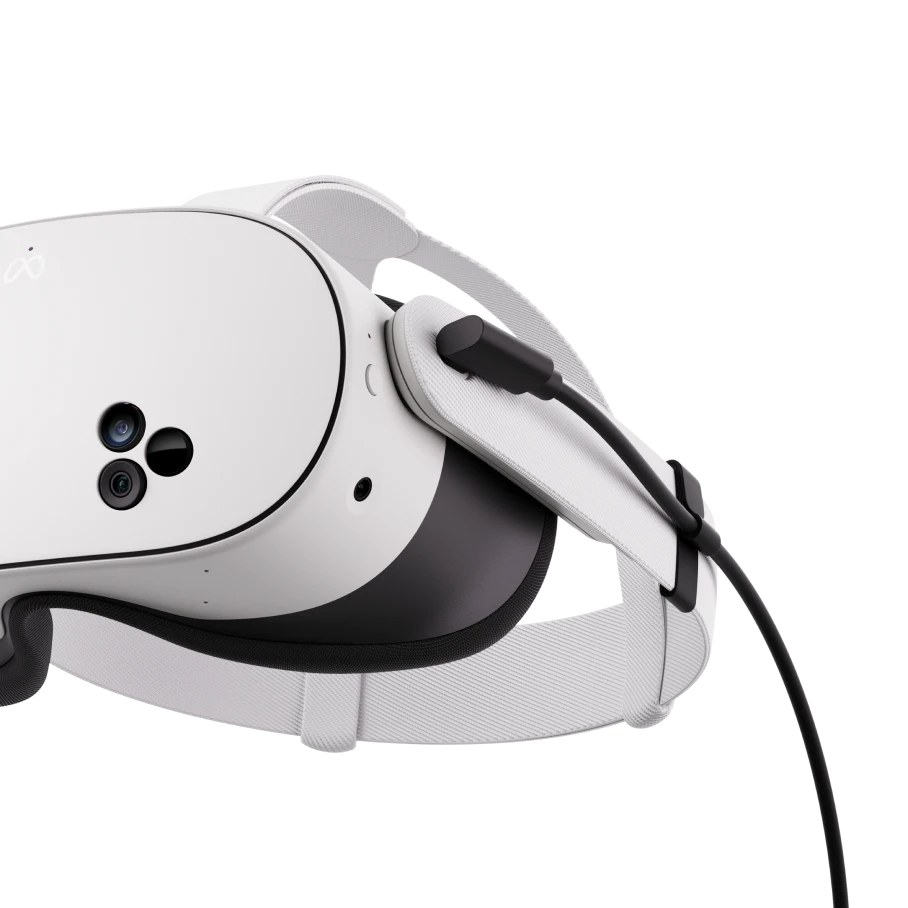
有線的接法就是這樣:一條 USB-C 線從頭盔接到電腦。圖片:Meta。
重點整理
- 有線:一條支援資料傳輸的 USB-C 3.2 連接線,五個步驟。見用線接。
- 無線:Meta 內建的是 Air Link。電腦用網路線接路由器,頭盔連 5 GHz。見用 Wi-Fi 接。
- 連不上、會卡、Meta Horizon Link 打不開:對照症狀找解法。
- 電腦至少要 Windows 10、8 GB 記憶體,顯示卡要在 Meta 的支援清單內。見配備。
- 想在 Quest 裡把電腦上的 2D 影片看成 3D,有 Owl3D Link 可以即時轉換。這是 AI 轉換,不是片商製作的 3D 版本。
電腦玩 VR 需要哪些配備?
下面是 Meta 列出的 Meta Horizon Link 電腦系統需求(2026 年 10 月 11 日讀取)[2]。Steam 串流和 Virtual Desktop 的需求在後面的表。
| 配備 | 最低 | 建議 |
|---|---|---|
| 處理器 | Intel i5-4590/AMD Ryzen 5 1500X 或更高 | Intel i7/AMD Ryzen 7 |
| 顯示卡 | 要在支援清單內 | NVIDIA RTX 20 系列/AMD Radeon RX 6000 系列 |
| 記憶體 | 8 GB 以上 | 16 GB |
| 作業系統 | Windows 10、Windows 11 | Windows 10、Windows 11 |
| USB | 1 個 USB 連接埠 | 1 個 USB-C 連接埠 |
顯示卡清單的重點:NVIDIA RTX 20(2050 除外)、30、40、50 系列都在支援清單內,但 Meta 另外註明,NVIDIA 3050(筆記型電腦)和 3050 Ti 不建議用在 Link。目前不支援的,例如 GTX 1650、GTX 1050 Ti 和 Intel Arc。其他型號請查 Meta 的完整清單 [2]。
有線:用 USB-C 線接(Link)
先看線對不對。Meta 要的是 USB-C 3.2 連接線,要支援資料傳輸和充電;為了戴起來舒服,Meta 建議線長至少 3 公尺 [1][2]。速度的部分,說明頁寫「須至少支援 5GB 傳輸量」[1],Meta 原廠連接線的商品頁寫的是「頻寬高達 5 Gbps」[9]。這條原廠線長 5 公尺,相容裝置列的是 Quest 3S、Quest 3、Quest Pro 和 Quest 2 [9],售價 79.99 美元 [2][9];商品頁也註明,可以用「類似的高品質 USB C 連接線」[9]。
最後查核():Meta 台灣官網顯示的連接線價格。
- 在電腦安裝 Meta Horizon Link。 從 Meta 的 Link 頁面下載,免費 [5]。空間要留多少,Meta 兩頁寫的不一樣:這個下載頁寫至少 4 GB 的儲存空間 [5],疑難排解頁寫至少 9 GB 的可用空間 [3]。
- 更新頭盔。 Meta 要求頭盔軟體更新到最新版 [1]。
- 接線。 一端插電腦的 USB 3.0 連接埠,另一端插頭盔 [1]。
- 在頭盔裡開 Link。 按右手控制器上的 Meta 按鈕,選右上方的「控制捷徑」,再選右上方的「Link」,然後選頭盔接上的那台電腦 [1]。
- 選「啟動」。 [1]
Meta 的設定說明頁沒有分機型,寫的都是「Meta Quest 頭戴式裝置」[1]。選單名稱各頁寫法不一,請以你在頭盔裡實際看到的文字為準:Meta 的設定說明頁把按下 Meta 按鈕後開啟的畫面叫「導覽小幫手」(英文 Navigator)[1];Meta 另一頁寫的是打開「快速功能表」,把游標移到左側的時鐘上,出現「快速設定」後點進去,再選「Link」[4];台灣教學站 VRPUPU(2026 年 5 月更新的教學)寫的是進頭盔的設定區選 Link,最後按「啟用」[11]。
無線:用 Wi-Fi 接(Air Link)
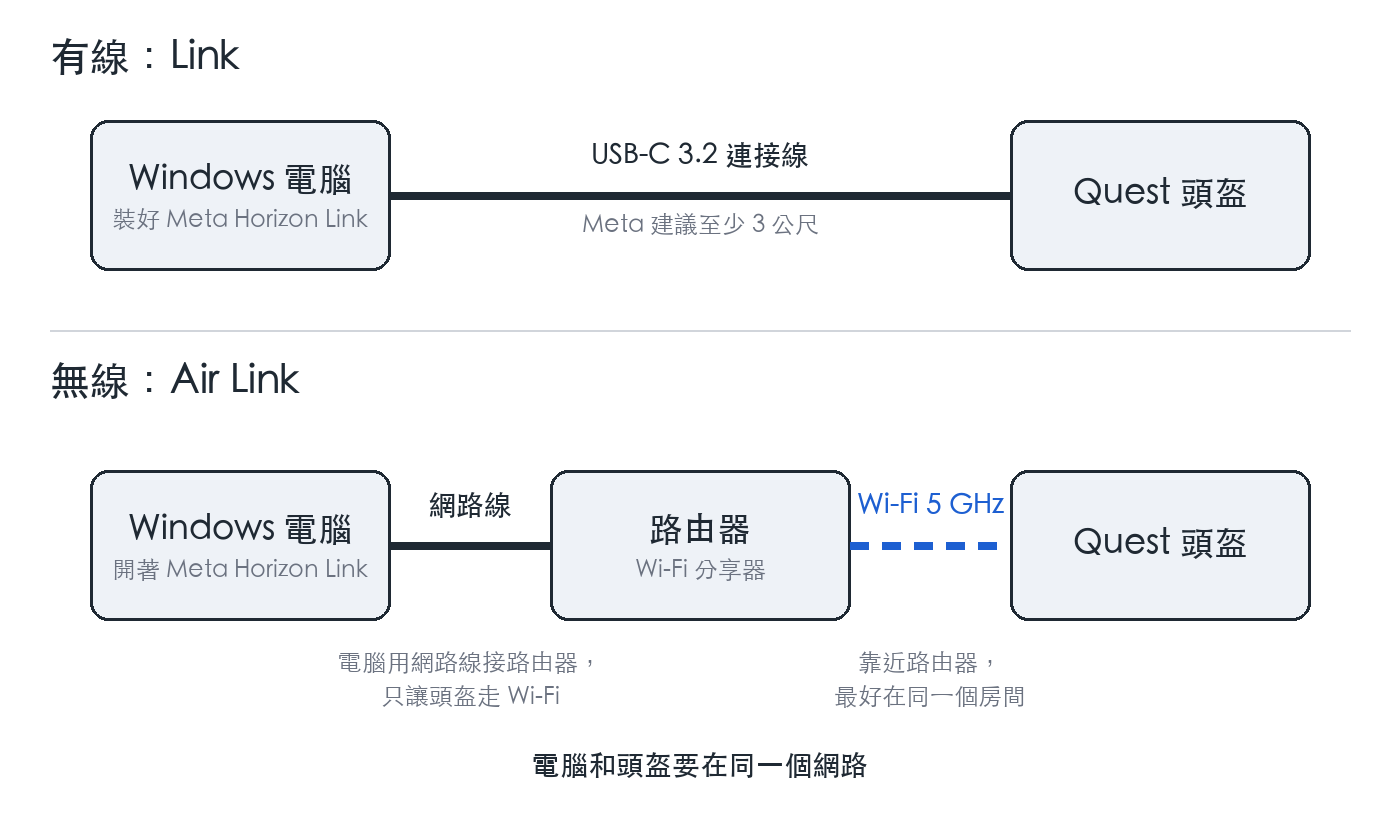
開始之前,電腦上的 Meta Horizon Link 要開著,電腦和頭盔要在同一個網路 [4]。Meta 建議用 5 GHz [1]。
- 在頭盔裡開 Link。 和有線的第 4 步一樣,一路點到「Link」[1]。
- 打開 Air Link。 打開「使用 Air Link」旁的開關 [1]。
- 配對。 在可用電腦的清單裡選你的電腦,選「配對」。頭盔會顯示一組配對代碼;確認電腦上看到的代碼相同,在電腦版應用程式點「確認」[1]。
- 戴回頭盔,選「啟動」。 [1]
連不上、會卡:對照症狀找解法
Link 出問題時,Meta 的疑難排解頁要你先試這幾件事:頭盔和電腦都重新啟動;更新頭盔軟體和顯示卡驅動程式;停用可能干擾連線的防火牆或防毒軟體;把 Meta Horizon Link 解除安裝再重裝;登出再登入;無線不行,就先改用 USB 線 [3]。
| 狀況 | 先檢查什麼 |
|---|---|
| 用線接,卻連不上 | Air Link 要關掉,頭盔一次只能用一種連線;換一個 USB 連接埠或換一條線 [3] |
| 電腦把 USB 3 的線認成 USB 2 | USB-A 對 USB-C 的轉接器要支援 USB 3,並檢查轉接器的方向(部分轉接器只支援單向 USB 3);C 對 C 的線以不同方向重新接上 [3] |
| Air Link 的清單裡沒有你的電腦 | 電腦的 Meta Horizon Link 有沒有開著;兩邊是不是同一個網路;把 Air Link 關掉再開 [4] |
| 無線會卡、會延遲 | 頭盔連 5 GHz;電腦改用網路線接路由器;頭盔靠近路由器,最好在同一個房間。在頭盔的 Link 裡選你的電腦,再選「疑難排解」,會顯示哪一項不符要求 [4] |
| 畫面斷斷續續、Link 效能不穩 | 在電腦的 Meta Horizon Link 點「裝置」,點使用中的頭盔,點「畫質偏好設定」,再點「重設為預設」和「儲存」[3] |
| Meta Horizon Link 裝不起來 | 可用空間至少要 9 GB [3] |
| Virtual Desktop 顯示 Computer is unreachable | 電腦和頭盔是不是接同一台路由器、同一個網路(頭盔可能連到訪客網路);再檢查防火牆、防毒軟體和 VPN 有沒有擋住連線 [7] |
Meta Horizon Link 無法開啟,該怎麼辦?
先把上面 Meta 列的那幾件事做完 [3]。另外,頭盔如果開了公開測試頻道(PTC),Link 可能無法使用,停用 PTC 存取功能即可 [3]。
網友回報(我們沒有實測):我們在巴哈姆特 VR 板找到三串討論,樓主都說 Meta 的電腦版程式打不開、登不進去或連不上;三位樓主裡只有一位回報解決。
- 2026 年 9 月發文的樓主說 Windows 版的 Meta Horizon Link 一直登不進去,重設密碼三次都沒用;後來改按「註冊」,程式問是不是要用原本的帳號登入,樓主寫:「然後我就登入成功了」[17]。VRPUPU 的教學也提到另一種狀況:在電腦版程式點「裝置」後按「繼續」又跳回上一頁,作者說登出再重新登入 Meta 帳號就能解決 [11]。
- 2026 年 6 月發文的樓主換了新顯示卡、電腦也重灌過之後,程式就打不開。三位網友各給了一個方向,樓主沒有回來說結果 [15]。2025 年 10 月發文的樓主說程式一直顯示「無法連上link服務」,刪掉重裝也沒用;一位網友建議先更新,樓主回覆:「一樣還是無法解決」;同一串另一位網友也說最近一週都連不上 [16]。
無線會卡,換路由器有用嗎?(網友回報,我們沒有實測)
- 有一位換了就好。 巴哈姆特 2025 年 12 月的一串,樓主的電腦已經用網路線接路由器,用 Virtual Desktop 還是「真的卡的亂七八糟」;換成能連 6 GHz 的路由器後回報:「直連6GHz頻段,,就沒問題了..」[13]。
- 回覆裡最多人指向路由器。 2025 年 11 月的一串,樓主說 Air Link 連上後「畫面非常的LAG,也會分裂」。七位回覆的網友裡,三位說問題在路由器,其中一位寫:「樓主你的路由器是Wifi4的,最大傳輸大概就在 300Mbps,撐不起來Air Link基本是可以想像的。」另一位提醒,要看的是家裡的路由器,不是對外的網路速度:「串流主要看內網,也就是分享器」。其餘四位,一位建議直接接線,一位說會卡先檢查 VRAM 用量,兩位談的是改用哪一種軟體。樓主訂了新路由器,沒有回來說結果 [12]。
- 也有路由器夠新還是卡的。 2026 年 1 月的一串,樓主的路由器已經是 Wi-Fi 6、只隔一道牆,照樣會卡,插線試了也卡。一位網友回覆:「VR 插線也會就跟網路沒關係了」,樓主回說可能是顯示卡的關係 [14]。
Link 連上了,SteamVR 卻沒有跟著開。 一串的樓主這樣問,一位網友回覆說 Link 和 Steam 是分開的,另一位寫:「你還是要自己主動開steam vr」[18];另一串有一位網友則寫:「不建議連上Quest Link/Air Link之後再去啟動SteamVR」[12]。兩種說法我們都沒有實測。
Link、Air Link、Steam 串流、Virtual Desktop 選哪個?
| 做法 | 價格 | 怎麼接 | 需要什麼 |
|---|---|---|---|
| Link(Meta) | 免費 [5] | USB-C 線 | Windows 10 或 11,電腦裝 Meta Horizon Link [2] |
| Air Link(Meta) | 免費 [5] | Wi-Fi | 同上,建議 5 GHz [1] |
| Steam 串流(英文名 Steam Link,Valve 的 App) | 免費 [8] | Wi-Fi | 電腦執行 Steam 和 SteamVR,Windows 10 以上;NVIDIA GTX 970 或 AMD RX 570 以上;5 GHz 的 Wi-Fi 5 路由器 [8] |
| Virtual Desktop | 24.99 美元 [6] | Wi-Fi | 電腦裝 Streamer App,用網路線接 5 GHz 的 AC 或 AX 路由器;玩 PCVR 遊戲要 Windows 和 VR Ready 的電腦(GTX 970)[7] |
最後查核():Meta 商店台灣頁面顯示的 Virtual Desktop 價格。
前三種免費,可以先試不花錢的。
把電腦上的 2D 影片和一般遊戲即時轉成 3D:Owl3D Link
如果你想看的是電腦上的一般 2D 影片,或想玩的是非 VR 的一般電腦遊戲,Owl3D Link 可以把電腦畫面無線傳進 Quest,邊播邊即時轉成 3D。Owl3D Link 是免費的 Quest App,電腦要開著 Owl3D 的電腦版程式,需要 Windows 和 NVIDIA RTX 3060 以上的顯示卡。多人競技遊戲和有反作弊軟體的遊戲常會擋下畫面擷取,這時就無法轉換。Owl3D Link 不是用來玩 PCVR 遊戲的。Owl3D 的程式目前是英文介面,中文介面即將推出。這是 AI 轉換,不是片商製作的 3D 版本。
Owl3D 產品Owl3D 3D影片轉換軟體適用於 Windows 與 Mac 的桌面應用程式,可將 2D 影片和照片轉成 3D。常見問題
Mac 可以嗎?
Link 和 Air Link 要 Windows 電腦 [1][2]。Virtual Desktop 支援 macOS,但官網的常見問題寫明,用它玩 SteamVR 遊戲要 Windows 電腦,Mac 不行 [7]。如果只是要把 Mac 的桌面放進頭盔,Meta 的說明是 Mac 請用 Meta Quest Virtual Display 應用程式 [10]。
Quest 盒子裡附的線可以用嗎?
我們讀的 Meta 頁面沒有寫。VRPUPU 的作者列了自己買過的線的測速結果:Quest 3 附的 1 公尺 USB-C 線,速度欄寫「367M」,作者標為 NG;一條電腦端是 USB-A 接頭的 3 公尺線寫「2.3G」,標為 OK [11]。這是一位作者的實測,我們沒有測過。
把電腦螢幕關掉,頭盔裡就變黑?
PTT VR 板 2025 年 2 月有一位網友用 Air Link 時遇到這個狀況,後來說原因應該是螢幕的 deep sleep;同一串有兩位網友回覆說自己沒有這個狀況 [19]。這是網友回報,我們沒有實測。Virtual Desktop 的常見問題則提到,連上後只有黑畫面時,要確認 Windows 偵測得到螢幕,有些螢幕要開著才會被偵測到 [7]。
只是想在頭盔裡看電影,要連電腦嗎?
這個我們另外寫了一篇,請看 VR 看電影。
資料來源 (19)
- Meta Quest 使用說明,「設定並連結 Meta Horizon Link 與 Air Link」。https://www.meta.com/zh-tw/help/quest/509273027107091/ (2026-10-11 開啟)
- Meta Quest 使用說明,「Meta Horizon Link 的 Windows 電腦系統需求」。https://www.meta.com/zh-tw/help/quest/140991407990979/ (2026-10-11 開啟)
- Meta Quest 使用說明,「如何在電腦上針對 Meta Horizon Link 進行疑難排解」。https://www.meta.com/zh-tw/help/quest/975178886590868/ (2026-10-11 開啟)
- Meta Quest 使用說明,「如何排解使用 Wi-Fi 連線至 Air Link 的疑難」。https://www.meta.com/zh-tw/help/quest/2094726341404944/ (2026-10-11 開啟)
- Meta,「Meta Horizon Link」新手指南。https://www.meta.com/zh-tw/help/quest/1517439565442928/ (2026-10-11 開啟)
- Meta 商店(台灣),「Virtual Desktop」。https://www.meta.com/zh-tw/experiences/virtual-desktop/2017050365004772/ (2026-10-11 開啟)
- Virtual Desktop 官網,首頁的 Computer Requirements 與 Frequently Asked Questions(英文)。https://www.vrdesktop.net/ (2026-10-11 開啟)
- Steam 客服,「於 Meta、HTC 和 PICO 頭戴顯示器上使用 Steam 串流」。https://help.steampowered.com/zh-tw/faqs/view/0E2C-406B-9135-38A4 (2026-10-11 開啟)
- Meta(台灣),「Meta Quest Link 連接線」商品頁。https://www.meta.com/tw/quest/accessories/link-cable/ (2026-10-11 開啟)
- Meta Quest 使用說明,「透過 Meta 虛擬顯示器在 VR 中使用電腦」。https://www.meta.com/zh-tw/help/quest/1370025034331518/ (2026-10-11 開啟)
- VRPUPU,「Meta Quest 連接電腦教學|Link、Air Link 與完整設定指南(2026)」(2026 年 5 月 23 日更新)。https://vrpupu.com/2025/05/04/computer-connect/ (2026-10-11 開啟)
- 網友回報:巴哈姆特 VR 虛擬實境綜合討論板,「【問題】Meta Quest 3連接電腦的方式」(2025 年 11 月)。https://forum.gamer.com.tw/C.php?bsn=60606&snA=4778 (2026-10-09 開啟)
- 網友回報:巴哈姆特 VR 虛擬實境綜合討論板,「【問題】準備邁進2026 QUEST3..直連PC..有推薦什麼路由器嗎?」(2025 年 12 月至 2026 年 1 月)。https://forum.gamer.com.tw/C.php?bsn=60606&snA=4836 (2026-10-09 開啟)
- 網友回報:巴哈姆特 VR 虛擬實境綜合討論板,「【問題】steam VR 卡頓的問題」(2026 年 1 月)。https://forum.gamer.com.tw/C.php?bsn=60606&snA=4854 (2026-10-11 開啟)
- 網友回報:巴哈姆特 VR 虛擬實境綜合討論板,「【問題】關於Meta Horizon Link 無法開啟/沒有反應」(2026 年 6 月)。https://forum.gamer.com.tw/C.php?bsn=60606&snA=4934 (2026-10-11 開啟)
- 網友回報:巴哈姆特 VR 虛擬實境綜合討論板,「【問題】Meta Quest Link 問題」(2025 年 10 月)。https://forum.gamer.com.tw/C.php?bsn=60606&snA=4771 (2026-10-11 開啟)
- 網友回報:巴哈姆特 VR 虛擬實境綜合討論板,「【問題】Meta Horizon Link無法登入,超奇怪」(2026 年 9 月)。https://forum.gamer.com.tw/C.php?bsn=60606&snA=4998 (2026-10-11 開啟)
- 網友回報:巴哈姆特 VR 虛擬實境綜合討論板,「【問題】Quest2/3 有線/高速WIFI 連線PC」(2026 年 5 月)。https://forum.gamer.com.tw/C.php?bsn=60606&snA=4915 (2026-10-09 開啟)
- 網友回報:PTT VR 板,「[問題] MetaQuest3 新手幾個小問題」(2025 年 2 月至 3 月)。https://www.ptt.cc/bbs/VR/M.1740739859.A.8F0.html (2026-10-09 開啟)