Connecter un Meta Quest 3, 3S ou 2 à un PC : câble Link, Air Link, Steam Link
Notre méthode : un article rédigé par Owl3D à partir de sources publiées, dont la liste complète (15) figure en fin d’article.
En bref
Installez l’application Meta Horizon Link (anciennement Meta Quest Link) sur un PC sous Windows 10 ou 11 [1][2]. Branchez ensuite le casque au PC avec un câble USB-C 3.2, ou mettez le casque et le PC sur le même réseau Wi-Fi (Air Link). Dans le casque, ouvrez « Commandes rapides », sélectionnez « Link », choisissez votre PC, puis « Lancer » [1]. Sans l’application de Meta, Steam Link et Virtual Desktop relient aussi le casque au PC par Wi-Fi. Ce guide a été rédigé par Owl3D, l’éditeur de l’application Owl3D Link.
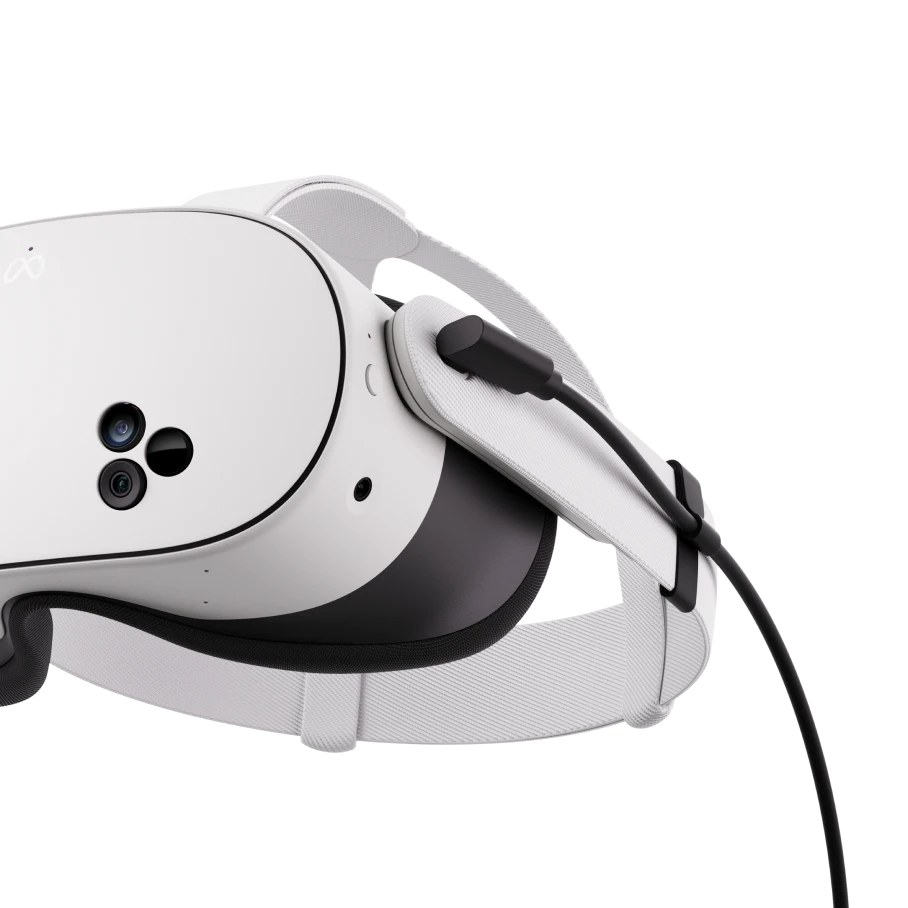
Un Meta Quest avec le câble Link de Meta : la connexion filaire au PC. Image : Meta.
À retenir
- Quatre façons de relier le Quest au PC : câble Link, Air Link, Steam Link et Virtual Desktop. Voir Quelle méthode choisir ?
- Le câble doit transmettre les données : USB-C 3.2, au moins 5 Gbit/s, 3 mètres ou plus conseillés. Voir Avec un câble.
- Vérifiez d’abord votre carte graphique dans le tableau de Meta. Voir Ce que le PC doit avoir.
- Casque reconnu en USB 2, image qui saccade, PC introuvable : voir Si ça ne marche pas.
Quelle méthode choisir ?
| Méthode | Connexion | Sur le PC | Prix |
|---|---|---|---|
| Link | Câble USB-C [1] | Application Meta Horizon Link [1] | Câble compatible à prévoir [1] |
| Air Link | Wi-Fi, « de préférence 5 GHz » [1] | Application Meta Horizon Link [1] | Non précisé par Meta |
| Steam Link | Wi-Fi, bande 5 GHz, Wi-Fi 5 au minimum [7] | Steam et SteamVR [11] | Gratuit (selon Valve) [11] |
| Virtual Desktop | Wi-Fi ; PC relié à une box 5 GHz par un câble Ethernet Gigabit [9] | Virtual Desktop Streamer [10] | Payant [9] |
Dernière vérification le : informations des éditeurs.
Virtual Desktop affiche aussi le bureau de l’ordinateur ; sa fiche est en anglais [9]. Son prix figure sur cette fiche du Meta Store, consultée le 20 octobre 2026 depuis l’étranger. Il s’y affichait en dollars américains ; nous ne donnons donc pas de montant en euros.
Avec un câble (Link)
- Installez l’application. Téléchargez Meta Horizon Link sur le PC Windows [5] ; prévoyez au moins 9 Go d’espace libre [3].
- Mettez le casque à jour avec le dernier logiciel [1].
- Branchez le câble sur un port USB 3.2 du PC, puis sur le casque [1].
- Ouvrez Link. Appuyez sur le bouton Meta de la manette, sélectionnez « Commandes rapides », « Link », puis l’ordinateur auquel le casque est branché [1].
- Sélectionnez « Lancer » [1].
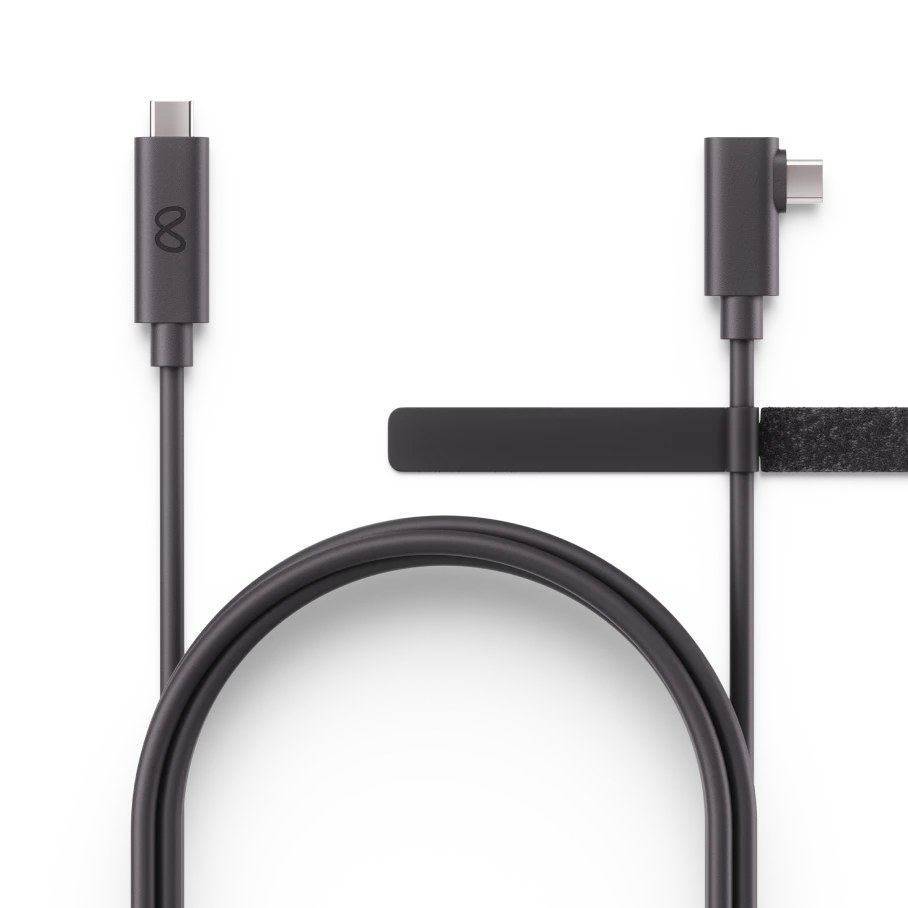
Quel câble ? Il doit prendre en charge l’alimentation et le transfert de données [2]. Meta demande un câble USB-C 3.2 d’au moins 5 Gbit/s [1] et conseille 3 mètres ou plus [2]. Le câble de Meta n’est pas obligatoire : Meta indique qu’on peut utiliser un câble tiers et écrit : « nous avons testé le câble Anker en interne et avons obtenu de bons résultats » [6].
Faut-il le Wi-Fi avec le câble ? Non : dans la liste de Meta, le réseau Wi-Fi ne sert qu’à Air Link [1]. Désactivez Air Link quand vous jouez avec le câble : le casque ne peut utiliser qu’une connexion à la fois [3].
Sans fil (Air Link)
L’application Meta Horizon Link doit être ouverte sur le PC, et le PC connecté au même réseau Wi-Fi que le casque [4].
- Ouvrez Link. Bouton Meta, « Commandes rapides », puis « Link » [1].
- Activez Air Link avec le bouton à côté de « Utiliser Air Link » [1].
- Appairez. Sélectionnez votre ordinateur dans la liste, puis « Appairer ». Vérifiez que le code affiché dans le casque est le même que sur le PC, puis cliquez sur « Confirmer » dans l’application du PC [1].
- Sélectionnez « Lancer » [1].
- Le PC est relié à la box par un câble Ethernet : ça marche ? Oui, et c’est ce que Meta conseille : ainsi, seul le casque utilise le Wi-Fi [4].
- L’image saccade, même en Wi-Fi 6E. Meta conseille d’utiliser la bande 5 GHz, avec une largeur de canal fixée à 80 MHz si votre box le permet, et de vous rapprocher de la box, de préférence dans la même pièce, sans obstacle [4]. Sinon, passez au câble [3].
Steam Link et Virtual Desktop
Vos jeux SteamVR passent aussi par Link. Une fois Link lancé, démarrez SteamVR depuis la bibliothèque de Link ou, à défaut, depuis le bureau du PC affiché dans le casque (vractu.com [15]).
Steam Link est l’application de Valve pour le casque. Il faut un ordinateur avec Steam et SteamVR, sous Windows 10 ou plus récent, sur le même réseau que le casque [11]. Lancez Steam sur le PC et connectez-vous, installez Steam Link dans le casque depuis le Meta Store, ouvrez-la et suivez les instructions [11]. Valve recommande de relier le PC au réseau par un câble [11]. Par câble USB, Steam Link n’est qu’en test : en septembre 2026, Valve a ajouté une première prise en charge, qui demande la bêta du client Steam [8].
Virtual Desktop s’achète sur le Meta Store ; sur le PC, installez le Streamer, à télécharger sur le site de l’éditeur [10].
Ce que le PC doit avoir
Configuration requise par Meta pour Link et Air Link (page consultée le 21 octobre 2026) [2] :
| Élément | Minimum | Recommandé |
|---|---|---|
| Système | Windows 10 ou 11 | Windows 10 ou 11 |
| Processeur | Intel i5-4590 ou AMD Ryzen 5 1500X | Intel i7 ou AMD Ryzen 7 |
| Mémoire vive | 8 Go | 16 Go (DDR4) |
| Carte graphique | Un modèle du tableau de Meta | NVIDIA RTX série 20 ou AMD Radeon RX série 6000 |
Cherchez votre carte dans le tableau de Meta, surtout si votre PC est un portable. Ne sont pas prises en charge : la RTX 2050, les cartes Intel Arc et, pour l’instant, les Radeon des séries 200 et 300 ; Meta déconseille aussi la RTX 3050 des PC portables et la RTX 3050 Ti [2]. Pour Steam Link : au minimum une NVIDIA GTX 970 ou une AMD RX 570, sauf RX 6400 et RX 6500 XT [11].
Si ça ne marche pas
| Ce que vous voyez | Ce que conseillent Meta ou Valve |
|---|---|
| Le PC détecte le casque en USB 2 | Avec un adaptateur USB-A vers USB-C, vérifiez qu’il gère l’USB 3.0 et branchez-le dans l’autre sens ; avec un câble USB-C vers USB-C, retournez la prise [3] |
| Le casque se charge, mais rien d’autre ne se passe | Prenez un câble qui transfère les données [2], essayez un autre port USB [3], désactivez Air Link [3] |
| Air Link ne trouve pas le PC | Ouvrez l’application sur le PC [4], connectez les deux appareils au même réseau, redémarrez la box si besoin [3] ; dans le casque, désactivez puis réactivez Air Link [4] |
| L’image saccade | Dans l’application du PC : « Appareils », votre casque, « Préférences graphiques », « Restaurer les valeurs par défaut », puis « Enregistrer » ; mettez à jour les pilotes graphiques [3] |
| Ça bloque après « Lancer » | Redémarrez le casque et le PC, désinstallez puis réinstallez l’application ; si le casque est dans le canal de testing public (PTC), quittez-le [3] |
| Steam Link ne trouve pas le PC | Même réseau, pas de « réseau invité », Remote Play activé dans Steam, profil réseau du PC réglé sur « Privé » [11] |
| Steam Link n’a pas de son | Dans les paramètres « Son » de Windows, activez les haut-parleurs de streaming Steam ; dans SteamVR, choisissez la sortie « HMD » [11] |
Trois témoignages d’utilisateurs (non vérifiés)
Relevés sur forum.hardware.fr ; nous n’avons pas testé ces solutions.
- Casque reconnu en USB 2 (octobre 2025). Avec le câble USB 3 officiel de Meta, l’auteur du sujet a trouvé la cause le lendemain : « J'ai résolu le problème en enlevant un driver USB de mon téléphone Samsung. » [12]
- Un port USB plutôt qu’un autre (novembre 2023). Un membre, à propos d’un jeu qui se figeait : « Il a fallut que je trouve le bon port USB 3 pour que le casque fonctionne bien en PCVR. » L’auteur du sujet a répondu : « j'ai essayé differents ports mais rien n'y fait » [13].
- Au-delà de 5 mètres (août 2025). À quelqu’un qui cherchait un câble de 10 mètres, un membre a répondu : « je viens de tester un hub usb3 alimenté avec une ralonge de 5 m », puis « cable link fonctionne nickel » [14].
Jeux PC classiques et films 2D en 3D : Owl3D Link
Pour voir dans le Quest un jeu PC classique (non VR) ou un film 2D lu sur le PC, il existe Owl3D Link, notre application pour le Meta Quest. Le logiciel Owl3D doit être lancé sur l’ordinateur ; il faut un PC sous Windows équipé d’une carte graphique NVIDIA RTX 3060 ou supérieure. Le logiciel envoie l’image du PC vers le casque, sans fil, et la convertit en 3D en temps réel. Les jeux compétitifs en ligne et les jeux avec anti-triche bloquent souvent cette capture. Owl3D Link ne sert pas aux jeux VR pour PC. Owl3D Link peut s’utiliser gratuitement : dans la version gratuite, chaque session est limitée à 15 minutes et un filigrane s’affiche sur l’image. Owl3D Link ne fonctionne pas sur Mac. Le résultat est une conversion par IA, et non la version 3D du studio. L’application est en anglais.
Questions fréquentes
Meta Quest Link et Meta Horizon Link, est-ce la même chose ?
Oui. Meta appelle aujourd’hui l’application Meta Horizon Link, mais ses pages d’aide françaises emploient encore « Meta Quest Link » par endroits [1].
Peut-on connecter un Meta Quest à un Mac ?
Pas pour les jeux VR pour PC : Meta Horizon Link [2], Steam Link [7] et, pour ces jeux, Virtual Desktop [9] demandent Windows. Virtual Desktop affiche en revanche le bureau d’un Mac (macOS Catalina ou plus récent) [9].
Sources (15)
- Meta, « Comment configurer Meta Horizon Link et Air Link ». https://www.meta.com/fr-fr/help/quest/509273027107091/ (consulté le 21 octobre 2026)
- Meta, « Configurations de PC Windows requises pour Meta Horizon Link ». https://www.meta.com/fr-fr/help/quest/140991407990979/ (consulté le 21 octobre 2026)
- Meta, « Comment résoudre les problèmes liés à Meta Horizon Link sur votre ordinateur ». https://www.meta.com/fr-fr/help/quest/975178886590868/ (consulté le 21 octobre 2026)
- Meta, « Comment résoudre les problèmes de votre connexion Air Link en Wi-Fi ». https://www.meta.com/fr-fr/help/quest/2094726341404944/ (consulté le 20 octobre 2026)
- Meta, « Meta Horizon Link ». https://www.meta.com/fr-fr/help/quest/1517439565442928/ (consulté le 20 octobre 2026)
- Meta, « Acheter des accessoires Meta pour câble Meta Quest Link ». https://www.meta.com/fr-fr/help/quest/362267931876244/ (consulté le 20 octobre 2026)
- Meta Store, « Steam Link ». https://www.meta.com/fr-fr/experiences/steam-link/5841245619310585/ (consulté le 20 octobre 2026, depuis l’étranger)
- Valve, « SteamVR 2.17 », notes de version (en anglais). https://store.steampowered.com/news/app/250820/view/679635225181946198 (consulté le 10 octobre 2026)
- Meta Store, « Virtual Desktop » (fiche en anglais). https://www.meta.com/fr-fr/experiences/virtual-desktop/2017050365004772/ (consulté le 20 octobre 2026, depuis l’étranger)
- Virtual Desktop, page d’accueil (en anglais). https://www.vrdesktop.net/ (consulté le 20 octobre 2026)
- Support Steam, « Application Steam Link pour les casques Meta, HTC et PICO ». https://help.steampowered.com/fr/faqs/view/0E2C-406B-9135-38A4 (consulté le 20 octobre 2026)
- forum.hardware.fr, « Mon quest3 ne reconnait que le USB2 [Résolu] ». https://forum.hardware.fr/hfr/JeuxVideo/VR-Realite-Virtuelle/quest3-reconnait-resolu-sujet_209153_1.htm (consulté le 11 octobre 2026)
- forum.hardware.fr, « Meta Quest 3 MFS, impossible de jouer ». https://forum.hardware.fr/hfr/JeuxVideo/VR-Realite-Virtuelle/quest-impossible-jouer-sujet_207618_1.htm (consulté le 11 octobre 2026)
- forum.hardware.fr, « Cable Oculus quest 3 10 metres ». https://forum.hardware.fr/hfr/JeuxVideo/VR-Realite-Virtuelle/oculus-quest-metres-sujet_208454_1.htm (consulté le 11 octobre 2026)
- vractu.com, « Quest 3 : Comment jouer sur PC avec Cable Link ». https://vractu.com/quest-3-comment-jouer-sur-pc-avec-cable-link/ (consulté le 20 octobre 2026)