Meta Quest 3 mit dem PC verbinden: per Kabel oder WLAN, mit Fehlerhilfe
So ist dieser Text entstanden: Owl3D hat ihn auf Grundlage öffentlich zugänglicher Quellen geschrieben, die Quellenliste (17) steht am Ende.
Kurz gesagt
Installiere Metas kostenlose Meta Horizon Link-App auf einem PC mit Windows 10 oder 11 [2][5]. Dann schließt du die Brille mit einem USB-C-Kabel an oder bringst Brille und PC ins selbe Netzwerk, öffnest in der Brille die Schnellsteuerung, wählst „Link“, dann deinen PC und „Starten“ [1]. Ohne Metas PC-App geht es per WLAN auch mit Steam Link (kostenlos, für deine Steam-Spiele) oder mit der kostenpflichtigen App Virtual Desktop. Die Programme anderer Anbieter beschreiben wir nach deren eigenen Angaben. Dieser Ratgeber stammt von Owl3D, dem Entwickler von Owl3D Link.
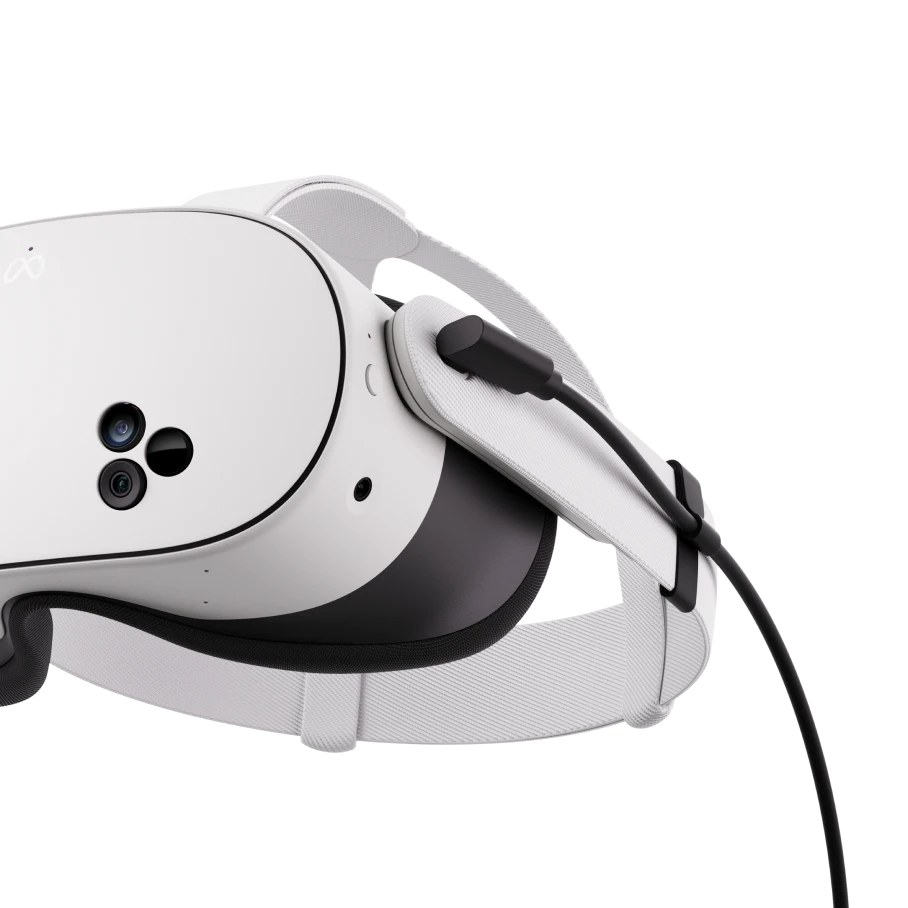
Eine Quest mit Metas Link-Kabel: der Weg per Kabel zum PC. Bild: Meta.
Das Wichtigste in Kürze
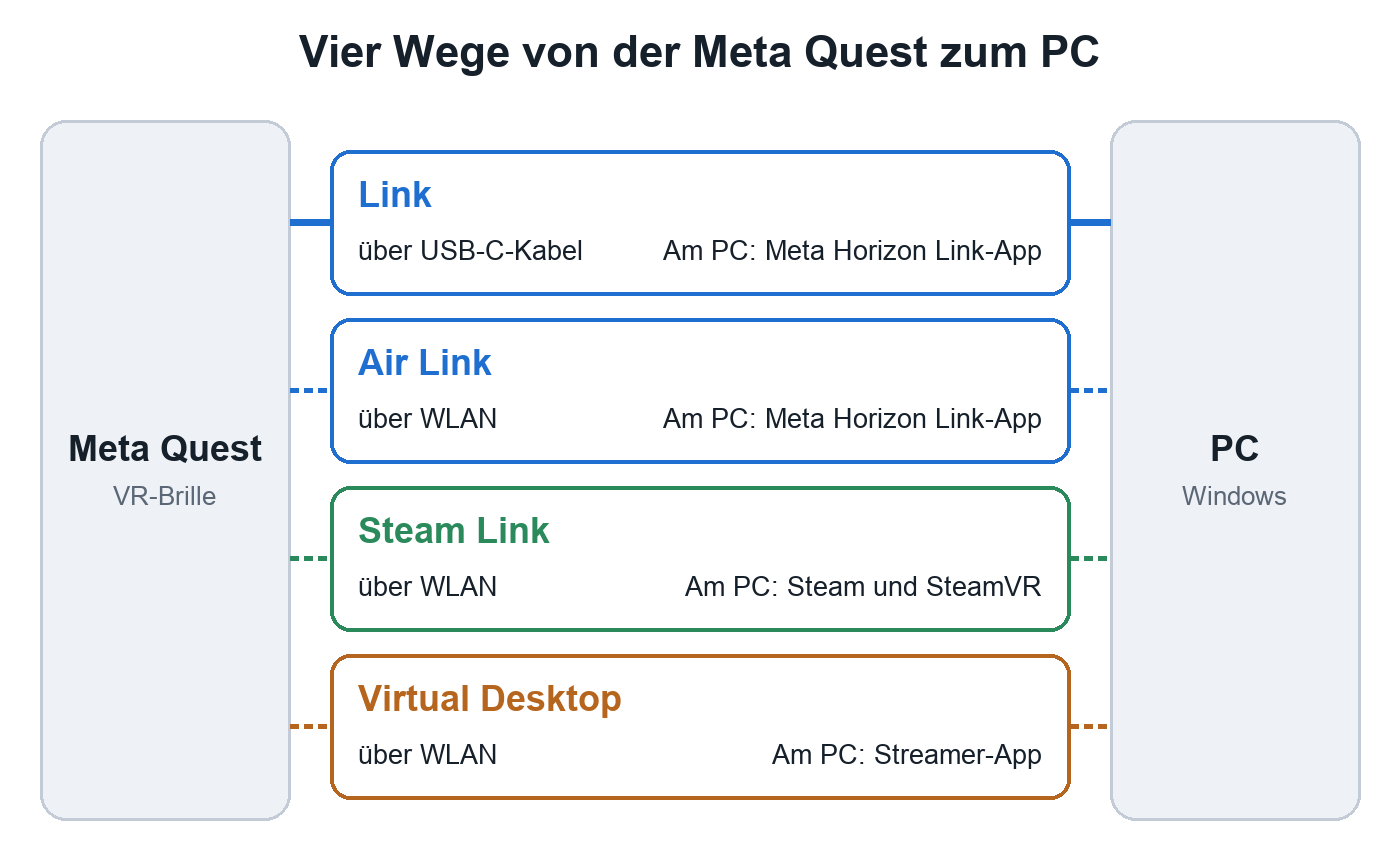
- Vier Wege führen zum PC: Link-Kabel, Air Link, Steam Link und Virtual Desktop. Zur Übersicht.
- Prüfe zuerst die Grafikkarte: Meta unterstützt nicht jede. Siehe Was der PC können muss.
- Die Verbindung klappt nicht? Such dein Fehlerbild in der Fehlertabelle.
- Einen normalen 2D-Film vom PC zeigt Owl3D Link in der Brille in 3D: eine KI-Umwandlung, nicht die 3D-Fassung des Studios.
Welcher Weg passt zu dir?
| Weg | Anbieter | Verbindung | Das läuft auf dem PC | Kosten |
|---|---|---|---|---|
| Link | Meta | USB-C-Kabel [1] | Meta Horizon Link-App [1] | App kostenlos [5]; dazu ein passendes Kabel |
| Air Link | Meta | WLAN, „vorzugsweise 5 GHz“ [1] | Meta Horizon Link-App [1] | App kostenlos [5] |
| Steam Link | Valve | WLAN: 5-GHz-Kanal, mindestens WLAN 5 [7] | Steam und SteamVR [7] | kostenlos [7] |
| Virtual Desktop | Virtual Desktop, Inc. | WLAN; der PC hängt per Netzwerkkabel am Router [9] | Streamer-App des Anbieters [10] | kostenpflichtig [9] |
Stand : Angaben der Anbieter.
Für Virtual Desktop nennen wir keinen Betrag: Im Meta-Store erschien der Preis bei unserem Aufruf am 11. Oktober 2026 in US-Dollar. Wir haben den Store dabei von außerhalb Deutschlands aufgerufen; Angebot und Preise können in Deutschland anders aussehen.
Per Kabel verbinden (Link)
- App installieren. Lade die Meta Horizon Link-App auf den Windows-PC; im Meta-Store beim Link-Kabel heißt sie noch „Quest Link-App“ [6]. Meta nennt dafür mindestens 4 GB freien Speicherplatz [5].
- Brille aktualisieren. Meta verlangt auf der Brille die aktuelle Softwareversion [1].
- Kabel anschließen. Ein Ende an einen USB-3.0-Anschluss des PCs, das andere an die Brille [1].
- Link öffnen. Drück die Meta-Taste am Controller, wähle „Schnellsteuerung“, dann „Link“ und den PC, an dem die Brille hängt [1]. Auf einer anderen Hilfeseite steht an dieser Stelle „Schnelleinstellungen“ [3].
- „Starten“ wählen [1].
Welches Kabel? Eines, das auch Daten überträgt [2]. Meta verlangt ein USB-C-Kabel (3.2) mit mindestens 5 Gbit/s: Auf der englischen Hilfeseite steht „a minimum of 5 Gbps“ [16], auf der deutschen dort „mindestens 5 GB“ [1]. Es sollte mindestens 3 Meter lang sein [2]. Metas eigenes Link-Kabel ist 5 Meter lang, überträgt laut Meta bis zu 5 Gbit/s und kostet im deutschen Meta-Store 99,99 € (Stand: 11. Oktober 2026) [6]. Metas Kabel ist nicht Pflicht: Meta nennt auch die Verbindung mit „einem ähnlich hochwertigen USB-3-Kabel“ [11].
Brauche ich dafür WLAN? In Metas Liste der Voraussetzungen steht WLAN nur bei Air Link, nicht bei Link per Kabel [1].
Air Link ausschalten. Nutzt du Link per Kabel, soll Air Link laut Meta deaktiviert sein [3].
Per WLAN verbinden (Air Link)
Die Meta Horizon Link-App muss auf dem PC geöffnet sein; PC und Brille müssen im selben Netzwerk sein [3].
- Link öffnen. Drück die Meta-Taste, wähle „Schnellsteuerung“, dann „Link“ [1].
- Air Link einschalten. Aktiviere den Schalter neben „Air Link verwenden“ [1].
- Koppeln. Wähle deinen PC in der Liste und dann „Koppeln“. In der Brille erscheint ein Code. Stimmt er mit dem Code am PC überein, klickst du in der PC-App auf „Bestätigen“ [1].
- „Starten“ wählen [1].
- Muss der PC per LAN-Kabel am Router hängen? Meta verlangt, dass PC und Brille im selben Netzwerk sind, und rät, den PC per LAN-Kabel mit dem Router zu verbinden [3]: So nutzt nur die Brille das WLAN [4].
- Welches WLAN? 5 GHz, mit fest eingestellter Kanalbreite von 80 MHz, wenn dein Router das erlaubt [3].
- Der Router steht in einem anderen Raum. Meta rät, näher an den Router zu gehen, am besten in denselben Raum mit freier Sicht, und möglichst wenige Geräte zwischen PC und Brille zu haben; als Möglichkeit nennt Meta einen eigenen Router nur für Air Link [3]. Sonst verbinde die Brille per USB-C-Kabel [3].
Steam Link und Virtual Desktop: ohne Metas PC-App
Steam Link ist Valves App für die Brille. Die Schritte laut Valve: Steam am PC starten und anmelden, Brille und PC ins selbe Netzwerk bringen, die Steam-Link-App aus dem Store in der Brille installieren, öffnen und der Anleitung folgen [7]. Auf dem PC müssen Steam und SteamVR laufen, unter Windows 10 oder neuer [7]. Laut Store-Eintrag läuft die App auf Quest 3S, 3, Pro und 2 [8].
Virtual Desktop kaufst du im Store der Quest; auf dem PC installierst du die Streamer-App von der Seite des Anbieters [10]. Laut Store-Beschreibung verbindet sich die App kabellos, und der PC muss per Gigabit-Netzwerkkabel an einem 5-GHz-Router hängen [9]. Spiele startest du im Tab „Games“ der App [10].
Was der PC können muss
Metas Anforderungen für Link und Air Link (Stand: 11. Oktober 2026) [2]:
| Komponente | Mindestens | Empfohlen |
|---|---|---|
| Betriebssystem | Windows 10 oder 11 | Windows 10 oder 11 |
| Prozessor | Intel i5-4590 oder AMD Ryzen 5 1500X | Intel i7 oder AMD Ryzen 7 |
| Arbeitsspeicher | 8 GB | 16 GB |
| Grafikkarte | ein Modell aus Metas Liste | NVIDIA RTX-20-Serie oder AMD Radeon RX-6000-Serie |
Schlag deine Grafikkarte in Metas Tabelle nach. Nicht unterstützt sind unter anderem die GTX 1050 Ti, die GTX 1650 (ohne „Super“), die RTX 2050 und Intel-Arc-Karten; die RTX 3050 für Laptops und die RTX 3050 Ti empfiehlt Meta nicht für Link [2]. Aus AMDs RX-6000-Serie stehen in der Tabelle nur die Modelle 6600 XT, 6700 XT, 6800 XT und 6900 XT [2].
Für Steam Link nennt Valve als Minimum eine NVIDIA GTX 970 oder AMD RX 570 oder besser, ausgenommen die RX 6400 und RX 6500 XT [7].
Wenn die Verbindung nicht klappt
| Was du siehst | Was du prüfst |
|---|---|
| Air Link: Der PC fehlt in der Liste, oder nach „Koppeln“ passiert nichts | Ist die Link-App am PC geöffnet? Sind beide im selben Netzwerk? Air Link in der Brille aus- und wieder einschalten; den Router neu starten [3] |
| Kabel: Der PC erkennt die Brille nicht | Ein anderes Kabel oder einen anderen USB-Anschluss probieren; Air Link deaktivieren [3] |
| Nach „Starten“ bleibt es beim Ladebildschirm | Metas Hilfeseite hat dafür keinen eigenen Eintrag. Allgemein rät sie: Brille und PC neu starten, Software und Treiber aktualisieren, in der Link-App ab- und wieder anmelden, die App neu installieren, Firewall und Virenscanner prüfen. Nimmst du am Public Test Channel (PTC) teil, deaktiviere den PTC-Zugriff [3] |
| Über WLAN ruckelt das Bild | PC per LAN-Kabel an den Router, 5 GHz, näher an den Router; sonst per Kabel statt über Air Link verbinden [3] |
| Steam Link findet den PC nicht | Läuft Steam, bist du angemeldet, sind beide im selben Netzwerk [7]? Ist Remote Play in den Steam-Einstellungen aktiviert [12]? |
| Virtual Desktop meldet „Computer is unreachable“ | Hängt die Brille im Gastnetz? Blockieren Firewall, Virenscanner oder VPN die Verbindung [10]? |
Was Nutzer in deutschen Foren berichten (von uns nicht ausprobiert)
- Weder Link noch Air Link verbinden sich (vrforum.de, Januar 2025). Ein Nutzer: „Ich habe inzwischen einiges ausprobiert und schließlich die Brille zurückgesetzt. Anschließend habe ich ihr eine statische IP zugewiesen – und damit hat es endlich funktioniert!“ [13] Vorsicht: Welches Zurücksetzen gemeint war, steht dort nicht. Beim Zurücksetzen auf die Werkseinstellungen werden laut Meta „Alle Kontoinformationen, heruntergeladenen Spiele und Inhalte“ von der Brille entfernt, unwiderruflich; Meta nennt es „das äußerste Mittel“ [17].
- Statt VR nur ein großer schwebender Bildschirm (ComputerBase-Forum, Dezember 2024). Ein Nutzer mit Quest 3S löste es über SteamVR: „hatte dazu die steam vr app runtergeladen und die benutzt.“ [14]
- Ruckeln über WLAN mit Virtual Desktop (ComputerBase-Forum, Januar 2025). Ein Nutzer änderte Einstellungen an seiner Fritzbox: „Hab dann geupdated und von WiFi 6 auf WiFi 5 gestellt und zurück.“ Vier Tage später ergänzte der Nutzer: „Nutzt H264, AV1 ist bei mir übelst ruckelig“ [15].
Vom PC in die Brille, in 3D: Owl3D Link
Für einen Sonderfall gibt es Owl3D Link, unsere kostenlose App für die Meta Quest: 2D-Inhalte vom PC in 3D sehen. Auf dem Windows-PC läuft dazu das Owl3D-Programm. Es überträgt das Bild des PCs kabellos in die Brille und wandelt es in Echtzeit in 3D um. Ein normaler 2D-Film erscheint damit sofort in 3D, ohne dass du vorher eine Datei umwandelst. Der PC braucht eine NVIDIA RTX 3060 oder besser; mit einem Mac funktioniert Owl3D Link nicht. Für PC-VR-Spiele ist es nicht gedacht; dafür nimmst du einen der vier Wege oben. Die App ist auf Englisch. Das Ergebnis ist eine KI-Umwandlung, nicht die 3D-Fassung des Studios. Mehr dazu steht in unserem Ratgeber Filme in der VR-Brille schauen.
Häufige Fragen
Brauche ich für die Meta Quest einen PC?
Nein. Eingerichtet wird die Brille mit der Meta Horizon-App auf dem Smartphone [11]. Einen PC brauchst du für PC-VR, also für VR-Apps und -Spiele, die auf dem PC laufen und in der Brille erscheinen [11].
Kann ich die Meta Quest mit einem Mac verbinden?
Für PC-VR-Spiele nicht: Die Meta Horizon Link-App gibt es für Windows [2], Steam Link verlangt Windows 10 oder neuer [7], und Virtual Desktop streamt PC-VR-Spiele nur von einem Windows-PC [10]. Den Bildschirm eines Mac holt Virtual Desktop aber in die Brille, ab macOS Catalina [9].
Quellen (17)
- Meta Quest-Hilfe, „Meta Horizon Link und Air Link einrichten und verbinden“. https://www.meta.com/de-de/help/quest/509273027107091/ (abgerufen am 11.10.2026)
- Meta Quest-Hilfe, „Anforderungen an Windows-PCs für Meta Horizon Link“. https://www.meta.com/de-de/help/quest/140991407990979/ (abgerufen am 11.10.2026)
- Meta Quest-Hilfe, „Problembehebung: Meta Horizon Link“, mit den aufklappbaren Abschnitten (darunter „Problembehebung für deine Air Link-Verbindung“). https://www.meta.com/de-de/help/quest/975178886590868/ (abgerufen am 11.10.2026)
- Meta Quest-Hilfe, „How to troubleshoot your Air Link connection over Wi-Fi“ (englisch). https://www.meta.com/de-de/help/quest/2094726341404944/ (abgerufen am 11.10.2026)
- Meta, „Meta Horizon Link“ (Download und erste Schritte). https://www.meta.com/de-de/help/quest/1517439565442928/ (abgerufen am 11.10.2026)
- Meta Store, „Meta Quest Link-Kabel“. https://www.meta.com/de/quest/accessories/link-cable/ (abgerufen am 11.10.2026)
- Steam-Support, „Steam Link für Meta-, HTC- und PICO-Headsets“. https://help.steampowered.com/de/faqs/view/0E2C-406B-9135-38A4 (abgerufen am 11.10.2026)
- Meta Horizon Store, „Steam Link“. https://www.meta.com/de-de/experiences/steam-link/5841245619310585/ (abgerufen am 11.10.2026)
- Meta Horizon Store, „Virtual Desktop“. https://www.meta.com/de-de/experiences/virtual-desktop/2017050365004772/ (abgerufen am 11.10.2026)
- Virtual Desktop, Startseite mit „Frequently Asked Questions“ (englisch). https://www.vrdesktop.net/ (abgerufen am 11.10.2026)
- Meta Store, „Deine Meta Quest einrichten“. https://www.meta.com/de/quest/setup/ (abgerufen am 11.10.2026)
- Steam-Support, „Steam Link For Meta, HTC and PICO Headsets“, Abschnitt „Troubleshooting“ (englisch; in der deutschen Fassung ist der Abschnitt leer). https://help.steampowered.com/en/faqs/view/0E2C-406B-9135-38A4 (abgerufen am 11.10.2026)
- Nutzerbericht: vrforum.de, „Probleme bei der Verbindung der Meta Quest 3 mit dem PC über Link oder Air Link“ (Januar 2025). https://www.vrforum.de/threads/probleme-bei-der-verbindung-der-meta-quest-3-mit-dem-pc-%C3%BCber-link-oder-air-link.11659/ (abgerufen am 10.10.2026)
- Nutzerbericht: ComputerBase-Forum, „VR titel starten nicht in VR, sondern ich bekomme nur einen großen Bildschirm“ (Dezember 2024). https://www.computerbase.de/forum/threads/vr-titel-starten-nicht-in-vr-sondern-ich-bekomme-nur-einen-grossen-bildschirm.2222437/ (abgerufen am 10.10.2026)
- Nutzerbericht: ComputerBase-Forum, „Quest 3 PCVR ‚ruckelt‘ trotz hoher FPS (FPS Drops)“ (Januar 2025). https://www.computerbase.de/forum/threads/quest-3-pcvr-ruckelt-trotz-hoher-fps-fps-drops.2227033/ (abgerufen am 10.10.2026)
- Meta Quest Help, „How to set up Meta Horizon Link and Air Link“ (englisch). https://www.meta.com/help/quest/509273027107091/ (abgerufen am 11.10.2026)
- Meta Quest-Hilfe, „Deine Meta Quest auf die Werkseinstellungen zurücksetzen“. https://www.meta.com/de-de/help/quest/149134797159340/ (abgerufen am 11.10.2026)