Meta Quest 3・3SをPCに接続する方法:有線・無線、接続できないときの対処
この記事について:公開されている情報をもとにOwl3Dが執筆しました。出典(全15件)は記事の最後に掲載しています。
結論
Windows 10か11のPCに、Metaの無料アプリ「Meta Horizon Link」をインストールします[2][4]。次に、VRゴーグルとPCをUSB-Cケーブルでつなぐか、同じネットワークにつなぎ、ゴーグルの[クイックコントロール]から[Link]を開いてPCを選び、[起動]を選択します[1]。無料のSteam Linkや有料のVirtual Desktopで無線接続する方法もあります。この記事は、Owl3D Linkを開発しているOwl3Dが書いています。
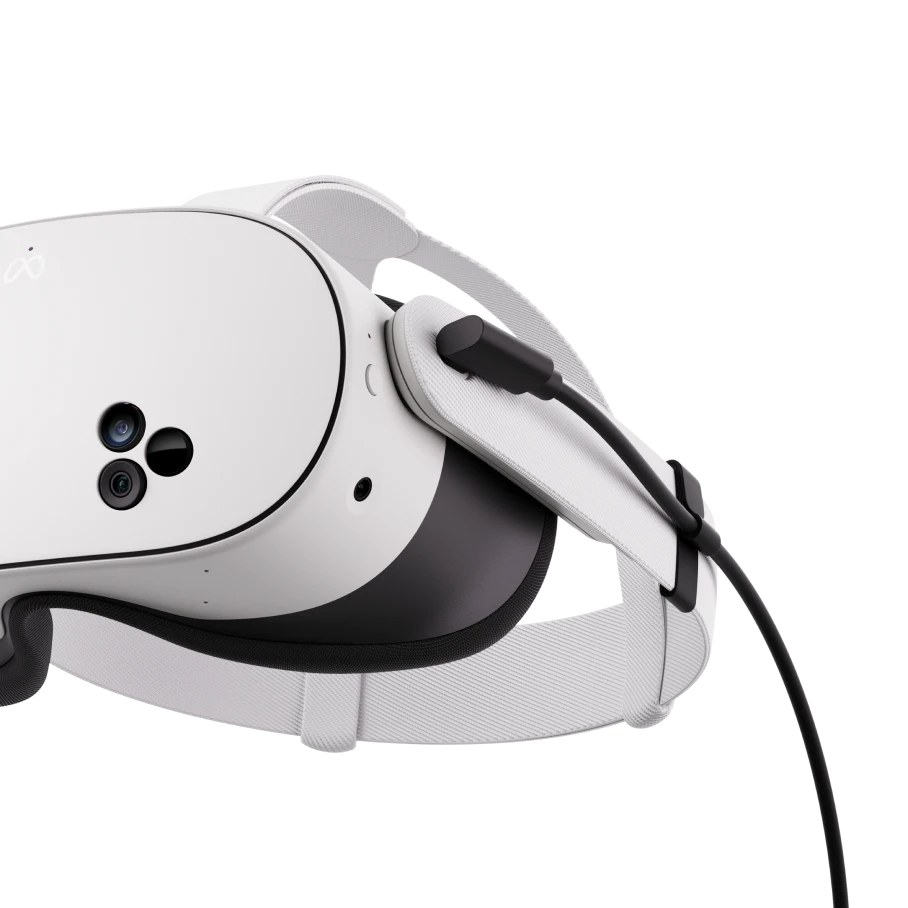
LinkケーブルをつないだMeta Quest。画像:Meta
この記事のポイント
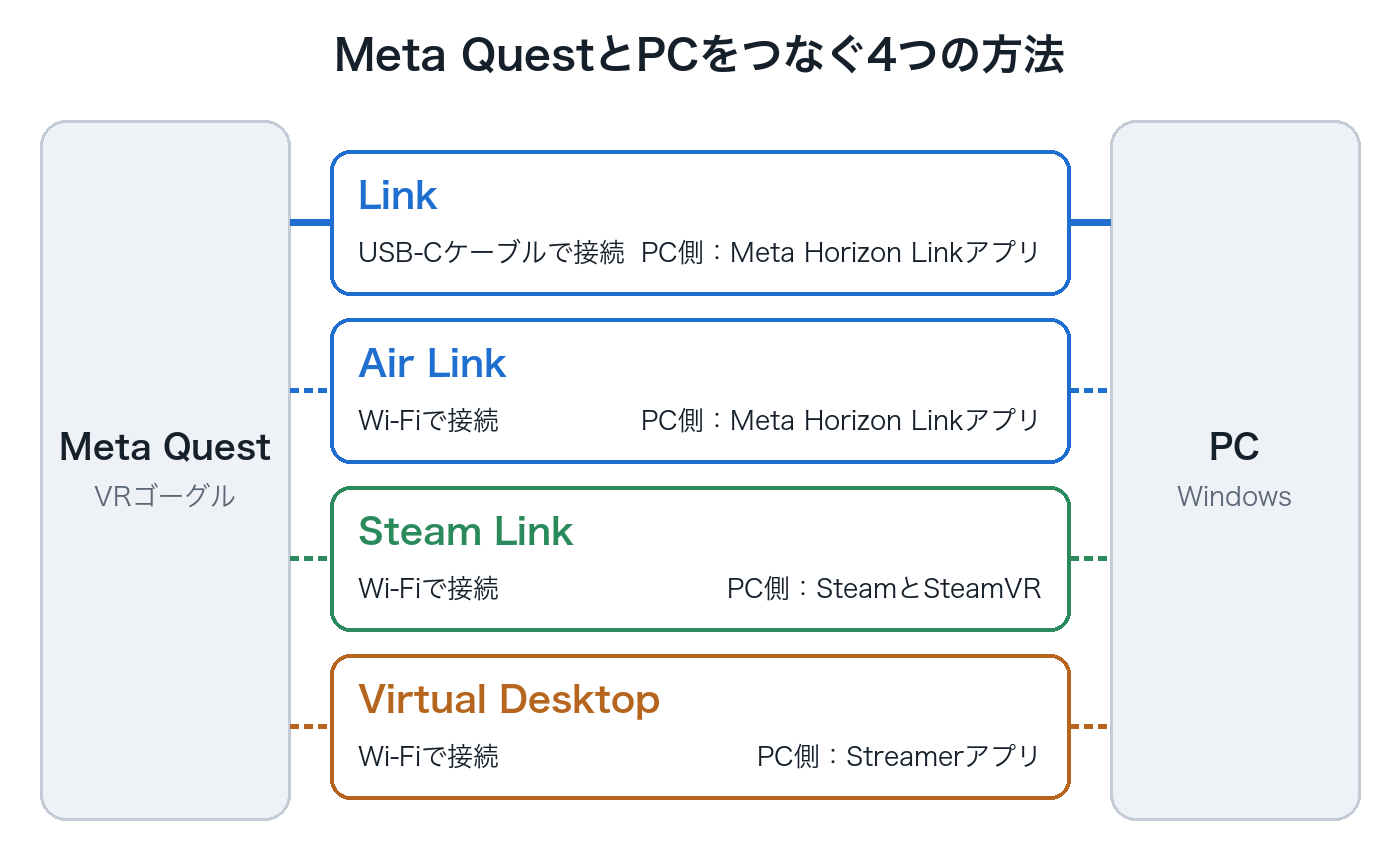
- 接続方法は、有線のLinkと、無線のAir Link、Steam Link、Virtual Desktopの4つです。選び方へ。
- GTX 1650など、Metaがサポートしていないグラフィックボードがあります。必要なPCスペックへ。
- PCが見つからない、認識されない、カクつくときは、症状別の対処へ。
- PCで再生中の2D映画は、Owl3D Linkならゴーグルに3Dで映せます。AIによる変換であり、スタジオが制作した3D版ではありません。
4つの接続方法から選ぶ
Meta Quest(メタクエスト)をPCにつなぐと、PC向けのVRアプリやゲーム(PCVR)をゴーグルで利用できます。Metaの設定ページには、Meta Quest 3と3S、2、Proのそれぞれに同じ案内が載っています[10]。
| 方法 | つなぎ方 | PC側に必要なもの | 料金 |
|---|---|---|---|
| Link(Meta) | USB-Cケーブル[1] | Meta Horizon Linkアプリ[1] | アプリは無料[4]。ケーブルが必要 |
| Air Link(Meta) | Wi-Fi(できれば5GHz)[1] | Meta Horizon Linkアプリ[1] | アプリは無料[4] |
| Steam Link(Valve) | Wi-Fi(5GHz、Wi-Fi 5以上)[6] | SteamとSteamVR[6] | 無料[6] |
| Virtual Desktop | Wi-Fi。PCはルーターに有線でつなぐ[8] | Streamerアプリ[9] | 有料[8] |
時点で確認:各社の公式ページの記載。
Virtual Desktopの価格は、2026年10月11日に開いたMetaストアで米ドル表示だったため、載せていません。なお、ストアは日本国外から開いて確認しました。日本での取り扱いや価格は異なる場合があります。
有線で接続する(Link)
- アプリを入れる。 Windows PCにMeta Horizon Linkアプリをインストールします。Metaストアのケーブルのページでは「Quest Linkアプリ」と書かれています[5]。
- ゴーグルを更新する。 ゴーグルのソフトウェアを最新版にします[1]。
- ケーブルをつなぐ。 PCのUSB 3.0ポートとゴーグルをつなぎます[1]。
- Linkを開く。 コントローラーのMetaボタンを押し、[クイックコントロール]、[Link]の順に選んで、接続しているPCを選択します[1]。Air Linkのトラブルシューティングのページでは[クイック設定]と書かれています[11]。
- 起動する。 [起動]を選択します[1]。
どのケーブルを使う? データ転送と給電の両方に対応したUSBケーブルが必要で、Metaは長さ3m以上を推奨しています[2]。速度は、Metaの英語版ヘルプではUSB-C 3.2ケーブルで「a minimum of 5 Gbps」[12]、日本語版の同じ箇所では「5GB以上」[1]と書かれています。純正のMeta Quest Linkケーブルは「最大5Gbps」で、Metaの日本向けストアでの価格は10,780円です(2026年10月11日時点)[5]。純正品でなくてもかまいません。Metaの案内は「Meta Quest Linkケーブルなどの高品質なUSB 3ケーブル」です[10]。
無線で接続する(Air Link)
PCでMeta Horizon Linkアプリを開き、PCとゴーグルを同じWi-Fiネットワークにつないでおきます[11]。
- Linkを開く。 Metaボタンを押し、[クイックコントロール]、[Link]の順に選びます[1]。
- Air Linkをオンにする。 [Air Linkを使用]の横にある切り替えボタンを選択します[1]。
- ペアリングする。 一覧から自分のPCを選び、[ペアリング]を選択します。ゴーグルとPCに表示されたコードが一致していれば、PCのアプリで[確認]をクリックします[1]。
- 起動する。 [起動]を選択します[1]。
- PCもWi-Fi接続でいい? Metaの条件は、PCとゴーグルが同じネットワークにつながっていることです[3]。そのうえで、PCとルーターをLANケーブルでつなぎ、ゴーグルだけがWi-Fiを使う形を推奨しています[11]。
- Wi-Fiの設定は? 5GHz帯を使い、ルーターが対応していればチャネル幅を80MHzに固定します。ゴーグルは、ルーターの近く、できれば同じ部屋で使います[11]。
Meta以外のアプリで接続する:Steam LinkとVirtual Desktop
Steam LinkはValveの無料アプリで、ストアでは「Steamリンク」と表示されます[6][7]。PCでSteamを起動してログインし、ゴーグルをPCと同じネットワークにつなぎます。次に、ゴーグルのストアからアプリを入れて開き、画面の指示に従います[6]。Metaストアのページによると、対応機種はMeta Quest 3S、3、Pro、2です[7]。
Virtual Desktopはゴーグルのストアで購入するアプリで、PCには開発元のサイトからStreamerアプリを入れます[8][9]。
必要なPCスペック
MetaがLinkとAir Linkについて示している要件です(2026年10月11日時点)[1][2]。
| 項目 | 最低 | 推奨 |
|---|---|---|
| CPU | Intel i5-4590 / AMD Ryzen 5 1500X以上 | Intel i7 / AMD Ryzen 7 |
| メモリ | 8GB以上 | 16GB |
| グラフィックボード | Metaの表で「サポートあり」のモデル | NVIDIA RTX 20シリーズ(2050を除く) / AMD Radeon RX 6000シリーズ |
グラフィックボードはMetaの表で確認します。確認時点の日本語版の表は、モデルごとに「サポートあり」か「現在サポートされていない」の列に「X」か「〇」の印が入る形でした。どちらの印も両方の列にあるため、印の種類ではなく列で判断します。たとえばRTX 30、40、50シリーズは、「サポートあり」の列に「X」が入っています[2]。
「現在サポートされていない」の列に印があるのは、GTX 1650(1650 Superは「サポートあり」)、GTX 1060の3GB版、GTX 1060Mなどです。表とは別に、GTX 1050 Ti、Radeon RX 560、Intel ArcのGPUも現在サポートされていないと書かれています。RTX 3050(ノートPC向け)とRTX 3050 Tiは、Linkでの使用が推奨されていません[2]。
接続できないときの症状別の対処
まず、ゴーグルとPCを再起動し、Meta Questのソフトウェアとグラフィックドライバーを更新します[3]。下の表は、MetaとValveの公式ページの確認事項を、この記事で症状別に並べたものです。
| 症状 | 確認・対処 |
|---|---|
| Air Linkの一覧にPCが出ない、ペアリングが進まない | PCでMeta Horizon Linkアプリを開いているか、PCとゴーグルが同じWi-Fiネットワークか。[Air Link]をオフにしてからオンに戻す[11]。ルーターを再起動する[3] |
| 有線でPCがゴーグルを認識しない | 別のUSBポートか別のケーブルを試す。Air Linkをオフにする。USB 2と認識される場合は、USB-Cケーブルの向きを変えて差し直す[3] |
| 上の対処でもつながらない | アプリからログアウトして再度ログインする。アプリを入れ直す。ファイアウォールやウイルス対策ソフトが接続を妨げていないか確認する(Metaの手順は「無効にします」)[3] |
| 無線で映像がカクつく | PCをLANケーブルでルーターにつなぐ。5GHz帯を使う。ルーターに近づく[11]。改善しなければ有線のLinkで接続する[3] |
| Steam LinkでPCに接続できない | PCでSteamにログインしているか、ゴーグルとPCが同じネットワークか[6]。Steamの設定でRemote Playが有効か(英語版ページの記載)[13] |
ユーザーの報告(当社では試していません)
- USB4のポートでLinkが認識されない:2024年11月、価格.comの掲示板で、Quest 3と純正ケーブルを使っている人が、USB 3のポートでは認識されるのに、USB4のポートでは認識されないと相談しています。返信した別のユーザーは、自分のノートPCのUSB4ポートについて、「何度もUSBコネクタを指し直してようやく認識するって感じでした」(原文のまま)と書いています[14]。
- PCがWi-Fi接続だとカクつく:YouTubeの解説動画のコメント欄に、有線LANポートのないノートPCを使っている人が、2024年ごろに「有線接続以外は推奨しませんと警告文が出てカクつきます」と書いています。これに別の人が「USBからの変換を使うしか無いですね」と返信しています[15]。
PCの2D映像をゴーグルで3Dにする:Owl3D Link
Owl3D Linkは、Owl3DがMeta Quest向けに提供している無料のアプリです。Windows PCでOwl3Dアプリを起動しておくと、PCの画面が無線でゴーグルに送られ、リアルタイムで3Dに変換されます。PCで再生中の通常の2D映画を、そのまま3Dで見られます。関連する記事に、VRゴーグルで映画を見る方法と2D動画を3Dに変換する方法があります。PCにはNVIDIA RTX 3060以上のグラフィックボードが必要です。MacではOwl3D Linkは使えません。PCVRのゲーム向けではないので、ゲームには上の4つの方法を使います。AIによる変換であり、スタジオが制作した3D版ではありません。アプリの表示は英語です。
よくある質問
Meta Questを使うのにPCは必要ですか?
いいえ、必要ありません。初期設定は、スマートフォンのMeta Horizonアプリで行います。PCは、PCVRのアプリやゲームをゴーグルで使いたいときに必要です[10]。
Meta QuestをMacに接続してPCVRのゲームを遊べますか?
この記事の4つの方法では遊べません。Meta Horizon LinkアプリはWindows用で[2]、Steam Linkの対応OSはWindows 10以降[6]、Virtual DesktopもPCVRのゲームにはWindows 10か11のPCが必要です[8]。
出典 (15)
- Meta Questヘルプセンター、「Meta Horizon LinkとAir Linkを設定して接続する」、https://www.meta.com/ja-jp/help/quest/509273027107091/ (2026年10月11日閲覧)
- Meta Questヘルプセンター、「Meta Horizon LinkのWindows PCの要件」、https://www.meta.com/ja-jp/help/quest/140991407990979/ (2026年10月11日閲覧)
- Meta Questヘルプセンター、「コンピューターでMeta Horizon Linkのトラブルシューティングを行う方法」(折りたたまれた項目を含む)、https://www.meta.com/ja-jp/help/quest/975178886590868/ (2026年10月11日閲覧)
- Metaヘルプセンター、「Meta Horizon Linkアプリの利用を開始する」、https://www.meta.com/ja-jp/help/quest/1517439565442928/ (2026年10月11日閲覧)
- Metaストア、「Meta Quest Linkケーブル」、https://www.meta.com/jp/quest/accessories/link-cable/ (2026年10月11日閲覧)
- Steamサポート、「Meta、HTC、PICOヘッドセット用のSteamリンク」、https://help.steampowered.com/ja/faqs/view/0E2C-406B-9135-38A4 (2026年10月11日閲覧)
- Metaストア、「Steamリンク」、https://www.meta.com/ja-jp/experiences/steam-link/5841245619310585/ (2026年10月11日閲覧)
- Metaストア、「Virtual Desktop」、https://www.meta.com/ja-jp/experiences/virtual-desktop/2017050365004772/ (2026年10月11日閲覧)
- Virtual Desktop、トップページの「Frequently Asked Questions」(英語)、https://www.vrdesktop.net/ (2026年10月11日閲覧)
- Metaストア、「Meta Questの設定」、https://www.meta.com/jp/quest/setup/ (2026年10月11日閲覧)
- Meta Questヘルプセンター、「Air LinkのWi-Fi接続のトラブルシューティング」、https://www.meta.com/ja-jp/help/quest/2094726341404944/ (2026年10月11日閲覧)
- Meta Quest Help Center、「How to set up Meta Horizon Link and Air Link」(英語)、https://www.meta.com/help/quest/509273027107091/ (2026年10月11日閲覧)
- Steam Support、「Steam Link For Meta, HTC and PICO Headsets」の「Troubleshooting」(英語。日本語版ではこの項目が空になっています)、https://help.steampowered.com/en/faqs/view/0E2C-406B-9135-38A4 (2026年10月11日閲覧)
- ユーザーの報告:価格.com クチコミ掲示板、「Quest 3のQuest LinkとUSB4について」(2024年11月)、https://bbs.kakaku.com/bbs/-/SortID=25976808/ (2026年10月11日閲覧)
- ユーザーの報告:YouTube、ミスターVR『無料で最も簡単に「無線PCVRゲーム」が楽しめる!Steam Linkの使い方【Virtual Desktop、Air Link 比較】』のコメント欄、https://www.youtube.com/watch?v=m5I_IkItfUA (2026年10月11日閲覧)