Meta Quest Link: cómo conectar las Meta Quest 3, 3S o 2 al PC, con cable o por wifi
Cómo investigamos este tema: escrito por Owl3D a partir de fuentes publicadas, citadas al final (12).
Respuesta corta
Instala en tu PC con Windows 10 u 11 Meta Horizon Link, la aplicación gratuita de Meta (algunas de sus páginas aún la llaman Meta Quest Link) [1][2][5]. Conecta las gafas con un cable USB-C o, para Air Link, conéctalas a la misma red wifi que el PC; pulsa el botón Meta del mando, entra en «Controles de acceso rápido», luego en «Link», elige tu PC y selecciona «Iniciar»; para Air Link, activa antes «Usar Air Link» [1]. Sin la aplicación de Meta, puedes conectarlas por wifi con Steam Link (gratis) o Virtual Desktop (de pago). Esta guía la ha escrito Owl3D, desarrollador de la aplicación Owl3D Link.
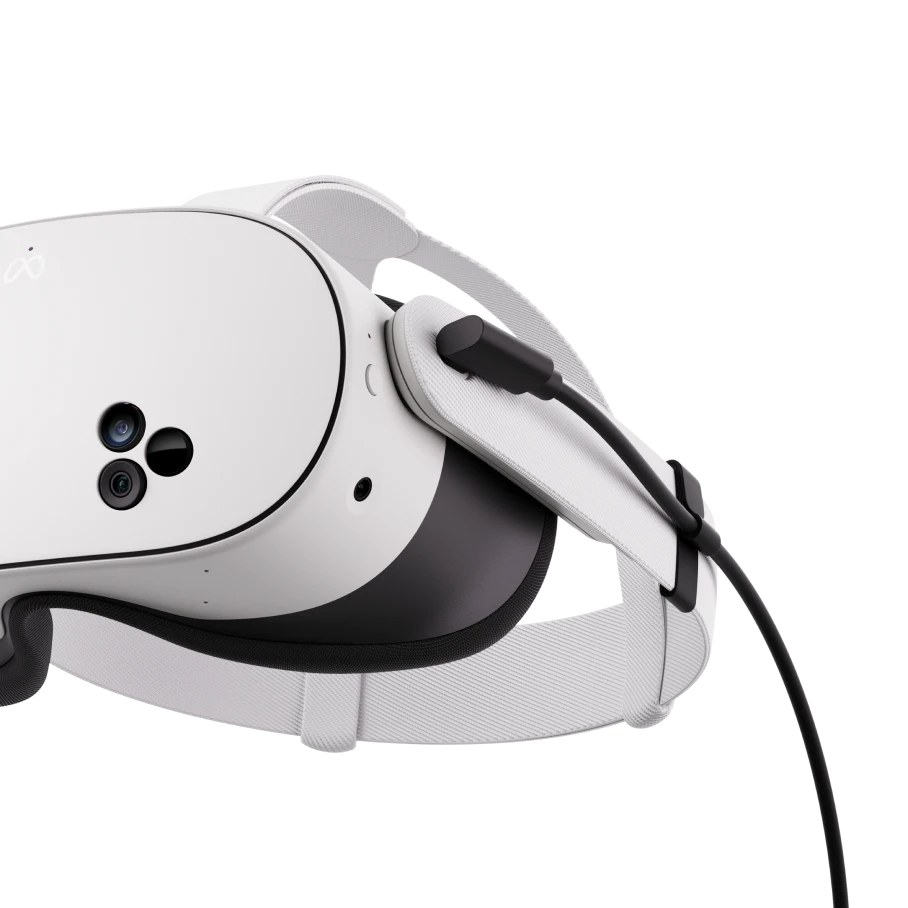
Unas Meta Quest con el cable Link de Meta. Imagen: Meta.
Puntos clave
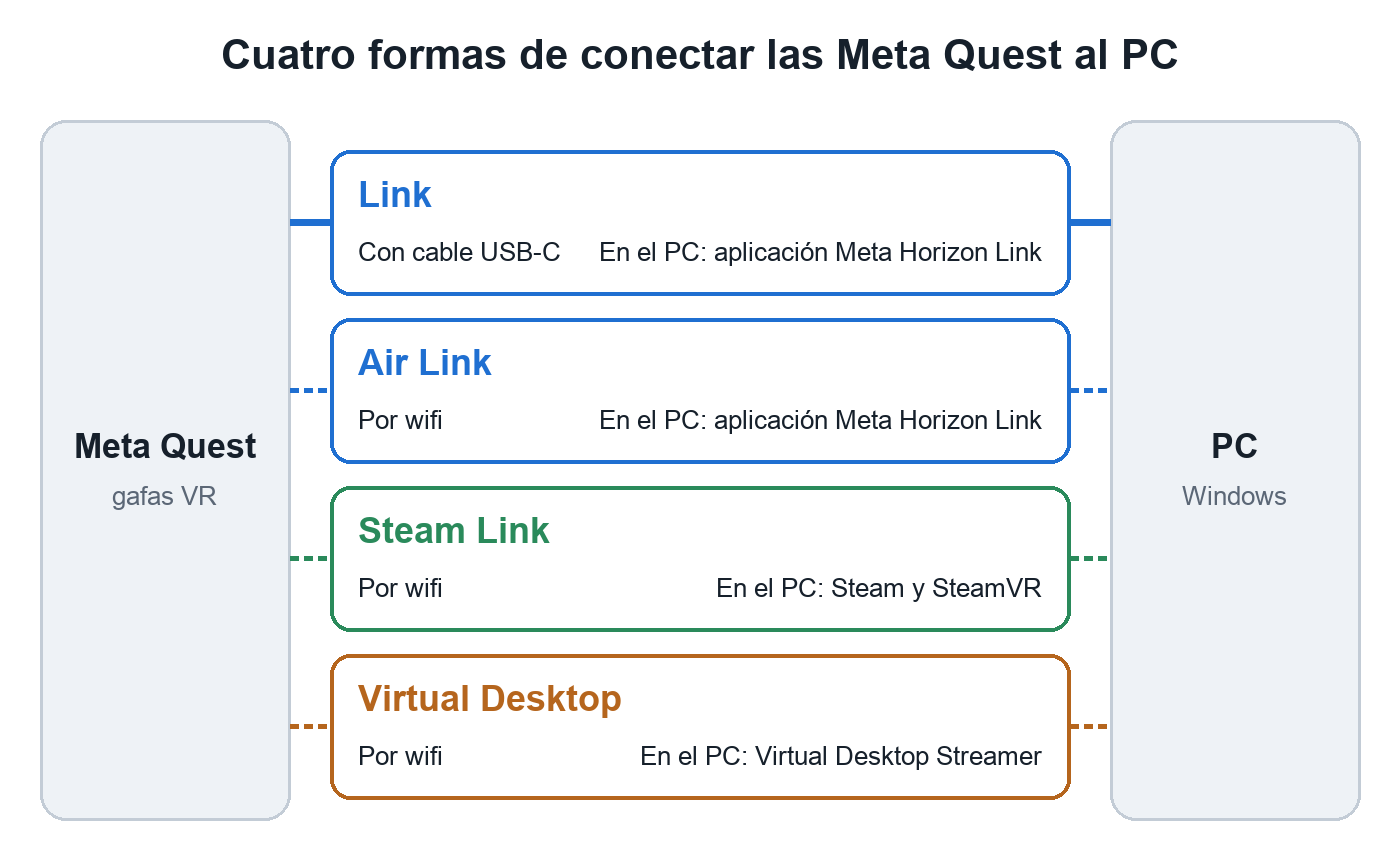
- Hay cuatro formas: Link (cable), Air Link, Steam Link y Virtual Desktop. Ver cuál te conviene.
- Mira antes la gráfica: Meta no admite por ahora, por ejemplo, la GTX 1650 (no la Super) ni la GTX 1050 Ti. Ver qué necesita el PC.
- ¿No aparece el PC, se desconecta o va a tirones? Mira la tabla de problemas.
- Una película en 2D del PC se ve en 3D en las gafas con Owl3D Link. Es una conversión por IA, no la versión 3D del estudio.
¿Qué forma de conectar te conviene?
| Forma | De quién | Conexión | Qué abres en el PC | Precio |
|---|---|---|---|---|
| Link | Meta | Cable USB-C [1] | Meta Horizon Link [1] | Aplicación gratuita [5]; necesitas un cable adecuado |
| Air Link | Meta | Wifi, «preferiblemente de 5 GHz» [1] | Meta Horizon Link [1] | Aplicación gratuita [5] |
| Steam Link | Valve | Wifi [7] | Steam y SteamVR [7] | Gratis [7] |
| Virtual Desktop | Virtual Desktop, Inc. | Wifi, con el PC conectado al router por cable [9] | Virtual Desktop Streamer [10] | De pago [9] |
Última verificación (): información de Meta, Valve y Virtual Desktop.
Virtual Desktop es de pago; la ficha nos mostraba el precio en dólares, así que no damos importe en euros. Consultamos las páginas desde fuera de España; en España, el catálogo y los precios pueden ser distintos.
Conectar con cable (Link)
- Instala la aplicación. Descarga Meta Horizon Link en el PC con Windows [5].
- Actualiza las gafas. Meta pide que tengan el software más reciente [1].
- Enchufa el cable. Un extremo a un puerto USB 3.2 del PC y el otro a las gafas [1].
- Abre Link. Pulsa el botón Meta del mando para abrir el Explorador, selecciona «Controles de acceso rápido» (Meta también lo llama «Configuración rápida» [4]), luego «Link» y el PC al que están conectadas las gafas [1].
- Selecciona «Iniciar» [1].
¿Qué cable? Meta pide un cable USB-C 3.2 que admita «un mínimo de 5 Gbps» [1] y que transmita corriente y datos; recomienda que mida al menos 3 metros [2]. El cable Link de Meta mide 5 metros [6], aunque también sirve «un cable USB 3 similar de calidad» [11].
¿Tu PC no tiene USB-C? Si usas un adaptador de USB-A a USB-C, Meta pide que sea USB 3.0 y avisa de que algunos solo funcionan a esa velocidad en un sentido [3].
¿Juegos de Steam? Con las gafas conectadas, abre SteamVR en el PC e inicia el juego [12].
Conectar por wifi (Air Link)
La aplicación Meta Horizon Link tiene que estar abierta en el PC, y el PC y las gafas, en la misma red wifi [4].
- Abre Link. Botón Meta, «Controles de acceso rápido» y «Link» [1].
- Activa Air Link. Selecciona el botón junto a «Usar Air Link» [1].
- Empareja. Elige tu PC en la lista y selecciona «Emparejar». En las gafas aparece un código; si coincide con el del PC, haz clic en «Confirmar» en la aplicación del PC [1].
- Selecciona «Iniciar» [1].
Para que vaya fluido, Meta recomienda [4]:
- La banda de 5 GHz y, si el router lo permite, el ancho de canal fijo en 80 MHz.
- El PC conectado al router con un cable Ethernet, para que solo las gafas usen el wifi.
- Estar cerca del router, mejor en la misma habitación y sin obstáculos hasta el router; para bajar la latencia, un router solo para Air Link.
Sin la aplicación de Meta: Steam Link y Virtual Desktop
Steam Link es la aplicación de Valve para las gafas. Abre Steam en el PC e inicia sesión, conecta las gafas a la misma red, instala Steam Link desde la tienda de las gafas, ábrela y sigue las instrucciones [7]. En el PC tienen que estar Steam y SteamVR, con Windows 10 o posterior [7]. Según su ficha, funciona en Quest 3S, 3, Pro y 2 [8].
Virtual Desktop se compra en la tienda de las gafas; en el PC se instala la aplicación Virtual Desktop Streamer desde la web de sus desarrolladores [10]. Según su ficha, la conexión es inalámbrica y el PC debe estar conectado por cable a un router de 5 GHz [9].
Qué necesita el PC
Requisitos de Meta para Link y Air Link [2]:
| Componente | Mínimo | Recomendado |
|---|---|---|
| Sistema operativo | Windows 10 o 11 | Windows 10 o 11 |
| Procesador | Intel i5-4590 o AMD Ryzen 5 1500X | Intel i7 o AMD Ryzen 7 |
| Memoria | 8 GB de RAM | 16 GB de RAM DDR4 |
| Gráfica | Una de la lista de Meta | NVIDIA RTX serie 20 o AMD Radeon RX serie 6000 |
Busca tu gráfica en la lista de GPU compatibles de Meta. Entre las que Meta aún no admite están la GTX 1650 (no la Super), la GTX 1050 Ti, la RTX 2050, las Intel Arc y las tarjetas para estaciones de trabajo; con Link no recomienda las RTX 3050 y 3050 Ti de portátil [2]. En AMD, Meta marca como compatibles la RX 9070 y la RX 9070 XT [2].
Para Steam Link, Valve pide como mínimo una NVIDIA GTX 970 o una AMD RX 570, y excluye la RX 6400 y la RX 6500 XT [7].
Si no se conecta: lo que ves y qué revisar
| Lo que ves | Qué revisar |
|---|---|
| Air Link: tu PC no aparece en la lista | ¿Está abierta Meta Horizon Link en el PC? ¿Están en la misma red wifi? Desactiva y vuelve a activar Air Link; reinicia el router [3][4] |
| Con cable, el PC no reconoce las gafas | Prueba otro puerto USB u otro cable, y desactiva Air Link [3]. Si el PC ve un cable USB 3.0 como USB 2.0, cambia la orientación del adaptador o del cable [3] |
| Se desconecta o deja de ir bien | Reinicia las gafas y el PC, actualiza el software de las gafas y los controladores de la gráfica, cierra sesión en Meta Horizon Link y vuelve a entrar, o reinstálala [3]. Si estás en el Canal público de pruebas (PTC), sal de él [3] |
| Va a tirones o con cortes | En la aplicación del PC: «Dispositivos», tus gafas, «Preferencias de gráficos», y baja la frecuencia de actualización o la resolución de renderización, o pulsa «Restablecer valores predeterminados»; luego, «Guardar» [3]. Por wifi, sigue los consejos de Air Link |
| Por wifi, no sabes qué falla | En las gafas: «Link», tu PC y «Solucionar problemas»; la herramienta muestra qué parte de la red no cumple los requisitos [4] |
| La aplicación no se instala | Meta indica que necesita al menos 9 GB libres en el disco [3] |
| Steam Link no encuentra el PC | ¿Está Steam abierto y con la sesión iniciada? ¿Están en la misma red [7]? |
| Virtual Desktop no encuentra el PC | ¿Están las gafas en una red de invitados? ¿Bloquea la conexión un cortafuegos, un antivirus o una VPN [10]? |
Ver en las gafas en 3D un vídeo 2D del PC: Owl3D Link
Owl3D Link es una aplicación de Owl3D para las Meta Quest. Con la aplicación Owl3D abierta en el ordenador, Owl3D Link muestra en las gafas, sin cables y convertido a 3D en tiempo real, lo que se ve en el PC: pones una película en 2D y la ves en 3D al instante. Requiere un PC con Windows y una NVIDIA RTX 3060 o superior; no funciona en Mac. No sirve para juegos de realidad virtual de PC: para eso están las cuatro formas de arriba. Owl3D Link se puede usar gratis; en el plan gratuito, cada sesión está limitada a 15 minutos y la imagen lleva una marca de agua. La aplicación Owl3D está en inglés. Es una conversión por IA, no la versión 3D del estudio. Más en Cómo ver películas 3D en Meta Quest.
Preguntas frecuentes
¿Hace falta un PC para usar las Meta Quest?
No. Las gafas se configuran con la aplicación Meta Horizon del móvil [11]. El PC hace falta para conectarlas a él, por ejemplo para los juegos y aplicaciones de realidad virtual de PC [1].
¿Meta Horizon Link es la aplicación Meta Horizon del móvil?
No. Meta Horizon Link es la aplicación del PC con Windows para conectar las gafas [5]; Meta Horizon es la del móvil, con la que se configuran [11].
¿Se pueden conectar las Meta Quest a un Mac?
Para juegos de realidad virtual de PC, no: Meta Horizon Link es para Windows [2], Steam Link pide Windows 10 o posterior [7] y Virtual Desktop solo transmite juegos de realidad virtual desde un PC con Windows [10].
Fuentes (12)
- Meta, Ayuda de Quest, «Cómo configurar Meta Horizon Link y Air Link». https://www.meta.com/es-es/help/quest/509273027107091/ (consultado el 20 de octubre de 2026)
- Meta, Ayuda de Quest, «Requisitos de los ordenadores Windows para usar Meta Horizon Link». https://www.meta.com/es-es/help/quest/140991407990979/ (consultado el 20 de octubre de 2026)
- Meta, Ayuda de Quest, «Cómo solucionar problemas con Meta Horizon Link en tu ordenador», con sus secciones desplegables. https://www.meta.com/es-es/help/quest/975178886590868/ (consultado el 20 de octubre de 2026)
- Meta, Ayuda de Quest, «Cómo solucionar los problemas de conexión de Air Link con una red wifi». https://www.meta.com/es-es/help/quest/2094726341404944/ (consultado el 20 de octubre de 2026)
- Meta, Ayuda de Quest, «Meta Horizon Link». https://www.meta.com/es-es/help/quest/1517439565442928/ (consultado el 20 de octubre de 2026)
- Meta Store, «Cable Link de Meta Quest». https://www.meta.com/es/quest/accessories/link-cable/ (consultado el 20 de octubre de 2026)
- Asistencia de Steam, «Steam Link para visores Meta, HTC y PICO». https://help.steampowered.com/es/faqs/view/0E2C-406B-9135-38A4 (consultado el 20 de octubre de 2026)
- Meta Store, «Steam Link». https://www.meta.com/es-es/experiences/steam-link/5841245619310585/ (consultado el 20 de octubre de 2026)
- Meta Store, «Virtual Desktop». https://www.meta.com/es-es/experiences/virtual-desktop/2017050365004772/ (consultado el 20 de octubre de 2026)
- Virtual Desktop, página de inicio, «Frequently Asked Questions» (texto en inglés). https://www.vrdesktop.net/ (consultado el 20 de octubre de 2026)
- Meta, «Te damos la bienvenida a Meta Quest» (configuración de dispositivos). https://www.meta.com/es/quest/setup/ (consultado el 20 de octubre de 2026)
- HardZone, «Cómo conectar unas Meta Quest al PC para jugar con SteamVR» (14 de julio de 2025). https://hardzone.es/noticias/perifericos/como-conectar-meta-quest-2-steamvr/ (consultado el 21 de octubre de 2026)