Abrir archivo MPO y crear fotos estereoscópicas
Abre un archivo MPO o dos fotos, alinéalas automáticamente y guárdalas lado a lado, como anaglifo rojo-cian, en JPG o como GIF wiggle, en el navegador de Windows, Mac o tu teléfono.
Abre, alinea y convierte una foto estereoscópica
Abre una foto 3D, alinéala y guárdala en el formato que necesites. Todo ocurre en tu navegador: tus fotos no se suben a nuestros servidores.
1. Añade tus fotos
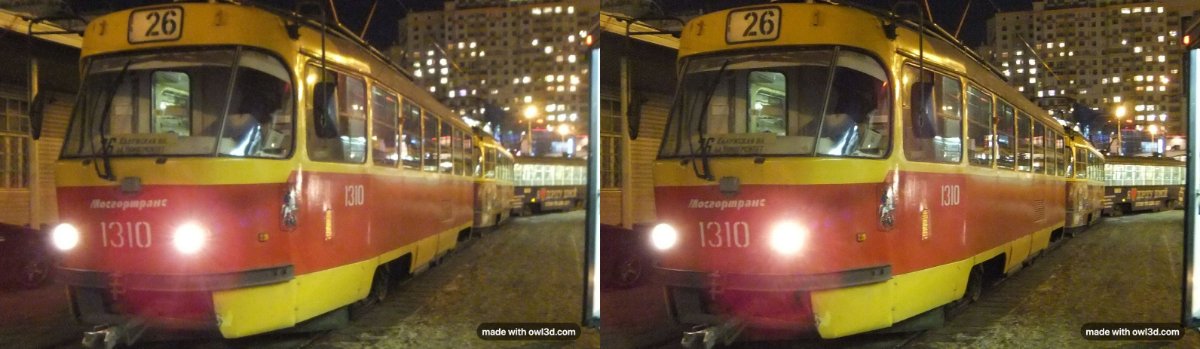
Una foto de una cámara 3D de Fujifilm.
2. Alinéalas
Aquí aparece tu imagen 3D.
Las imágenes guardadas llevan una pequeña marca «made with owl3d.com» en la esquina inferior. También está en 3D: flota justo delante de la pantalla.
Ajustar a mano
¿Solo tienes una foto normal, sin segunda vista? La aplicación Owl3D convierte fotos y videos 2D en 3D.
Cómo abrir y convertir un archivo MPO
- Añade tus fotos. Pulsa «Elegir archivos» y elige un archivo MPO o JPS, una imagen lado a lado o dos fotos (primero la izquierda, luego la derecha). En el teléfono se abre tu galería. ¿Aún no tienes fotos? Pulsa «Cargar un ejemplo».
- Pulsa «Alinear automáticamente». La herramienta busca los mismos puntos en las dos vistas y corrige las diferencias de altura, inclinación y tamaño. Después te dice qué cambió y cuántos puntos usó.
- Elige el formato y descarga. Lado a lado (visión paralela o cruzada), arriba-abajo, anaglifo rojo-cian, GIF o video wiggle, archivos izquierdo y derecho por separado, o MPO; luego pulsa «Descargar».
Si la profundidad se ve al revés (lo cercano lejos), abre «Ajustar a mano» y activa «Intercambiar izquierda y derecha». En el mismo panel puedes acercar o alejar toda la imagen («Posición de la profundidad») y retocar la rotación, la altura y el tamaño.
¿Qué es un archivo MPO?
MPO (Multi Picture Object) es un formato que guarda varias imágenes JPEG en un solo archivo. En una foto 3D son dos: la vista del ojo izquierdo y la del derecho. Sigue el estándar Multi-Picture Format de la CIPA, la asociación japonesa de fabricantes de cámaras (CIPA DC-007) [3][9].
- Nintendo 3DS: las fotos de la cámara exterior se guardan como foto 3D en MPO y como copia 2D en JPEG, en la carpeta DCIM de la tarjeta SD [6].
- Fujifilm FinePix Real 3D W1 y W3: guardan sus fotos 3D en MPO [1][2].
La mayoría de los programas de fotos muestran solo la primera imagen, por eso un MPO se abre como una foto plana o no se abre. Cambiar la extensión de .mpo a .jpg tampoco basta: obtienes una sola de las dos imágenes [10]. Esta página lee las dos.
Los formatos de salida
| Formato | Qué es | Para qué sirve |
|---|---|---|
| Lado a lado (visión paralela) | La vista izquierda a la izquierda, la derecha a la derecha | Pantallas y televisores 3D, visores VR, visión paralela |
| Lado a lado (visión cruzada) | Las dos vistas intercambiadas | Verla cruzando los ojos, sin nada más |
| Arriba-abajo | La vista izquierda arriba, la derecha abajo | Televisores y reproductores 3D que aceptan top-bottom |
| Anaglifo rojo-cian | Las dos vistas en una imagen, en dos colores | Gafas o lentes rojo-cian, con el rojo en el ojo izquierdo |
| GIF o video wiggle | Las dos vistas, una tras otra | Redes sociales: profundidad sin gafas |
| MPO | Dos JPEG en un archivo | Visores y editores de fotos 3D que leen MPO |
| Archivos izquierdo y derecho | Dos JPEG o PNG separados | Cualquier app de fotos, edición |
También abre archivos JPS (una imagen JPEG lado a lado con la vista derecha primero), pero no los guarda.
El anaglifo tiene tres ajustes de color. «Color Dubois» usa el método de Eric Dubois, pensado para optimizar el anaglifo según las gafas y la pantalla [4]. «Color» es la separación rojo-cian simple. «Gris» no tiene color y va bien con fotos en blanco y negro o con mucho rojo.
Crear una foto estereoscópica con dos fotos
No necesitas una cámara 3D. Toma una foto, mueve la cámara unos centímetros hacia un lado, manteniéndola nivelada y apuntando igual, y toma otra. Solo funciona con escenas que no se mueven. Añade las dos aquí, primero la izquierda, y pulsa «Alinear automáticamente».
La alineación automática corrige solo lo que molesta a la vista: el desplazamiento vertical, la rotación, la diferencia de tamaño y la deformación trapezoidal cuando las cámaras apuntaban un poco una hacia la otra. La diferencia de izquierda a derecha es la profundidad, así que la deja. Después recorta las dos vistas a la zona que comparten y coloca el punto más cercano justo detrás de la pantalla, para que nada parezca salirse por el borde del marco.
Preguntas frecuentes
¿Con qué programa abro un archivo MPO?
Con esta página no necesitas instalar nada: funciona en el navegador, en Windows, Mac, iPhone o Android. Si prefieres un programa para muchas fotos a la vez, StereoPhoto Maker es un programa gratuito para Windows de Masuji Suto que alinea cientos de fotos por lotes [7]; su autor ofrece también una versión para Mac [8]. Esta página no tiene relación con él.
¿Cómo convierto un MPO a JPG?
Añade el MPO, elige «Archivos izquierdo y derecho» y pulsa «Descargar»: obtienes la vista izquierda y la derecha como dos JPEG normales. Si quieres las dos vistas en un solo JPEG, elige «Lado a lado (visión paralela)»; la mayoría de las pantallas 3D y visores VR lo muestran en 3D.
¿Cómo veo en Windows, Mac o el teléfono las fotos 3D de mi Nintendo 3DS?
Copia los archivos MPO de la carpeta DCIM de la tarjeta SD [6] y ábrelos aquí. Guárdalos lado a lado si sabes cruzar los ojos, como anaglifo si tienes gafas o lentes rojo-cian, o como GIF wiggle si no tienes ni una cosa ni otra.
¿Puedo ver la foto en un visor VR, como Meta Quest?
Sí: guárdala lado a lado (visión paralela). El visor muestra cada mitad a un ojo en cualquier app de fotos que tenga modo 3D lado a lado.
No sé cruzar los ojos. ¿Cómo veo el 3D?
Guarda un «Anaglifo rojo-cian» y míralo con gafas o lentes rojo-cian, con el rojo en el ojo izquierdo. O guarda un «GIF wiggle», que alterna entre las dos vistas y muestra la profundidad en cualquier pantalla, sin gafas. Para aprender a ver con los ojos cruzados, la guía de 3D estereoscópico (en inglés) tiene un par para practicar.
¿Por qué la alineación automática no cambia la profundidad?
Porque la diferencia de izquierda a derecha entre las vistas es la profundidad; solo corrige altura, inclinación, tamaño y perspectiva. Si el 3D es demasiado fuerte o demasiado plano, depende de la distancia entre las dos tomas.
¿Qué significa que el resultado de la alineación es «dudoso»?
Que encontró pocos puntos comunes a las dos vistas, o que esos puntos no coinciden. Pasa con escenas lisas, como un cielo despejado, con dos fotos de escenas distintas y con cosas que se movieron entre una toma y otra. Corrígelo en «Ajustar a mano».
¿Se suben mis fotos?
No. Todo, también la alineación automática, ocurre en tu navegador, en tu dispositivo. Tus fotos no se suben a nuestros servidores.
¿Un MPO hecho aquí se ve en la Nintendo 3DS?
La herramienta abre las fotos de la 3DS y guarda archivos MPO, pero no hemos probado si una 3DS muestra un MPO hecho aquí.
Verlo en 3D sin gafas, o partir de una sola foto
En el Owl3D Shift, una pantalla 3D sin gafas que se usa junto a tu PC o Mac, una imagen lado a lado que aparece en la pantalla se ve en 3D, para una persona a la vez. El Shift no abre archivos MPO, así que primero guarda aquí la versión lado a lado. Si solo tienes una foto normal, la aplicación Owl3D para Windows y Mac convierte fotos y videos 2D en 3D con IA; la profundidad es una estimación del programa, no una segunda foto. En el navegador, el Anaglyph Maker y el Wigglegram Maker también parten de una sola foto.