VRゴーグルで映画を見る方法:配信サービス・動画ファイル・3D
この記事について:公開されている情報をもとにOwl3Dが執筆しました。出典(全17件)は記事の最後に掲載しています。
結論
VRゴーグルがあれば、目の前に広がる大きな仮想スクリーンで映画を見られます。Meta Quest(メタクエスト)の場合、Netflixは本体のブラウザで、Prime Video、Disney+、YouTubeはそれぞれのアプリで視聴します。手持ちの動画ファイルはSKYBOXなどのプレーヤーアプリで再生でき、サイドバイサイド形式の3D映画も見られます。この記事は、Owl3D Linkを開発しているOwl3Dが書いています。
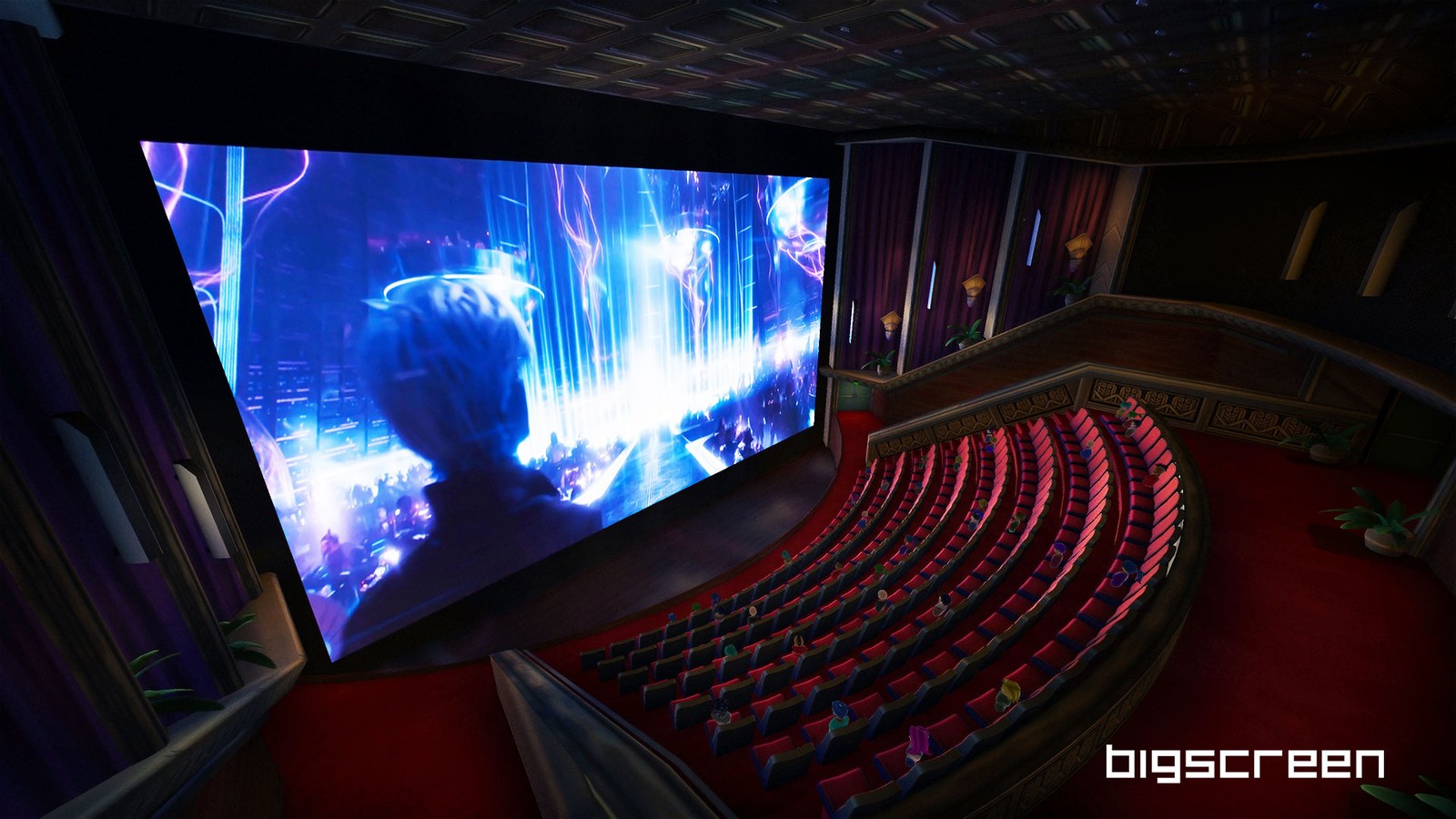
ゴーグルをかぶると、映画はこのように見えます(アプリ「Bigscreen」のバーチャル映画館)。画像:Bigscreen
この記事のポイント
- Netflixは本体のブラウザで見られ、画質はHD(1080p)です。Prime Video、Disney+、YouTubeには専用アプリがあります。詳しくは配信サービスへ。
- パソコンにある動画は、コピーしなくても自宅のWi-Fi経由で再生できます。詳しくは動画ファイルへ。
- 映像がカクつく、画面が真っ黒になる、映像が2つ並んで見えるときは、対処法へ。
- Windowsパソコンで再生している2Dの映画は、Owl3D Linkを使うとその場で3Dになります。AIによる変換であり、スタジオが制作した3D版ではありません。
映画がどこにあるかで選ぶ視聴方法
| 見たい映画 | Meta Questで見られる? | 見る方法 |
|---|---|---|
| 配信サービスにある | 見られる | 各サービスのアプリか本体のブラウザ |
| 動画ファイルがパソコン、NAS、USBメモリにある | 見られる(2Dも3Dも) | プレーヤーアプリ |
| 2Dの映画を3Dで見たい | 見られる(WindowsパソコンとNVIDIA RTX 3060以上が必要) | Owl3D Link |
配信サービス:Netflix、Prime Video、Disney+、YouTube、U-NEXT
- Netflix:アプリメニューから「Meta Quest Browser」を開き、netflix.comを検索してログインします。対応機種はMeta Quest 2、Pro、3、3Sで、画質はHD(1080p)です[1]。
- Prime Video:ストアでのアプリ名は「Amazon Prime Video」です。対応機種はMeta Quest 2、Pro、3、3Sで、ストアの説明には、動画をダウンロードしてオフラインで見られるとあります[2]。
- Disney+:日本では2026年1月15日からMeta Quest向けアプリが提供されています[3]。対応機種はMeta Quest 2、3、3Sで、今のところ視聴できるのは2Dのみです[4][5]。
- YouTube:「YouTube VR」アプリで、360°動画も通常の動画も見られます[6]。
- U-NEXT:公式サイトの対応デバイス一覧に、VR機器としてMeta Quest 2とMeta Quest 3が載っています[7]。ただし、2026年10月11日に日本国外からMetaストアで検索したところ、U-NEXTのアプリは見つかりませんでした。
アプリの掲載状況は、2026年10月11日にMetaストアを日本国外から開いて確認したものです。日本での取り扱いや価格は異なる場合があります。
手持ちの動画ファイルを再生する
プレーヤーアプリを入れて、ゴーグルで動画ファイルを開けるようにします。
| アプリ | ファイルの場所・つなぎ方 | 3D |
|---|---|---|
| SKYBOX VR Video Player | USB機器、同じWi-Fi上のDLNAサーバーやSMB共有。パソコン用の無料クライアントあり | サイドバイサイドとトップボトムに対応。3Dの形式は自動で認識[8] |
| Virtual Desktop | パソコンの画面をワイヤレスでゴーグルに表示。Windows 10・11とmacOS Catalina以降に対応 | サイドバイサイドとオーバーアンダー[9] |
SKYBOXはMP4やMKVなどの形式の動画を再生できます[8]。どちらも有料アプリですが、日本国外から開いたストアでは価格が米ドルで表示されたため、金額は載せていません。
SKYBOXでファイルを開く方法は2通りあります。
- Wi-Fi経由(コピー不要):ゴーグルとパソコンを同じWi-Fiにつなぎ、SKYBOXからDLNAサーバーかSMB共有(Windowsの共有フォルダなど)を開きます[8]。
- USBメモリ:SKYBOXはUSB機器に対応しています[8]。Metaの「ファイル」アプリからも、USBドライブ、SDカード、Androidスマートフォン、Googleドライブのファイルにアクセスできます[10]。
3D映画を見るには
確実なのは、利用する権利のある3D動画ファイルを、サイドバイサイド(SBS)かトップボトム(オーバーアンダー)形式で用意する方法です。上の表の2つのアプリは、どちらも3D表示に対応しています[8][9]。
配信サービスのうち、Meta Quest版のDisney+は今のところ2Dのみです[4][5]。Metaは2026年9月23日、Disney+の加入者が11月から「一部の国」で映画を3Dで視聴できるようになると発表しましたが、対象となる国と機種は発表に書かれていません[11]。Netflixのヘルプページには、3Dについての記載がありません[1]。
2Dの映画をその場で3Dに:Owl3D Link
Owl3D Linkは、Owl3DがMeta Quest向けに提供している無料のアプリです。パソコンでOwl3Dアプリを起動しておくと、パソコンの画面がワイヤレスでゴーグルに送られ、リアルタイムで3Dに変換されます。パソコンで通常の2D映画を再生すれば、3Dのファイルを作らなくても、そのまま3Dで見られます。必要なのはWindowsパソコンと、NVIDIA RTX 3060以上のグラフィックボードです。MacではOwl3D Linkは使えません。Netflixなどコピー保護のある配信サービスは、先にパソコンのブラウザでハードウェアアクセラレーションをオフにしてから、そのブラウザで開きます。AIによる変換であり、スタジオが制作した3D版ではありません。アプリの表示は英語です。
Owl3Dの製品Owl3Dコンバーター2Dの動画や写真を3Dに変換する、Windows・Mac用のデスクトップアプリ。カクつくとき、画面が真っ黒なときの対処
- パソコンから送った映像がカクつく:まずネットワークを確認します。Virtual Desktopの開発元は、パソコンをルーターに有線でつなぐことと、802.11ac以上のルーターで5GHz帯を使うことを求めています[12]。USBメモリから再生する場合、ネットワークは関係ありません。
- パソコン経由で配信サービスを映すと、画面が真っ黒になる:Virtual Desktopの開発元によると、原因はコピー保護(DRM)で、配信サービスの映像をパソコン側で取り込めないようになっています[12]。Netflixは本体のブラウザで[1]、Prime VideoやDisney+はそれぞれのアプリで見てください。
- 映像が左右に2つ並んで見える:3Dのファイルが2Dとして再生されています。SKYBOXのストアの説明では、3Dの形式を自動で認識するとされています[8]。Virtual Desktopでは、デスクトップツールバーで3Dモードを選びます[12]。
ユーザーの報告(当社では試していません)
- ブラウザでNetflixが再生できない:YouTubeの解説動画のコメント欄に、ブラウザもOSも最新なのに見られなかったというQuestユーザーが、約2年前(2026年10月時点)にこう書いています。「ブラウザのクッキー削除したら無事見れるようになりました!」[13]
- DLNAの一覧にパソコンが出てこない:価格.comの掲示板で2021年2月に相談したQuest 2のユーザーは、「Windows Media Playerの設定はすませているのですか?」という返信を受けて設定を最初からやり直し、その日の夜に「PCフォルダの動画も再生できました」と報告しています[14]。
よくある質問
VRゴーグルで映画を見るのにパソコンは必要ですか?
いいえ、必要ありません。Netflixは本体のブラウザで、Prime Videoは専用アプリで見られます[1][2]。パソコンが必要になるのは、動画ファイルがパソコンにある場合と、Owl3D Linkを使う場合です。
Meta QuestにブルーレイプレーヤーをHDMIでつなげますか?
「Meta Quest HDMI Link」アプリとUSBキャプチャカードを使うと、HDMI出力のある機器の映像をゴーグルに表示できます。ただしMetaは、HDMI信号にHDCP保護が有効になっている場合、キャプチャカードは映像を表示できないとしています[15]。
Meta Quest 3のバッテリーは映画1本分もちますか?
Metaによると、Meta Quest 3は平均2.2時間使用できます。使いながら充電することもできますが、本体の温度によってはフル充電できないことがあります[16]。
Apple Vision Proで3D映画を見るにはどうすればいいですか?
Apple TVアプリのタブバーで「Vision」(または「検索」)をタップし、「3D映画」をタップします。3Dバージョンは購入またはレンタルできます[17]。
出典 (17)
- Netflixヘルプセンター、「Meta Quest (Oculus) VRヘッドセットでNetflixを視聴する方法」、https://help.netflix.com/ja/node/110502 (2026年10月11日閲覧)
- Metaストア、「Amazon Prime Video」、https://www.meta.com/ja-jp/experiences/amazon-prime-video/8379674632047815/ (2026年10月11日閲覧)
- Meta Questブログ、「日本でも『ディズニープラス』のアプリがMeta Questに登場、豊富なエンタメコンテンツを提供開始」(2026年1月14日)、https://www.meta.com/ja-jp/blog/disney_plus_japan/ (2026年10月11日閲覧)
- ディズニープラスナビ、「ディズニープラスのお気に入りの作品をMeta Questで楽しもう!」(2026年1月14日)、https://www.disneyplus.com/ja-jp/explore/articles/meta-quest-disney-plus (2026年10月11日閲覧)
- Metaストア、「Disney+」、https://www.meta.com/ja-jp/experiences/disney/10068174916592965/ (2026年10月11日閲覧)
- Metaストア、「YouTube VR」、https://www.meta.com/ja-jp/experiences/youtube/2002317119880945/ (2026年10月11日閲覧)
- U-NEXT、「対応デバイス」の「VR機器」、https://www.video.unext.jp/lp/introduction#device (2026年10月11日閲覧)
- Metaストア、「SKYBOX VR Video Player」、https://www.meta.com/ja-jp/experiences/skybox-vr-video-player/2063931653705427/ (2026年10月11日閲覧)
- Metaストア、「Virtual Desktop」、https://www.meta.com/ja-jp/experiences/virtual-desktop/2017050365004772/ (2026年10月11日閲覧)
- Meta Questヘルプセンター、「Meta QuestでFilesを使う」、https://www.meta.com/ja-jp/help/quest/1472856609714504/ (2026年10月11日閲覧)
- Meta、「Meta VR Glassesを発表、VRの新時代へ」(2026年9月23日)、https://www.meta.com/ja-jp/blog/meta-vr-glasses-announcement-meta-connect/ (2026年10月11日閲覧)
- Virtual Desktop、トップページの「Frequently Asked Questions」(英語)、https://www.vrdesktop.net/ (2026年10月11日閲覧)
- ユーザーの報告:YouTube、V Magazine『Meta Quest、ネトフリが高画質で使いやすく!YouTubeでも使える「便利ワザ」も紹介』のコメント欄、https://www.youtube.com/watch?v=VBJ4BdQCJ3M (2026年10月11日閲覧)
- ユーザーの報告:価格.com クチコミ掲示板、「容量小さいので、動画をPCから見たいのだが・・」(2021年2月)、https://bbs.kakaku.com/bbs/-/SortID=23984003/ (2026年10月11日閲覧)
- Meta Questヘルプセンター、「Meta Quest HDMI Linkアプリを使用する」、https://www.meta.com/ja-jp/help/quest/1350679463006443/ (2026年10月11日閲覧)
- Meta Questヘルプセンター、「Meta Questヘッドセットの充電方法」、https://www.meta.com/ja-jp/help/quest/3482884435359892/ (2026年10月11日閲覧)
- Appleサポート、「Apple Vision ProのApple TVアプリでApple Immersive Videoや3D映画を視聴する」、https://support.apple.com/ja-jp/guide/apple-vision-pro/tanc09caabb3/visionos (2026年10月11日閲覧)