2D動画を3Dに変換する方法:3つのルートとソフト、無料の範囲
この記事について:公開されている情報をもとにOwl3Dが執筆しました。出典(全10件)は記事の最後に掲載しています。
結論
普通の2D動画を3Dにする方法は3つあります。動画ファイルを先にソフトで変換して3Dのファイルを作る方法、再生しながらリアルタイムで変換する方法、Meta Quest(メタクエスト)などの機器に任せる方法です。どの方法でも、3Dに必要な左右の映像は元の2D映像から作り出したもので、2台のカメラで撮影した3D映像とは違います。写真や図面から3Dモデルを作る変換は別の技術で、この記事では扱いません。他社のソフトと機器は、各社の公式ページの記載をもとに紹介しています。この記事は、Owl3D Shiftを製造・販売し、Owl3D Linkと、動画を3Dに変換するOwl3Dアプリを開発しているOwl3Dが書いています。

3Dの動画ファイルは、3D表示にせず開くとこう見えます(サイドバイサイド形式)。『Big Buck Bunny』の3D版の1コマで、変換したものではありませんが、この形式で書き出した変換ファイルも同じ並びです。画像:© Blender Foundation、bigbuckbunny.org、CC BY 3.0
この記事のポイント
- 何を使って見るかで、選ぶルートが変わります。詳しくは3つのルートへ。
- 無料で使える方法は、どのルートにもあります。詳しくは無料で変換できますかへ。
- iw3の開発者は、手前のものと背景の境目に映像の乱れが出ると書いています。詳しくは変換した映像の見え方へ。
- Owl3Dアプリは動画ファイルから3Dのファイルを作り、Owl3D LinkはMeta Quest向けにその場で変換します。AIによる変換であり、スタジオが制作した3D版ではありません。
3つのルートから選ぶ
| ルート | 向いている場合 | 必要なもの | 詳しく |
|---|---|---|---|
| ファイルを先に変換する | 3Dのファイルを手元に残したい | 動画ファイル、変換時間、保存容量 | 4つのソフト |
| 再生しながら変換する | 待ちたくない。ブラウザやゲームなど、ファイルのない映像を見たい | 多くの場合、再生中も変換を続けられるパソコン | 5つのソフト |
| 機器に任せる | Meta QuestやXREAL Oneシリーズを持っている | 機器本体 | 2つの機器 |
変換した映像の見え方
iw3[1]、Stream to 3D[4]、Owl3Dアプリは、いずれもサイドバイサイド(SBS)形式で書き出せます。左右に並んだ2つの映像を、プレーヤーや画面がそれぞれの目に振り分ける形式です。
iw3[1]、Deep Desktop[8]、Stream to 3Dの「Depth Guided」方式[4]、Owl3Dは、映像から奥行きを推定して左右の映像を作ります。推定なので、外れることがあります。iw3の開発者は、精度の高い奥行き推定でも、手前のものと背景の境目に映像の乱れが出ると書いています[1]。Stream to 3DはSteamのページで、2台のカメラで撮影した映像や、3D映画として制作された映像を再現するものではないとしています[4]。Owl3Dの場合も、AIによる変換であり、スタジオが制作した3D版ではありません。
Stream to 3Dは、仕上がりは元の映像や設定などで変わるとも述べています[4]。無料版や無料体験のあるソフトなら、買う前に手持ちの動画で確かめられます。
ファイルを先に変換するソフト
| ソフト | 価格 | 動作環境 | 出力 | 開発元が挙げる制限 |
|---|---|---|---|---|
| iw3 | 無料。オープンソース(MITライセンス)[2] | 自分のパソコン。Windows用のインストーラーがあり[3]、UbuntuとmacOS向けの手順もある[2]。開発者はGTX 1050 Ti(4GB)とRTX 3070 Tiで動作を確認[1] | Full SBS、Half SBS、トップボトム、VR180、アナグリフ[1] | 手前のものと背景の境目に乱れが出る。60fpsの動画は30fpsの2倍の時間がかかる[1] |
| NEX Link | NEX Linkは無料[6]。再生に使うNEXは無料体験があり、全機能の利用は買い切り[5] | Windows(NVIDIA、AMD、Intelのグラフィックス)か、Appleシリコン搭載のMac(macOS 15以降)[6]。見るのはMeta Quest[5] | NEX内で3D再生[7] | 変換した3D動画は書き出せず、NEX内でしか見られない。変換は1本ずつ[7] |
| Stream to 3D | Steamの日本向けストアで3,150円(2026年10月11日時点)[4] | Windows。AIを使う「Depth Guided」方式は対応GPUが必要[4] | SBSとトップボトム(それぞれフルとハーフ)、アナグリフ[4] | 「Depth Guided」方式のファイル変換は、動画の再生時間より長くかかることがある。ライセンスの確認などにインターネット接続が必要。Steamの表示では日本語に非対応[4] |
| Owl3Dアプリ | 無料プランと有料プラン。料金ページ(英語)を参照 | 自分のWindowsパソコン(NVIDIA、AMD、Intelのグラフィックス)かMac | SBS、Half SBS、トップボトム。MacではApple Vision Pro向けの空間ビデオも | 無料プランは1回の変換につき動画60秒まで(透かしは入らない)。どのプランでも、変換には時間がかかる。利用する権利のあるファイルが必要。アプリの表示は英語 |
時点で確認:Steamの日本向けストアの価格と各社のページ。
日本円の価格は、2026年10月11日にSteamの日本向けストアに表示されていたものです。なお、ストアは日本国外から開いて確認しました。日本での取り扱いや価格は異なる場合があります。NEXは、日本国外から開いたMetaストアに米ドルの価格が表示されたため、金額を載せていません。Owl3Dアプリ、Owl3D Link、Owl3D Shiftの記載のうち出典番号のないものは、Owl3D自身の情報です。
再生しながら変換するソフト
- Deep Desktop(Steamの日本向けストアで700円、2026年10月11日時点):画面上の動画やゲームに奥行きを加え、VRヘッドセット、ARグラス、アナグリフメガネで見られるようにします。Windowsで最低限必要なグラフィックボードは、GTX 1060(6GB)かRX 6600 XTです[8]。
- iw3-desktop(無料):パソコンの画面をリアルタイムで3Dに変換し、Wi-Fiで配信します[1]。
- NEX:「Desktop 3D」は、パソコンのデスクトップをMeta QuestのNEXに配信して3Dで表示します。「Instant 3D」はMeta Quest 3で再生しながら変換する機能で、パソコンは不要です[5]。
- Stream to 3D:再生しながらの変換にも対応しています。開発元は、「Temporal」方式なら高性能なAI向けGPUは不要としています[4]。
- Owl3D Link(無料):Windowsパソコンの画面を、Meta Questに3Dで表示します。NVIDIA RTX 3060以上のグラフィックボードが必要です。詳しくはOwl3Dの項目へ。
機器に任せる
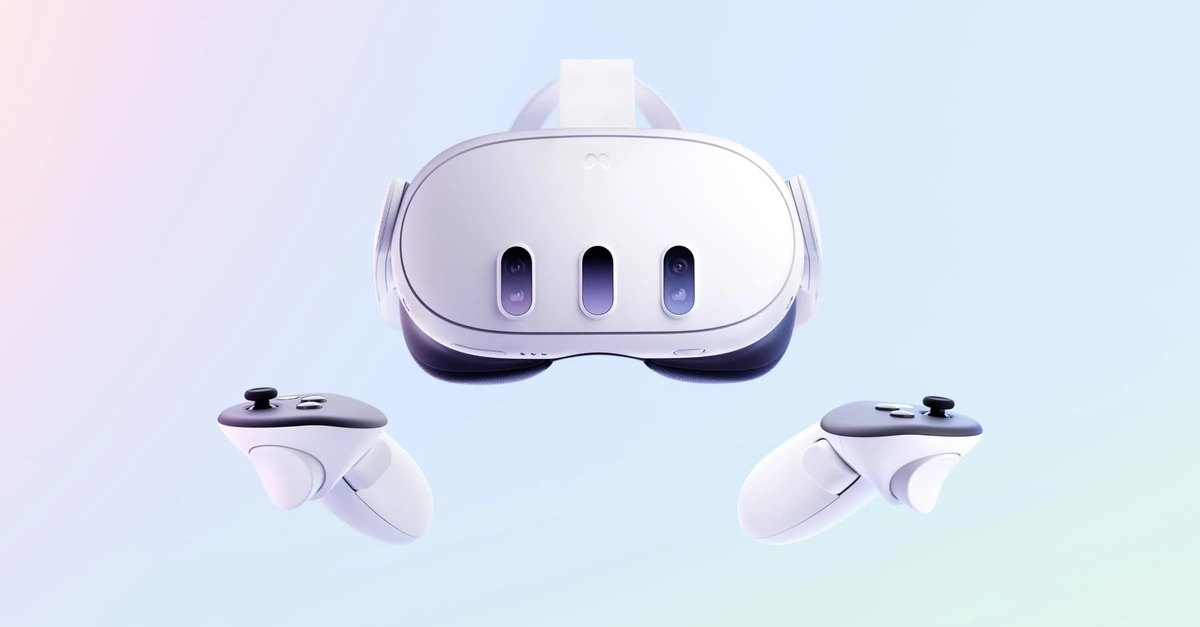
- Meta Quest:Meta Horizon OSのバージョン2.5(2026年6月22日の週から、Meta Quest 3、3S、Pro、2に段階的に提供)で、「ギャラリーの写真や動画が自動的に3Dで開き」ます。いつでも2Dの表示に戻せます[9]。
- XREAL Oneシリーズ:「REAL 3D」という機能で、2Dの映像をリアルタイムで3Dに変換します。XREALは、3D効果を強くすると消費電力や発熱が増えたり、ときどきコマ落ちしたりすることがあるとしています[10]。
Owl3D:ファイルを変換するか、その場で見るか
Owl3Dアプリは、1つめのルートのソフトです。利用する権利のある動画ファイルを、自分のWindowsパソコンかMac上でAIが3Dのファイルに変換します。すぐに終わる変換ではなく、時間をかけて品質を優先する方式です。
待ちたくない場合は、無料のOwl3D Linkがあります。パソコンでOwl3Dアプリを起動しておくと、Windowsパソコンの画面がワイヤレスでMeta Questに送られ、リアルタイムで3Dに変換されます。NVIDIA RTX 3060以上のグラフィックボードが必要で、MacではOwl3D Linkは使えません。VRゴーグルがない場合は、裸眼3DディスプレイのOwl3D Shiftでも、Live 3D Screenという機能で同じようにその場で変換できます(NVIDIA RTX 30シリーズ以上のWindowsパソコンか、Appleシリコン搭載のMacが必要です)。どちらの製品でも、Netflixなどコピー保護のある配信サービスは、先にパソコンのブラウザでハードウェアアクセラレーションをオフにしてから、そのブラウザで開きます。AIによる変換であり、スタジオが制作した3D版ではありません。アプリの表示は英語です。
Owl3Dの製品Owl3Dコンバーター2Dの動画や写真を3Dに変換する、Windows・Mac用のデスクトップアプリ。よくある質問
2D動画を無料で3Dに変換できますか?
はい、できます。ファイルの変換では、iw3が無料です[2]。Owl3Dアプリの無料プランは、1回の変換につき動画60秒までで、透かしは入りません。NEXには無料体験があります[5]。再生しながらの変換では、iw3-desktop[1]とOwl3D Linkが無料です。Meta Questは、ギャラリーの動画を自動で3Dにして開きます[9]。
2D動画の3D変換には、NVIDIAのグラフィックボードが必要ですか?
ソフトによって違います。ファイルの変換では、NEX Link[6]もOwl3Dアプリも、WindowsではNVIDIA、AMD、Intelのグラフィックスに対応しています。再生しながら変換するOwl3D Linkには、NVIDIA RTX 3060以上が必要です。
変換した3D動画が、左右に2つ並んで見えるのはなぜですか?
プレーヤーが3Dのファイルだと認識していないためです。iw3の説明によると、VR用のプレーヤーはファイル名で形式を見分けるので、ファイル名の末尾に「_LRF_Full_SBS」を付けるとFull SBSの3D動画として認識されます[1]。プレーヤー側の対処は、VRゴーグルで映画を見る方法へ。
出典 (10)
- nagadomi、「iw3」のREADME(GitHub、英語)、https://github.com/nagadomi/nunif/blob/master/iw3/README.md (2026年10月11日閲覧)
- nagadomi、「nunif」のプロジェクトページ(GitHub、英語)、https://github.com/nagadomi/nunif (2026年10月11日閲覧)
- nagadomi、「nunif windows package」(GitHub、日本語の説明)、https://github.com/nagadomi/nunif/blob/master/windows_package/docs/README_ja.md (2026年10月11日閲覧)
- Steam、「Stream to 3D」(日本向けストア)、https://store.steampowered.com/app/2494510/Stream_to_3D/?cc=jp&l=japanese (2026年10月11日閲覧)
- Metaストア、「NEX 3Dビデオプレーヤー」、https://www.meta.com/ja-jp/experiences/nex-3d-video-player/25092971956976708/ (2026年10月11日閲覧)
- NEX、「PC・Mac・Linuxの動画をMeta Questで再生 | NEX Link」、https://nexplayer.net/ja/nex-link (2026年10月11日閲覧)
- NEX、「NEX Link ユーザーガイド」、https://nexplayer.net/ja/linkfaq (2026年10月11日閲覧)
- Steam、「Deep Desktop」(日本向けストア)、https://store.steampowered.com/app/2947590/Deep_Desktop/?cc=jp&l=japanese (2026年10月11日閲覧)
- Meta Questヘルプセンター、「Meta Questリリースノート」のバージョン2.5(2026年6月22日の週)、https://www.meta.com/ja-jp/help/quest/172903867975450/ (2026年10月11日閲覧)
- XREAL、Oneシリーズのチュートリアル「REAL 3D」(英語)、https://tutorials.xreal.com/docs/glasses/one-series/osd/real-3d (2026年10月11日閲覧)