Parallaxe 3D : quelle profondeur reste confortable, et pourquoi un grand écran paraît plus fort
Notre méthode : un article rédigé par Owl3D à partir de sources publiées, dont la liste complète (5) figure en fin d’article.
En bref
La parallaxe est la distance horizontale, mesurée sur l’écran, entre l’image pour l’œil gauche et l’image pour l’œil droit d’un même point [1]. Un fichier 3D l’enregistre comme une part de la largeur de l’image : le même fichier a donc plus de parallaxe, en millimètres, sur un écran plus grand. La limite absolue : un arrière-plan ne doit pas être dessiné avec un écart plus grand que celui de vos yeux, environ 65 mm [3], sinon vos yeux doivent tourner vers l’extérieur [1]. Sur un téléviseur de 1,2 m de large, cela autorise 5,4 % de la largeur de l’image ; sur un mur de 10 m, seulement 0,65 %. Pour la télévision, les budgets de confort sont encore plus serrés : la chaîne 3D de Sky autorisait +2 % derrière l’écran et −1 % devant [2]. Owl3D, l’éditeur de ce guide, fabrique Owl3D Cloud et l’application de bureau Owl3D, qui convertissent la vidéo 2D en 3D.
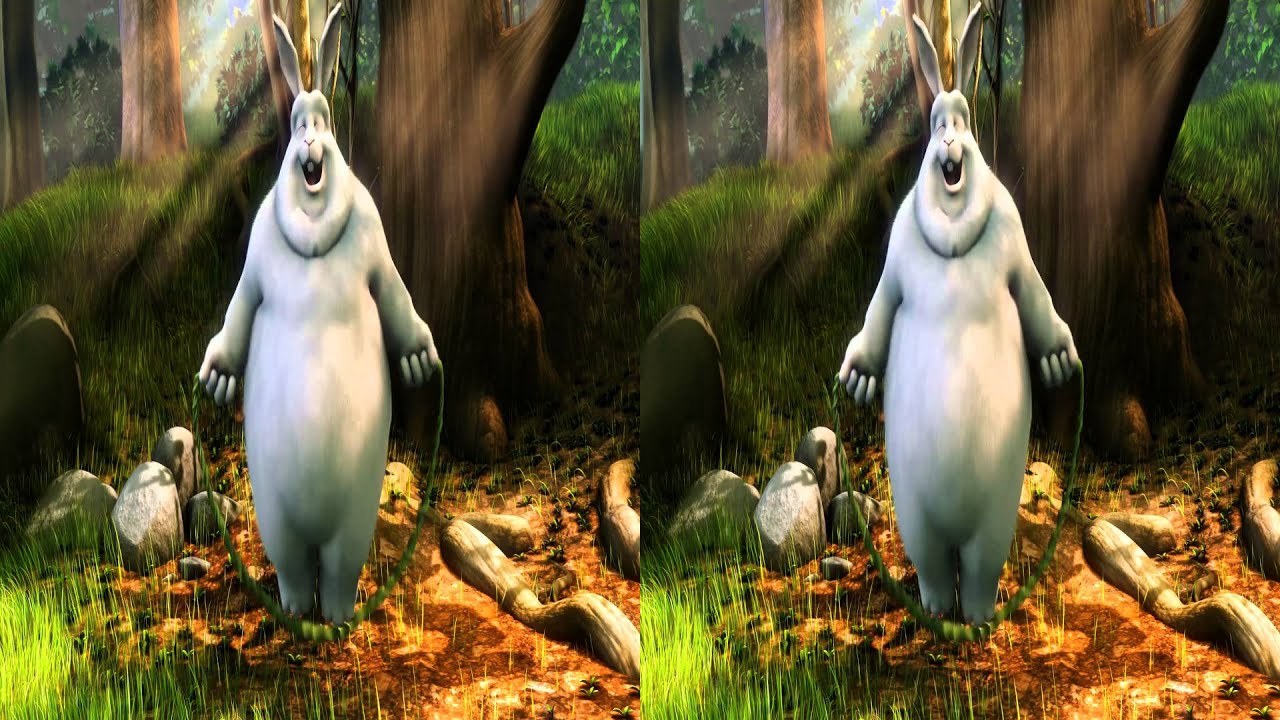
Une image 3D côte à côte : une image par œil. Les petites différences horizontales entre les deux images sont la parallaxe. Une image de la version 3D officielle de Big Buck Bunny. Image : © Blender Foundation, bigbuckbunny.org, CC BY 3.0.
À retenir
- La parallaxe se mesure sur l’écran : un même fichier est doux sur une TV et fort sur un mur. Voir pourquoi la taille compte.
- Une parallaxe d’arrière-plan de plus de 65 mm environ fait tourner les yeux vers l’extérieur ; sur un mur de 10 m, cela représente 0,65 % de la largeur. Voir le tableau.
- Le budget TV de Sky était de +2 % derrière l’écran et −1 % devant ; les grands écrans ont droit à moins. Voir les règles empiriques.
- Un fichier converti a une seule parallaxe pour tous les écrans : testez-le donc sur le plus grand écran que vous utiliserez. Voir les fichiers convertis.
Parallaxe positive, nulle et négative
L’endroit où un objet semble se trouver dépend de l’endroit où ses deux images sont dessinées [1] :
- Parallaxe positive : l’image pour l’œil gauche est décalée vers la gauche, celle pour l’œil droit vers la droite. L’objet paraît derrière l’écran.
- Parallaxe nulle : les deux images sont au même endroit. L’objet paraît sur le plan de l’écran.
- Parallaxe négative : les images se croisent. L’objet paraît devant l’écran.
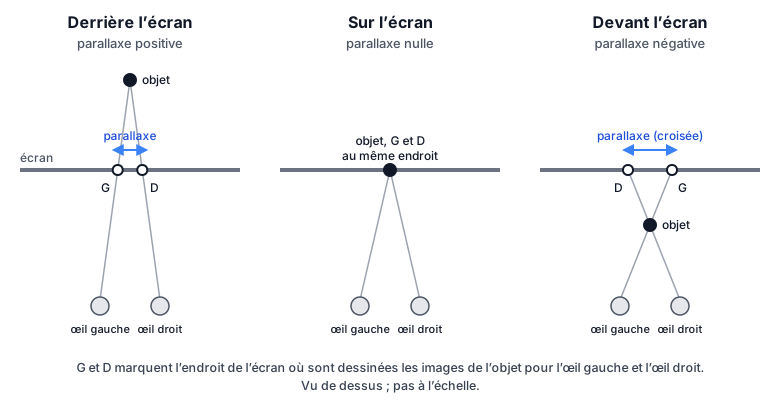
Le plan de l’écran est fixé par la convergence. En postproduction, on le déplace en décalant les deux images horizontalement, ce que le guide de BSkyB appelle la translation horizontale de l’image [1]. Les stéréographes expriment la parallaxe en pourcentage de la largeur de l’image ; 1 % correspond à environ 19 pixels sur une image de 1920 pixels de large [3]. Pour en savoir plus sur le fonctionnement de la profondeur, voir ce qu’est la stéréoscopie.
Pourquoi un même fichier 3D paraît plus fort sur grand écran
Un fichier enregistre la parallaxe en pixels, c’est-à-dire comme une part de l’écran, quel qu’il soit, qui les affiche. Vos yeux, eux, gardent toujours le même écart : une parallaxe adaptée à une taille d’écran ne convient pas à toutes les tailles [3].
Prenons un arrière-plan à 1 % de parallaxe. Sur un téléviseur de 1,2 m de large, 1 % donne 1 200 mm × 0,01 = 12 mm. Sur un mur de 10 m de large, cela donne 10 000 mm × 0,01 = 100 mm, soit plus que l’écart de vos yeux.
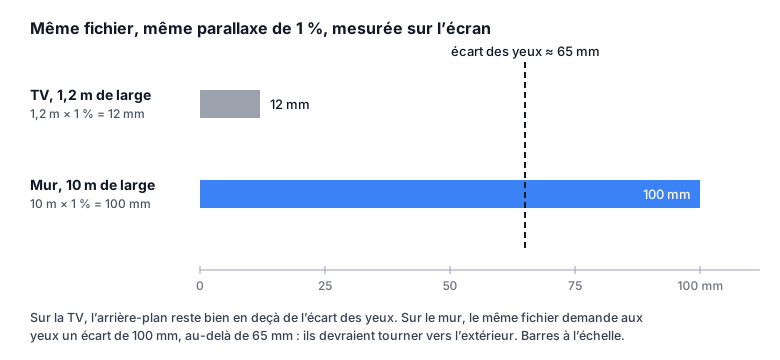
Des spécialistes de la vision de l’université de Californie à Berkeley (Shibata et ses collègues, 2011) prédisent la même chose : un contenu prévu pour un petit écran, agrandi sur un grand écran et regardé de plus loin, cause un peu plus d’inconfort. « Cet effet est dû en grande partie à l’incapacité de faire diverger les yeux confortablement » [4].
La limite absolue : environ 65 mm derrière l’écran
L’écart entre les yeux humains est en moyenne de 6,5 cm (2,5 pouces) [3]. Quand les deux images d’un arrière-plan sont plus écartées que cela, le guide de BSkyB prévient que « cela peut faire tourner les yeux vers l’extérieur, ce qui est à la fois non naturel et extrêmement inconfortable » [1]. Les images peuvent alors devenir impossibles à fusionner [1].
La parallaxe d’arrière-plan maximale, en part de l’image, est donc 65 mm divisés par la largeur de l’image :
- Mur de 10 m : 65 ÷ 10 000 = 0,0065, soit 0,65 %.
- TV de 1,4 m : 65 ÷ 1 400 = 0,046, soit 4,6 %.
Parallaxe d’arrière-plan maximale selon la largeur de l’écran
| Écran | Largeur de l’image | Calcul | Parallaxe d’arrière-plan max. | Sur une image de 1920 px de large par œil |
|---|---|---|---|---|
| Moniteur de 27 pouces, y compris 3D sans lunettes | 0,6 m | 65 ÷ 600 | 10,8 % | 208 px |
| TV de 55 pouces | 1,2 m | 65 ÷ 1 200 | 5,4 % | 104 px |
| TV de 63 pouces | 1,4 m | 65 ÷ 1 400 | 4,6 % | 89 px |
| Écran de vidéoprojection à la maison | 2,5 m | 65 ÷ 2 500 | 2,6 % | 50 px |
| Écran de cinéma | 10 m | 65 ÷ 10 000 | 0,65 % | 12 px |
| Mur LED | 15 m | 65 ÷ 15 000 | 0,43 % | 8 px |
La largeur est celle de l’image affichée sur l’écran. Pour un fichier côte à côte, mesurez dans la moitié d’un seul œil. Pixels = pourcentage × 1 920.
C’est un plafond, pas un objectif, et les spectateurs dont les yeux sont plus rapprochés l’atteignent plus tôt (l’étude de Berkeley a pris 6,3 cm comme écart des yeux dans l’un de ses calculs [4]). Sur les petits écrans regardés de près, ce plafond est bien au-dessus de ce qui est confortable : pour l’arrière-plan le plus lointain des films sur petit écran, « la plupart des gens sont à l’aise avec un horizon artificiel de +1,8 % à +2,5 % » [3].
Les budgets de confort publiés
Il n’existe pas de norme unique. Les stéréographes interrogés par les chercheurs de Berkeley n’avaient « aucun consensus sur une règle quantitative unique » [4]. Trois règles publiées :
| Source | Derrière l’écran | Devant l’écran | Remarques |
|---|---|---|---|
| Cahier des charges de la chaîne Sky 3D [2] | +2 % | −1 % | Budget total de 3 % ; écarts temporaires jusqu’à +4 % et −2,5 % |
| « Règle du pourcentage » des directeurs de la photographie [4] | 1–2 % | 2–3 % | Les chercheurs proposent 3–4 % devant ; s’applique aux objets qu’un spectateur pourrait regarder |
| Grands écrans, salle de cinéma, IMAX [3] | — | — | Plage totale de 0,75 % à 1,5 % ; arrière-plan le plus lointain à +1 % sur un écran de 6,5 m |
Les chiffres de Sky valent pour la télévision. Reportés sur un mur de 10 m, +2 % donnent 200 mm sur l’écran, environ trois fois l’écart des yeux. Pour la parallaxe avant (négative), il n’y a pas de plafond strict du même type, « car la convergence pose moins de problèmes que la divergence » [3]. Le guide de BSkyB prévient aussi que les coupes entre une forte parallaxe négative et une forte parallaxe positive « peuvent être très inconfortables et fatiguer vite les yeux » [1].
Pourquoi la 3D peut fatiguer les yeux même dans le budget
« Quand on regarde de la 3D, nos yeux font toujours la mise au point sur l’écran, mais peuvent converger n’importe où le long de l’axe Z » [1]. Ce décalage est le conflit vergence-accommodation. Shibata et ses collègues (2011) ont montré qu’il est une cause d’inconfort visuel, avec des symptômes « dont la fatigue oculaire, la vision floue, la lassitude des yeux et les maux de tête » [4].
La distance compte. Le contenu derrière l’écran était moins confortable aux grandes distances de visionnage, le contenu devant l’écran aux petites distances [4]. La zone de confort est large au cinéma et étroite de près : « Au cinéma, la zone va de 1,6 m à l’infini. Avec un appareil mobile, elle ne va que de 0,28 à 0,44 m » [4].
Casques et lunettes AR : l’écran virtuel compte
Un casque ou des lunettes AR affichent un écran virtuel. XREAL, par exemple, règle par défaut les XREAL One sur un écran de 147 pouces à 4 m, et permet de modifier les deux valeurs, avec une distance de 1 m à 10 m [5].
Un écran 16:9 de 147 pouces mesure environ 3,25 m de large (147 pouces × 0,872 = 128 pouces). Si la vidéo le remplit, la limite d’arrière-plan est de 65 ÷ 3 250 = 2,0 %. Agrandissez l’écran virtuel et la limite diminue, comme avec un écran réel.
Ce que cela signifie pour un fichier converti de 2D en 3D
Un convertisseur écrit une seule parallaxe dans le fichier et ne connaît pas votre écran. Une conversion qui semble juste sur une TV peut trop en demander sur un vidéoprojecteur ou un mur LED : vérifiez-la donc sur le plus grand écran que vous utiliserez.
- Convertissez un court extrait. Choisissez-en un avec un arrière-plan lointain, comme un paysage ou un ciel.
- Lisez-le sur l’écran réel. Regardez depuis votre place habituelle.
- Vérifiez l’arrière-plan. S’il paraît dédoublé ou difficile à fusionner, réduisez la profondeur et réessayez.
Owl3D Cloud choisit automatiquement la profondeur et le plan de l’écran ; il n’y a aucun réglage. L’application de bureau Owl3D règle l’Intensité 3D en cinq niveaux : Subtile, Douce, Standard (le niveau par défaut), Forte et Maximale. Par défaut, elle place la convergence sur le sujet ; dans Réglages avancés, vous pouvez choisir Mise au point sujet, Jaillissement ou Manuel. Aucun des deux n’a de réglage de taille d’écran. Pour un très grand écran, testez donc un court extrait sur cet écran et, si l’arrière-plan semble difficile à fusionner, réduisez l’Intensité 3D dans l’application de bureau. Dans les deux cas, le résultat est une conversion par IA, et non la version 3D du studio.
Les produits Owl3DLogiciel Owl3DUne application pour Windows et Mac qui convertit vos vidéos et photos 2D en 3D.Questions fréquentes
S’asseoir plus loin aide-t-il ?
En général, oui. À écran et contenu identiques, « une plage donnée de disparités dans l’image affichée devrait devenir plus confortable à mesure que le spectateur s’éloigne de l’écran » [4]. Cela ne change pas la parallaxe sur l’écran lui-même, qui dépend du fichier et de la largeur de l’écran [1][3].
Sources (5)
- Simon Reeve et Jason Flock, Senior Editors, BSkyB, « Basic Principles of Stereoscopic 3D » (PDF en anglais, 27 pages, hébergé par l’université de Newcastle ; sans date de publication, mention de copyright 2010). https://www.ncl.ac.uk/media/wwwnclacuk/pressoffice/files/pressreleaseslegacy/Basic_Principles_of_Stereoscopic_3D_v1.pdf (consulté le 30 octobre 2026)
- Robin Palmer (Cel-Soft), « Meeting standards in 3D » (en anglais), KitPlus, mis en ligne le 1er janvier 2013 ; sur les « Technical Guidelines for Plano Stereoscopic 3D Programme Content » de BSkyB. https://kitplus.com/articles/meeting-standards-in-3d/718 (consulté le 30 octobre 2026)
- Convergence 3D, Info Center, « Techniques of stereo 3D » (en anglais, d’après le cours de David Steiner et Cédric-Alexandre Saudinos). https://convergence3d.net/en/techniques_of_stereo_3d (consulté le 30 octobre 2026)
- Takashi Shibata, Joohwan Kim, David M. Hoffman et Martin S. Banks, « The zone of comfort: Predicting visual discomfort with stereo displays » (en anglais), Journal of Vision 11(8):11, 2011. doi:10.1167/11.8.11. https://pmc.ncbi.nlm.nih.gov/articles/PMC3369815/ (consulté le 30 octobre 2026)
- XREAL Tutorials, One series, « Display adjust » (en anglais ; Screen Size, Screen Distance). https://tutorials.xreal.com/docs/glasses/one-series/osd/dispaly-adjust/ (consulté le 30 octobre 2026)