MPO-Datei öffnen und Stereofoto erstellen
Öffne eine MPO-Datei oder zwei Fotos, richte sie automatisch aus und speichere sie als Side-by-Side, Rot-Cyan-Anaglyphe, JPG oder Wiggle-GIF, im Browser unter Windows, am Mac oder auf dem Handy.
Stereofoto umwandeln und ausrichten
Öffne ein 3D-Foto, richte es aus und speichere es im Format, das du brauchst. Alles passiert in deinem Browser. Deine Bilder werden nicht auf unsere Server hochgeladen.
1. Bilder hinzufügen
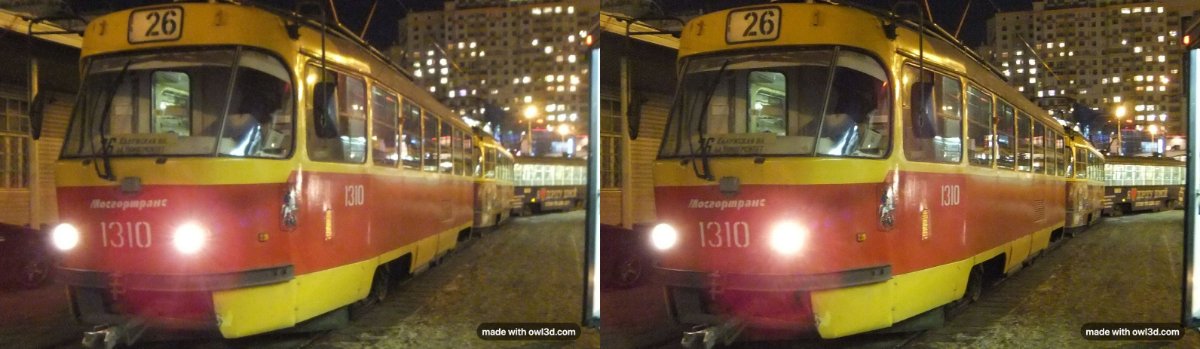
Ein Foto aus einer 3D-Kamera von Fujifilm.
2. Ausrichten
Hier erscheint dein 3D-Bild.
Gespeicherte Bilder tragen unten in der Ecke ein kleines „made with owl3d.com“. Auch das ist 3D: Es schwebt knapp vor dem Bildschirm.
Von Hand anpassen
Nur ein normales Foto und kein zweites Bild? Die Owl3D-App macht aus 2D-Fotos und -Videos 3D (auf Englisch).
Eine MPO-Datei ist ein 3D-Foto: zwei JPEG-Bilder, eins pro Auge, in einer Datei. Gemeint ist hier dieses Bildformat, nicht der MPO-Stecker für Glasfaserkabel.
So öffnest du eine MPO-Datei und wandelst sie um
- Bilder hinzufügen. Tipp auf „Dateien auswählen“ und wähle eine MPO- oder JPS-Datei, ein Side-by-Side-Bild oder zwei Fotos (erst links, dann rechts). Auf dem Handy öffnet sich deine Mediathek. Noch keine Bilder? Tipp auf „Beispiel laden“.
- „Automatisch ausrichten“ antippen. Das Tool sucht in beiden Teilbildern dieselben Punkte und gleicht Unterschiede in Höhe, Neigung und Größe aus. Danach zeigt es, was es geändert hat und wie viele Punkte es dafür genutzt hat.
- Format wählen und herunterladen. Side-by-Side (Parallel- oder Kreuzblick), Top-Bottom, Rot-Cyan-Anaglyphe, Wiggle-GIF oder -Video, linkes und rechtes Bild einzeln oder MPO, dann „Herunterladen“.
Wirkt die Tiefe verkehrt herum (Nahes fern), öffne „Von Hand anpassen“ und schalte „Links und rechts tauschen“ ein. Dort verschiebst du auch das ganze Bild nach vorn oder hinten („Tiefenlage“) und korrigierst Drehung, Höhe und Größe von Hand.
Was ist eine MPO-Datei?
MPO steht für „Multi Picture Object“ [9]. Das Format speichert mehrere JPEG-Bilder in einer einzigen Datei, bei einem 3D-Foto das Teilbild fürs linke und fürs rechte Auge. Es folgt dem Standard „Multi-Picture Format“ (CIPA DC-007) der CIPA, des japanischen Verbands der Kamerahersteller, aus dem Jahr 2009 [3][9].
- Nintendo 3DS: Fotos der Außenkamera werden als 3D-Foto im MPO-Format und zusätzlich als 2D-Foto im JPEG-Format gespeichert, im Ordner „DCIM“ auf der SD-Karte [6].
- Fujifilm FinePix Real 3D W1 und W3: speichern ihre 3D-Fotos als MPO [1][2].
Die meisten Fotoprogramme zeigen nur das erste Bild. Deshalb öffnet sich eine MPO-Datei als flaches Foto oder gar nicht. Die Endung einfach von .mpo in .jpg umzubenennen reicht auch nicht: Du bekommst so nur eins der beiden Bilder [10]. Dieses Tool liest beide.
Die Formate im Überblick
| Format | Was es ist | Wofür |
|---|---|---|
| Side-by-Side (Parallelblick) | Linkes Teilbild links, rechtes rechts | 3D-Bildschirme und -Fernseher, VR-Brillen, Parallelblick |
| Side-by-Side (Kreuzblick) | Die beiden Teilbilder vertauscht | Kreuzblick, ohne Hilfsmittel |
| Top-Bottom | Linkes Teilbild oben, rechtes unten | 3D-Fernseher und Player, die Top-Bottom lesen |
| Rot-Cyan-Anaglyphe | Beide Teilbilder in einem Bild, in zwei Farben | Rot-Cyan-Brille, Rot vor dem linken Auge |
| Wiggle-GIF oder -Video | Die beiden Teilbilder im Wechsel | Teilen im Netz: Tiefe ohne Brille |
| MPO | Zwei JPEGs in einer Datei | 3D-Fotobetrachter und -Editoren, die MPO lesen |
| Linkes und rechtes Bild einzeln | Zwei getrennte JPEGs oder PNGs | Jede Foto-App, Bearbeitung |
Das Tool öffnet auch JPS-Dateien (ein Side-by-Side-JPEG mit dem rechten Teilbild zuerst), speichert aber keine.
Für die Anaglyphe gibt es drei Farbeinstellungen. „Dubois (Farbe)“ nutzt das Verfahren von Eric Dubois, das die Anaglyphe auf Brille und Bildschirm abstimmt [4]. „Farbe“ ist die einfache Rot-Cyan-Aufteilung. „Grau“ hat keine Farbe und passt zu Schwarz-Weiß-Fotos und Bildern mit viel Rot.
Stereofoto aus zwei Fotos erstellen
Eine 3D-Kamera brauchst du dafür nicht. Mach ein Foto, verschieb die Kamera ein paar Zentimeter zur Seite, gerade und in dieselbe Richtung gehalten, und mach ein zweites. Das klappt nur bei Motiven, die sich nicht bewegen. Füge beide hier hinzu, das linke zuerst, und tipp auf „Automatisch ausrichten“.
Die automatische Ausrichtung korrigiert nur, was das Ansehen anstrengend macht: Höhenversatz, Drehung, Größenunterschied und die Trapezverzerrung, wenn die Kameras leicht zueinander gedreht waren. Den Versatz von links nach rechts lässt sie in Ruhe, denn er ist die Tiefe. Danach schneidet sie beide Teilbilder auf den gemeinsamen Bereich zu und setzt den nächsten Punkt knapp hinter den Bildschirm, damit nichts über den Bildrand herauszuragen scheint.
Häufige Fragen
Wie kann ich MPO-Dateien öffnen?
Hier im Browser, ohne Installation: unter Windows, am Mac, auf dem iPhone oder Android-Handy. Willst du viele Fotos auf einmal bearbeiten, ist StereoPhoto Maker eine Option: ein kostenloses Windows-Programm von Masuji Suto, das Hunderte Bilder im Stapel ausrichten kann [7]; für den Mac bietet der Autor eine eigene Version an [8]. Mit dieser Seite hat es nichts zu tun.
Wie kann ich eine MPO-Datei in JPG umwandeln?
Füge die MPO-Datei hinzu, wähle „Linkes und rechtes Bild einzeln“ und tipp auf „Herunterladen“: Du bekommst das linke und das rechte Teilbild als zwei normale JPEGs. Willst du beide Teilbilder in einem JPEG, wähle „Side-by-Side (Parallelblick)“. Das zeigen die meisten 3D-Bildschirme und VR-Brillen in 3D.
Wie sehe ich die 3D-Fotos vom Nintendo 3DS am PC oder Handy an?
Kopiere die MPO-Dateien aus dem Ordner „DCIM“ der SD-Karte [6] und öffne sie hier. Speichere sie als Side-by-Side, wenn du den Kreuz- oder Parallelblick beherrschst, als Anaglyphe, wenn du eine Rot-Cyan-Brille hast, oder als Wiggle-GIF, wenn du weder das eine noch das andere hast.
Kann ich das Bild mit einer VR-Brille ansehen?
Ja: Speichere es als Side-by-Side (Parallelblick). Die VR-Brille zeigt jede Hälfte einem Auge, in jeder Foto-App mit Side-by-Side-3D-Modus. Mehr zu den 3D-Formaten: 3D-Videos.
Ich kann den Kreuzblick nicht. Wie sehe ich das 3D trotzdem?
Speichere eine „Rot-Cyan-Anaglyphe“ und sieh sie dir mit einer Rot-Cyan-Brille an, Rot vor dem linken Auge. Oder speichere ein „Wiggle-GIF“: Es wechselt zwischen den beiden Teilbildern und zeigt die Tiefe auf jedem Bildschirm, ohne Brille. Den Kreuzblick üben kannst du mit unserem Leitfaden zu stereoskopischem 3D (auf Englisch).
Warum macht die automatische Ausrichtung das 3D nicht stärker?
Weil der Versatz zwischen den Teilbildern von links nach rechts die Tiefe ist, und den lässt sie, wie er ist. Korrigiert werden nur Höhe, Neigung, Größe und Perspektive; danach rückt sie die ganze Szene nur so weit nach hinten, dass der nächste Punkt knapp hinter dem Bildschirm liegt. Ob das 3D zu stark oder zu flach wirkt, hängt davon ab, wie weit die beiden Aufnahmen auseinander lagen.
Was heißt es, wenn sich die Ausrichtung „nicht sicher“ ist?
Sie hat zu wenige Punkte gefunden, die in beiden Teilbildern vorkommen, oder die Punkte widersprechen sich. Das passiert bei gleichförmigen Motiven wie blauem Himmel, bei zwei Fotos verschiedener Szenen und wenn sich zwischen den Aufnahmen etwas bewegt hat. Korrigiere es dann unter „Von Hand anpassen“.
Werden meine Fotos hochgeladen?
Nein. Alles, auch die automatische Ausrichtung, läuft in deinem Browser auf deinem Gerät. Deine Bilder werden nicht auf unsere Server hochgeladen.
Zeigt der Nintendo 3DS eine hier erstellte MPO-Datei an?
Das Tool öffnet 3DS-Fotos und speichert MPO-Dateien. Ob ein 3DS eine hier erstellte MPO-Datei anzeigt, haben wir nicht getestet.
In 3D ohne Brille ansehen, oder mit nur einem Foto anfangen
Auf dem Owl3D Shift, einem Bildschirm für 3D ohne Brille, den du neben dem Computer nutzt, erscheint ein Side-by-Side-Bild auf dem Bildschirm in 3D, jeweils für eine Person. MPO-Dateien öffnet der Shift nicht selbst; speichere hier vorher die Side-by-Side-Version. Hast du nur ein normales Foto, macht die Owl3D-App für Windows und Mac (auf Englisch) mit KI aus 2D-Fotos und -Videos 3D; die Tiefe ist eine Schätzung der Software, kein zweites Foto. Im Browser arbeiten auch der Anaglyph Maker und der Wigglegram Maker mit einem einzelnen Foto.