Cómo ver películas 3D en Meta Quest (y Netflix o tus archivos en las gafas VR)
Cómo investigamos este tema: escrito por Owl3D a partir de fuentes publicadas, citadas al final (13).
Respuesta corta
Sí, en unas gafas de realidad virtual Meta Quest puedes ver películas: se muestran en una pantalla virtual gigante. Según su ayuda, Netflix se ve en el navegador de las gafas; Disney+, Prime Video y YouTube tienen su aplicación. Tus archivos de vídeo, incluidas las películas 3D en formato lado a lado (SBS), se ven con un reproductor como Skybox. En streaming, la ficha de Disney+ para las Quest indica 2D. Esta guía la ha escrito Owl3D, desarrollador de la aplicación Owl3D Link.
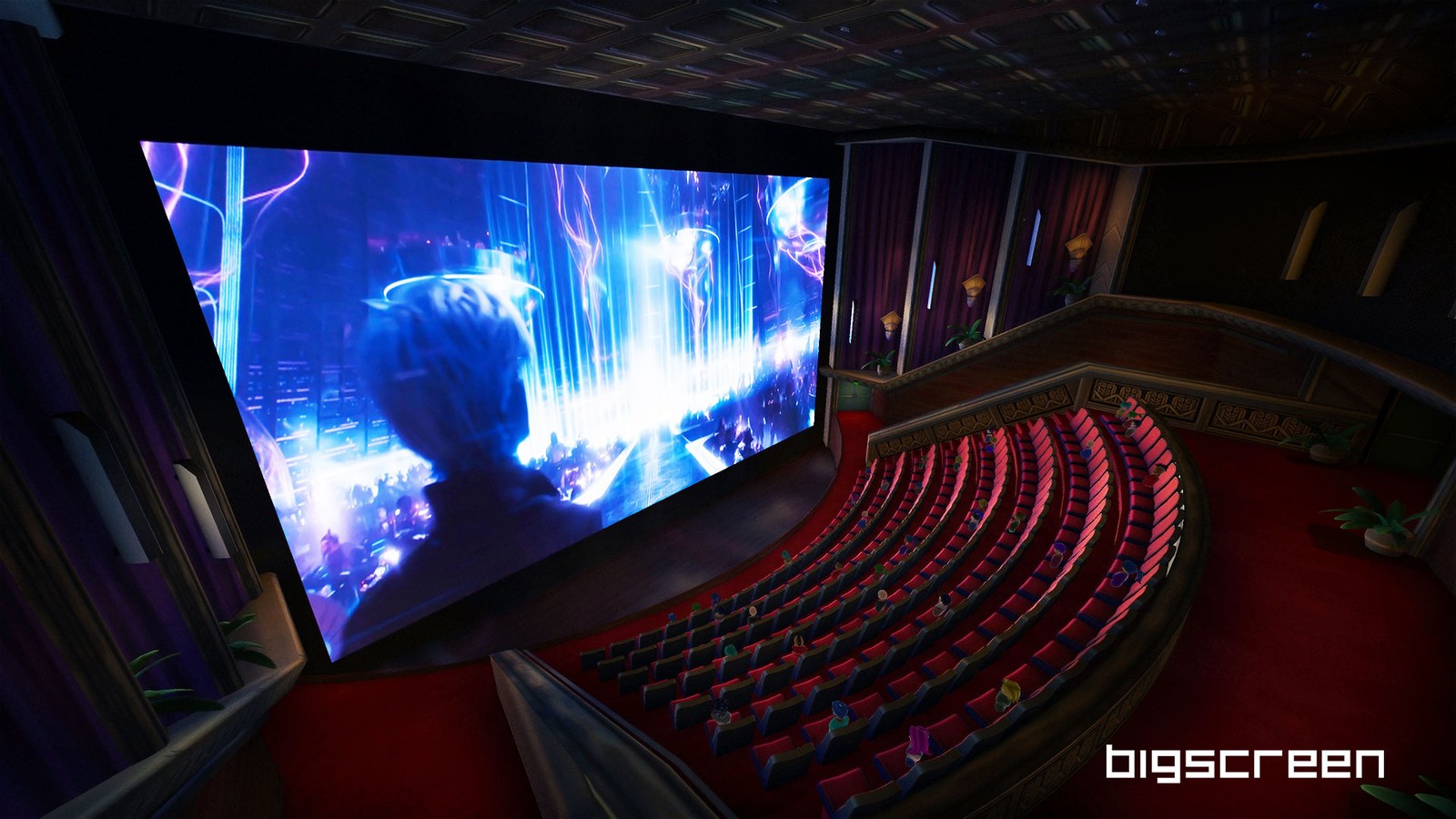
Así se ve una película dentro de las gafas: la sala de cine virtual de la aplicación Bigscreen. Imagen: Bigscreen.
Puntos clave
- Streaming: Netflix se ve en el navegador de las gafas, en HD (1080p) [1]; Disney+, Prime Video y YouTube tienen aplicación. Ver Streaming.
- Tus archivos: un reproductor como Skybox los lee desde un USB o desde tu red wifi [5]. Ver Tus archivos de vídeo.
- Películas 3D: necesitas un archivo de vídeo 3D, en SBS o arriba y abajo, que tengas derecho a usar. Ver Películas 3D.
- ¿Pantalla en negro o dos imágenes? Ver Problemas.
- Una película en 2D que se reproduce en un PC con Windows se ve en 3D al instante en las Quest con Owl3D Link. Es una conversión por IA, no la versión 3D del estudio.
¿Dónde está tu película?
| Tu situación | ¿Se puede en las Meta Quest? | Cómo |
|---|---|---|
| Está en Netflix, Disney+, Prime Video o YouTube | Sí | Aplicación o navegador de las gafas |
| La tienes como archivo de vídeo en un PC, un NAS o un USB | Sí, en 2D y en 3D | Reproductor de vídeo |
| Está en 2D y quieres verla en 3D | Sí, con un PC con Windows y una NVIDIA RTX 3060 o superior | Owl3D Link |
¿La tienes en Blu-ray 3D? Lo que hemos averiguado sobre los discos está en Cómo ver películas 3D en casa.
Streaming: Netflix, Disney+, Prime Video y YouTube
- Netflix: según su ayuda, abres la aplicación Meta Quest Browser, buscas «Netflix.com» e inicias sesión. La página menciona las Meta Quest 2, Pro, 3 y 3S, e indica una resolución HD (1080p) [1].
- Disney+: tiene aplicación para las Meta Quest 3S, 3 y 2; su ficha en la tienda de Meta dice «Ya disponibles para ver en 2D» [2].
- Prime Video: la aplicación se llama «Amazon Prime Video»; según su ficha, permite descargar vídeos para verlos sin conexión [3].
- YouTube: la ficha de YouTube VR habla de «todo el contenido de YouTube, desde videos 3D en 360° hasta videos estándar en formato rectangular» [4].
¿Y Movistar Plus+, HBO Max, Filmin o SkyShowtime? El 12 de octubre de 2026, buscando desde fuera de España, no encontramos en la tienda de Meta ninguna aplicación de estos servicios; solo leímos los primeros resultados de cada búsqueda [6]. La lista de dispositivos compatibles de Movistar Plus+ incluye televisores, móviles, tabletas, dispositivos como Apple TV o Amazon Fire TV y «cualquier ordenador a través del navegador web»; no menciona las Meta Quest [7]. Hemos consultado todas las páginas desde fuera de España; el catálogo y los precios que se muestran en España pueden ser distintos.
Tus archivos de vídeo: qué reproductor usar
| Reproductor | Precio | De dónde lee la película | 3D |
|---|---|---|---|
| Skybox | De pago | Dispositivos USB; servidor DLNA o carpeta compartida (SMB) de tu red wifi | SBS y arriba y abajo, reconocidos automáticamente [5] |
| Bigscreen | Sin precio en la ficha (botón «Descargar» y aviso «Compras incluidas en la aplicación») | Archivos guardados en las gafas; pantalla de un PC con Windows | SBS [8] |
| Virtual Desktop | De pago | La pantalla de tu ordenador (Windows 10 u 11, o macOS), sin cables | SBS y arriba y abajo [9] |
Skybox y Virtual Desktop son de pago; las fichas nos mostraban el precio en dólares, así que no damos importe en euros.
Dos formas de que el archivo llegue a las gafas:
- Por wifi, sin copiar nada. Skybox lee los vídeos de un servidor DLNA o de una carpeta compartida (SMB) que estén en la misma red wifi que las gafas [5].
- Con un USB. Skybox admite dispositivos USB [5]. La aplicación Archivos de Meta también accede a unidades USB, tarjetas SD, teléfonos Android conectados y Google Drive [10].
Si la imagen va a tirones, se queda en negro o ves dos imágenes
- La película que envías desde el PC va a tirones. Los desarrolladores de Virtual Desktop indican, para su aplicación, que el ordenador debe estar conectado al router por cable y no por wifi, y que hacen falta como mínimo un router 802.11ac y una conexión de 5 GHz [11].
- Netflix se queda en negro en Virtual Desktop. Según los desarrolladores de Virtual Desktop, se debe a la protección anticopia (DRM), que impide capturar la imagen de ese tipo de servicios en el PC [11]. Netflix se ve en el navegador de las gafas [1]; Disney+ y Prime Video, en su aplicación.
- Ves dos imágenes, una al lado de la otra. El reproductor está mostrando el archivo 3D como si fuera un vídeo en 2D. Según su ficha, Skybox reconoce el formato 3D automáticamente [5]; en Virtual Desktop, el modo 3D se elige en la barra de herramientas del escritorio [11].
Películas 3D en las Meta Quest
Necesitas un archivo de vídeo 3D que tengas derecho a usar, en formato lado a lado (SBS) o arriba y abajo: Skybox y Virtual Desktop admiten los dos [5][9].
En streaming, la ficha de Disney+ para las Quest indica 2D [2], y la página de Netflix sobre las Meta Quest no menciona el 3D [1].
El detalle por plataforma y lo que Meta ha escrito sobre el alquiler de películas, en Películas 3D en Netflix, Disney+ y Prime Video.
Ver en 3D una película en 2D: Owl3D Link
Owl3D Link es una aplicación de Owl3D para las Meta Quest. Con la aplicación Owl3D abierta en el ordenador, Owl3D Link muestra en las gafas, sin cables y convertido a 3D en tiempo real, lo que se ve en el PC: pones una película en 2D y la ves en 3D al instante, sin preparar ningún archivo. Requiere un PC con Windows y una NVIDIA RTX 3060 o superior; no funciona en Mac. Owl3D Link se puede usar gratis; en el plan gratuito, cada sesión está limitada a 15 minutos y la imagen lleva una marca de agua.
Netflix y otros servicios de streaming con protección anticopia funcionan cuando se ven en el ordenador, en un navegador con la aceleración por hardware desactivada. No lo hemos probado con las demás plataformas de esta página y no afirmamos que funcione con ellas.
Es una conversión por IA, no la versión 3D del estudio. La aplicación Owl3D está en inglés.
Productos de Owl3DSoftware Owl3DUn programa para Windows y Mac que convierte tus vídeos y fotos 2D en 3D.Preguntas frecuentes
¿Hace falta un PC para ver películas en las Meta Quest?
No. Netflix se ve en el navegador de las gafas [1]; Disney+, Prime Video y YouTube tienen aplicación [2][3][4], y Skybox lee desde un USB [5]. Solo hace falta un PC si la película está ahí o si quieres usar Owl3D Link.
¿Aguanta la batería una película entera?
Depende de lo que dure. Meta indica para las Quest 3 una autonomía media de 2,2 horas de uso, que las aplicaciones más exigentes pueden reducir [13].
¿Se puede ver una película con amigos, cada uno con sus gafas?
Sí, con Bigscreen: según su ficha, se ven películas con amigos en un cine virtual, y hay salas públicas y privadas de hasta 30 personas [8].
Fuentes (13)
- Centro de ayuda de Netflix, «Cómo usar Netflix en tu visor Meta Quest (Oculus) VR». https://help.netflix.com/es-es/node/110502 (consultado el 12 de octubre de 2026)
- Meta Store, «Disney+». https://www.meta.com/es-es/experiences/disney/10068174916592965/ (consultado el 12 de octubre de 2026)
- Meta Store, «Amazon Prime Video». https://www.meta.com/es-es/experiences/amazon-prime-video/8379674632047815/ (consultado el 12 de octubre de 2026)
- Meta Store, «YouTube VR». https://www.meta.com/es-es/experiences/youtube/2002317119880945/ (consultado el 12 de octubre de 2026)
- Meta Store, «SKYBOX VR Video Player». https://www.meta.com/es-es/experiences/skybox-vr-video-player/2063931653705427/ (consultado el 12 de octubre de 2026)
- Meta Store, búsquedas de «movistar», «movistar plus», «hbo max», «filmin» y «skyshowtime». https://www.meta.com/es-es/experiences/search/?q=hbo%20max (consultado el 12 de octubre de 2026)
- Ayuda de Movistar Plus+, «¿Qué dispositivos son compatibles con Movistar Plus?». https://ayuda.movistarplus.es/s/article/dispositivos-compatibles-con-movistar-plus (consultado el 12 de octubre de 2026)
- Meta Store, «Bigscreen Beta». https://www.meta.com/es-es/experiences/bigscreen-beta/2497738113633933/ (consultado el 12 de octubre de 2026)
- Meta Store, «Virtual Desktop». https://www.meta.com/es-es/experiences/virtual-desktop/2017050365004772/ (consultado el 12 de octubre de 2026)
- Meta, Ayuda de Quest, «Usar Archivos en Meta Quest». https://www.meta.com/es-es/help/quest/1472856609714504/ (consultado el 12 de octubre de 2026)
- Virtual Desktop, página de inicio, «Frequently Asked Questions» (texto en inglés). https://www.vrdesktop.net/ (consultado el 12 de octubre de 2026)
- Meta, «Introducing Meta VR Glasses, A New Era for Virtual Reality» (23 de septiembre de 2026; texto en inglés, notas en español). https://www.meta.com/es-es/blog/meta-vr-glasses-announcement-meta-connect/ (consultado el 12 de octubre de 2026)
- Meta, Ayuda de Quest, «Cómo cargar tus gafas Meta Quest». https://www.meta.com/es-es/help/quest/3482884435359892/ (consultado el 12 de octubre de 2026)