3D-Fotos mit dem iPhone: erstellen, aufnehmen und ansehen
So ist dieser Text entstanden: Owl3D hat ihn auf Grundlage öffentlich zugänglicher Quellen geschrieben, die Quellenliste (21) steht am Ende.
Kurz gesagt
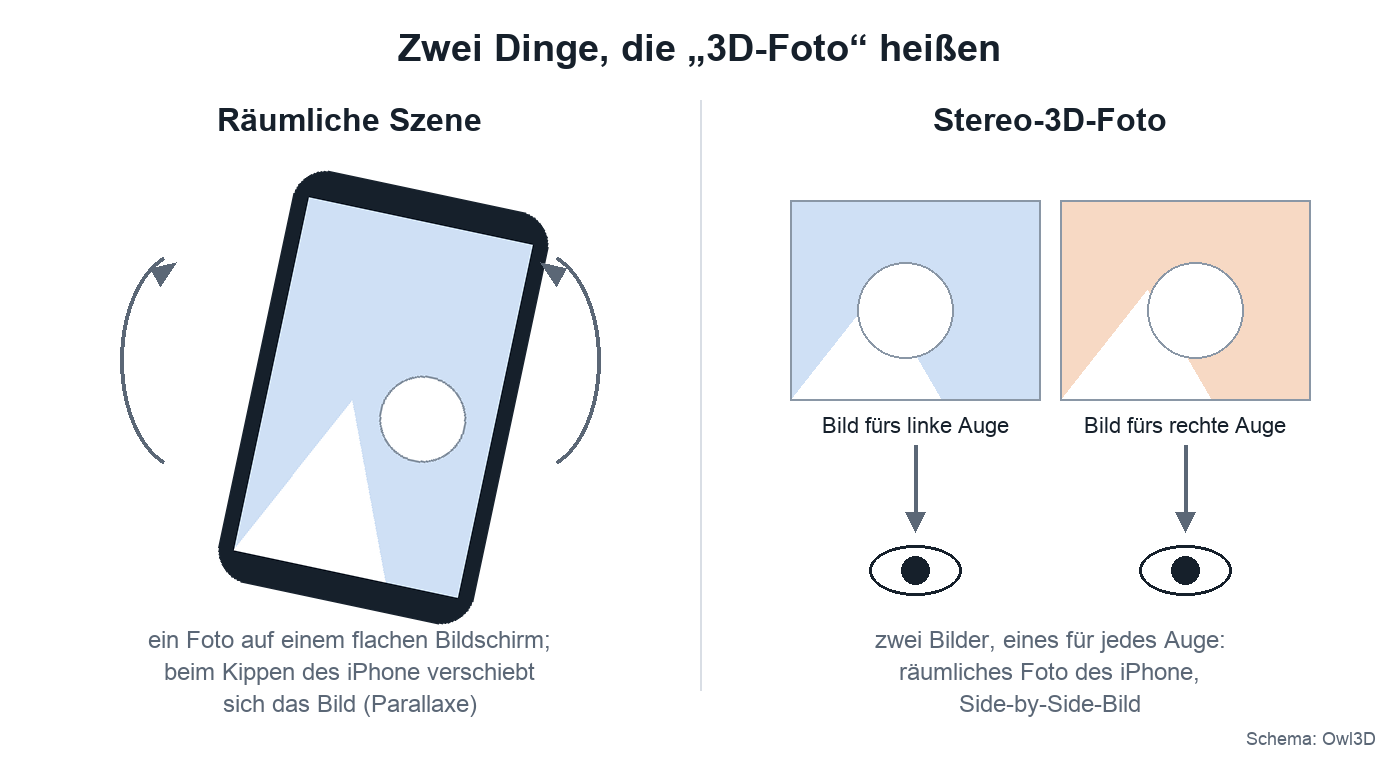
Am iPhone heißen zwei Dinge „3D-Foto“ oder „3D-Bild“. Die räumliche Szene gibt einem Foto, das du schon hast, einen 3D-Effekt: Du tippst in der App „Fotos“ auf die Taste „Räumliche Szene“ und bewegst das iPhone; das geht ab dem iPhone 12 [1] mit iOS 26 [2]. Ein räumliches Foto ist etwas anderes: Du nimmst es im Kameramodus „Räumlich“ auf, und es ist für die Apple Vision Pro gedacht [3]. Unsere eigene Beobachtung vom Oktober 2026, nicht Apples Beschreibung: Auf einem iPhone zeigte „Fotos“ ein im Modus „Räumlich“ aufgenommenes Foto mit Tiefenwirkung, und beim Bewegen des iPhone verschob sich das Bild. Das ist Parallaxe auf einem flachen Bildschirm, kein stereoskopisches 3D mit einem eigenen Bild für jedes Auge; welche Funktion den Effekt erzeugt hat, ist nicht geklärt. Die Programme und Geräte anderer Anbieter beschreiben wir nach deren eigenen Angaben. Dieser Ratgeber stammt von Owl3D, dem Hersteller des Owl3D Shift und Entwickler der Owl3D-App zum Umwandeln von Videos und Fotos.

Für räumliche Aufnahmen hältst du das iPhone quer. Bild: Apple.
Das Wichtigste in Kürze
- Ein Foto, das du schon hast, bekommt einen 3D-Effekt: räumliche Szene. Lädt nicht, lässt sich nicht speichern, soll weg? Was bekannt ist.
- Ein Foto mit zwei Bildern, eins pro Auge [4], nimmt der Kameramodus „Räumlich“ auf: Modelle und Schritte.
- Stereoskopisch siehst du 3D-Fotos mit Vision Pro, VR-Brille, per App oder als Side-by-Side-Bild: 3D-Fotos ansehen.
- Auch aus einem normalen Foto wird per KI ein Stereo-3D-Foto: umwandeln.
Welches 3D-Foto meinst du?
| Du willst | Was es ist | Wo du es siehst |
|---|---|---|
| Ein Foto, das sich bewegt, wenn du das iPhone bewegst | Räumliche Szene: ein 3D-Effekt für ein Foto [1] | Auf dem iPhone selbst |
| Ein Foto mit einem eigenen Bild für jedes Auge | Räumliches Foto: laut Apple eine Datei mit einem Bild fürs linke und einem fürs rechte Auge [4]; oder ein Stereo-Bildpaar [5] | Vision Pro, VR-Brille, 3D-Bildschirm |
Ein Foto in ein 3D-Modell für den 3D-Druck umzuwandeln, ist nicht Thema dieser Seite.
Aus einem vorhandenen Foto ein 3D-Foto machen: räumliche Szene
Du brauchst ein iPhone 12 oder neuer [1] mit iOS 26 oder neuer [2]. Neu fotografieren musst du nichts.
- Foto öffnen. Tippe in der App „Fotos“ auf ein Foto, damit es im Vollbild erscheint [1].
- Auf die Taste „Räumliche Szene“ tippen [1]. Laut dem Blog Sir Apfelot (Stand: 15. Oktober 2025) liegt sie im Menü mit den drei Punkten im Kreis oben rechts [6].
- Das iPhone in der Hand bewegen. Du siehst das Foto mit einem 3D-Effekt [1].
Als Hintergrundbild: In den Einstellungen tippst du nacheinander auf „Hintergrundbild“, „Neues Hintergrundbild auswählen“, „Fotos“ und dann oben auf den Tab „Räumliche Szene“ [7].
Räumliche Szene lädt nicht, lässt sich nicht speichern oder soll weg
| Was du siehst | Warum | Was du tun kannst |
|---|---|---|
| Keine Taste | Laut Apple ist der Effekt „verfügbar auf dem iPhone 12 oder neuer“ [1] und erfordert iOS 26, auf dem iPad iPadOS 26 [2] | Modell und Systemversion prüfen |
| Der Effekt lässt sich nicht speichern oder verschicken | Sir Apfelot (Oktober 2025): „Ein Export für die weitere Verwendung ist also nicht möglich.“ [6] | Das normale Foto teilen. Apple schreibt zur Vision Pro: Wird ein Foto geteilt, lässt sich auf einem anderen iPhone, iPad oder einer anderen Vision Pro „dieselbe räumliche Szene“ neu erstellen [2] |
| Als Hintergrund bewegt sich nichts | Laut Apple „zeigt nur dein Sperrbildschirm den 3D-Effekt an“ [7] | Foto über den Tab „Räumliche Szene“ wählen. Laut Apple kommen nur bestimmte Fotos infrage [7] |
| Du willst die Taste loswerden | In „Fotos“ gibt es laut Sir Apfelot keinen Schalter [6] | Laut Sir Apfelot (Oktober 2025): Einstellungen › „Apps“ › „Fotos“, ganz unten „Steuerelement zum Erstellen von räumlichen Fotos“ ausschalten [6]. Fürs Fotos-Widget nennt iphone-ticker.de (September 2025) die Einstellung „Effekt für räumliche Szene“ [8] |
Zur Meldung „Foto kann nicht geladen werden“ [8] und zum Ladebalken, der bei 0 % stehen bleibt, haben wir am 12. Oktober 2026 keine Apple-Seite gefunden, die eine Ursache nennt. Was Nutzer dazu und zum Speichern berichten, haben wir nicht ausprobiert:
- Berichte zum WLAN. In Apples englischsprachigem Forum schreiben fünf Nutzer in vier Threads (September bis Dezember 2025), der Effekt habe funktioniert, nachdem sie das iPhone mit einem WLAN verbunden hatten [9][10][11][12]. Zwei weitere schreiben dort, WLAN habe bei ihnen nichts geändert [11].
- Der Effekt lässt sich nicht behalten. Unter dem Artikel von iphone-ticker.de schrieb ein Leser am 16. September 2025: „Kann aber nicht speichern und als Hintergrund ist der Effekt dann weg.“ Ein anderer antwortete am selben Tag: „Für ein Hintergrundbild musst du das extra beim bearbeiten im Menü des Sperrbildschirms auswählen.“ [8]
- Zur Schärfe. Ein dritter Leser fand dort am selben Tag, die Bilder sähen damit etwas „breiig“ aus; ein vierter antwortete, das komme auf das Foto und dessen Qualität an [8].
Ein räumliches Foto aufnehmen: der Kameramodus „Räumlich“
Apple nennt dafür diese Modelle: iPhone 15 Pro, 15 Pro Max, 16, 16 Plus, 16 Pro, 16 Pro Max, 17, 17 Pro, 17 Pro Max, 18 Pro und 18 Pro Max [13].
Stand : Apples Modellliste.
- App „Kamera“ öffnen.
- Modus „Räumlich“ wählen. Dazu streichst du auf dem Bildschirm nach rechts [3].
- Das iPhone ins Querformat drehen.
- Foto aufnehmen. Derselbe Modus nimmt auch räumliche Videos auf [3].
Apple rät: das iPhone ruhig und waagerecht halten, Motive 0,9 bis 2,4 m entfernt, helles und gleichmäßiges Licht [3].
Und auf dem iPhone selbst? Im Oktober 2026 haben wir selbst beobachtet: „Fotos“ zeigte auf einem iPhone ein im Modus „Räumlich“ aufgenommenes Foto mit Tiefenwirkung; beim Bewegen des iPhone verschob sich das Bild. Apple beschreibt es nicht so. Apple schreibt: „Räumliche Fotos und Videos werden auf der Apple Vision Pro in 3D und auf anderen Geräten in 2D angezeigt.“ [14] Einen 3D-Effekt in „Fotos“ beschreibt Apples iPhone-Handbuch als Wirkung der Taste „Räumliche Szene“ [1]. Ob die Taste bei unserer Beobachtung angetippt war und welche Funktion den Effekt erzeugt hat, ist nicht geklärt; Modell und iOS-Version haben wir nicht festgehalten. Es war Parallaxe auf einem flachen Bildschirm, kein stereoskopisches 3D mit einem eigenen Bild für jedes Auge.
Ein Stereo-Bildpaar gelingt auch mit anderen Handys und Kameras: Laut fotoMAGAZIN fotografierst du ein unbewegtes Motiv zweimal und versetzt die Kamera dazwischen seitlich um etwa 6 bis 7 cm [15].
3D-Fotos ansehen – mit und ohne Vision Pro
| Gerät | Wie | Was du brauchst |
|---|---|---|
| Apple Vision Pro | In „Fotos“ auf den Tab „Räumlich“ tippen [14] | Das Gerät, laut Apple ab 3.999 € [16] |
| iPhone | Die App Spatialify zeigt räumliche Fotos laut ihrer Beschreibung für den Parallelblick, die Anaglyphenbrille oder Cardboard [17] | Die App, 2,99 € im deutschen App Store [17] |
| Meta Quest | Metas Hilfeseite beschreibt nur räumliche Videos [18]; die App immerGallery führt Apples räumliche Fotos (.heic) laut Anbieter in ihrer Liste unterstützter Kameras [19] | immerGallery; die Vollversion kostet laut Anbieter 29,99 € [19] |
| 3D-Fernseher, 3D-Beamer, Bildschirm für 3D ohne Brille | Als Side-by-Side-Bild | Eine Kopie im Side-by-Side-Format; Spatialify wandelt laut ihrer Beschreibung in gängige 3D-Formate um [17] |
| Ohne Gerät | Zwei Teilbilder nebeneinander lassen sich laut Wikipedia mit Parallel- oder Kreuzblick räumlich sehen [5] | Übung |
Stand : Preise.
Wir haben die Seiten von außerhalb Deutschlands aufgerufen; Angebot und Preise können in Deutschland anders aussehen. Spatialify und immerGallery haben wir nicht ausprobiert. Ob die Galerie einer Quest ein räumliches Foto vom iPhone in 3D zeigt, steht auf keiner der beiden Meta-Hilfeseiten, die wir geöffnet haben [18][20].
Aus einem normalen Foto ein Stereo-3D-Foto machen
Eine zweite Kamera brauchst du dafür nicht: Software schätzt die Tiefe und berechnet das Bild fürs andere Auge. Auf der Vision Pro öffnest du in „Fotos“ ein 2D-Foto und tippst auf „Räumliches Foto erstellen“ [21].
Am Computer macht das die Owl3D-App: Sie wandelt normale Fotos (JPG, PNG) auf deinem Windows-PC oder Mac in ein Bild im Format Side-by-Side, Half-SBS oder Top-Bottom um. Ein räumliches Foto im Apple-Format gibt sie nicht aus. Das Ergebnis ist eine KI-Umwandlung, keine Aufnahme mit zwei Objektiven. Es gibt einen Gratis-Tarif und Bezahltarife. Die App ist auf Englisch. Für Videos: 2D in 3D umwandeln.
Willst du deine 3D-Fotos jemandem zeigen, ohne dass er eine Brille aufsetzen muss, eignet sich der Owl3D Shift: ein 14-Zoll-Bildschirm für 3D ohne Brille, den du als Zweitbildschirm an den Computer anschließt. Ist auf dem Shift ein Side-by-Side- oder Top-Bottom-Bild zu sehen, zeigt er es nach einem Klick auf „Start“ im Tab „Stereo 3D Playback“ der Owl3D-App in 3D. Die .heic-Datei eines räumlichen Fotos zeigt er nicht direkt; sie muss vorher mit einem anderen Programm umgewandelt werden. Das 3D-Bild sieht immer nur eine Person, und ohne Computer mit der Owl3D-App geht es nicht.
Von Owl3DOwl3D ShiftEin 14-Zoll-3D-Display ohne Brille, das neben deinem Computer Platz findet.Häufige Fragen
Welches iPhone kann 3D-Fotos machen?
Die räumliche Szene, den 3D-Effekt für vorhandene Fotos, gibt es ab dem iPhone 12 mit iOS 26 [1][2]. Räumliche Fotos nimmt der Kameramodus „Räumlich“ auf, und zwar auf den Modellen in Apples Liste; die ältesten sind das iPhone 15 Pro und das 15 Pro Max.
Kann ich ein 3D-Foto vom iPhone auf dem 3D-Fernseher ansehen?
Nicht direkt aus „Fotos“: Laut Apple werden räumliche Fotos auf anderen Geräten als der Vision Pro in 2D angezeigt [14]. Du brauchst eine Kopie im Side-by-Side-Format, siehe 3D-Fotos ansehen. Auf einem Fernseher haben wir das nicht ausprobiert.
Quellen (21)
- Apple Support, iPhone – Benutzerhandbuch (iOS 27), „Fotos und Videos auf dem iPhone anzeigen“. https://support.apple.com/de-de/guide/iphone/iph3d267610/ios (abgerufen am 12.10.2026)
- Apple Support, „Räumliche Szenen in der Apple Vision Pro anzeigen“, veröffentlicht am 28. August 2026. https://support.apple.com/de-de/124145 (abgerufen am 12.10.2026)
- Apple Support, iPhone – Benutzerhandbuch (iOS 27), „Räumliche Fotos und Videos für die Apple Vision Pro mit der iPhone-Kamera aufnehmen“. https://support.apple.com/de-de/guide/iphone/iph6e3a6d4fe/ios (abgerufen am 12.10.2026)
- Apple Developer, „Creating spatial photos and videos with spatial metadata“ (englisch). https://developer.apple.com/documentation/ImageIO/Creating-spatial-photos-and-videos-with-spatial-metadata (abgerufen am 12.10.2026)
- Wikipedia, „Stereoskopie“. https://de.wikipedia.org/wiki/Stereoskopie (abgerufen am 12.10.2026)
- Sir Apfelot, „iPhone Fotos App: ‚Räumliche Szene‘-Funktion nutzen oder deaktivieren“, von Johannes Domke, 15. Oktober 2025. https://www.sir-apfelot.de/iphone-fotos-app-raeumliche-szene-funktion-nutzen-oder-deaktivieren-67523/ (abgerufen am 12.10.2026)
- Apple Support, „iPhone-Hintergrundbild ändern“, veröffentlicht am 4. Februar 2026. https://support.apple.com/de-de/102638 (abgerufen am 12.10.2026)
- iphone-ticker.de, „Räumliche Szenen: iOS 26 bringt 3D-Effekte auch für ältere Fotos“, 16. September 2025, mit Leserkommentaren. https://www.iphone-ticker.de/raeumliche-szenen-ios-26-bringt-3d-effekte-auf-fuer-aeltere-fotos-264232/ (abgerufen am 12.10.2026)
- Nutzerberichte: Apple Support Community, „Unable to use 'Spatial Scene mode' on iPhone 13 after iOS 26 update“ (englisch). https://discussions.apple.com/thread/256137574?sortBy=rank (abgerufen am 12.10.2026)
- Nutzerberichte: Apple Support Community, „Cannot load the spatial scene model“ (englisch). https://discussions.apple.com/thread/256140342?sortBy=rank (abgerufen am 12.10.2026)
- Nutzerberichte: Apple Support Community, „Why ios 26 spatial photo in iphone 16 plus is not working“ (englisch). https://discussions.apple.com/thread/256138151?sortBy=rank (abgerufen am 12.10.2026)
- Nutzerberichte: Apple Support Community, „3D spatial wallpaper can’t be set in iPhone 15 after update to ios 26.“ (englisch; der Bericht dort ist polnisch). https://discussions.apple.com/thread/256136625?sortBy=rank (abgerufen am 12.10.2026)
- Apple Support, iPhone – Benutzerhandbuch (iOS 27), „Modelle mit Unterstützung für die Erstellung räumlicher Fotos und Videos“. https://support.apple.com/de-de/guide/iphone/aside/ipheee23829a/27/ios/27 (abgerufen am 12.10.2026)
- Apple Support, Apple Vision Pro User Guide, „Räumliche Fotos und Videos auf der Apple Vision Pro aufnehmen, anzeigen und teilen“. https://support.apple.com/de-de/guide/apple-vision-pro/dev7068c3c93/visionos (abgerufen am 12.10.2026)
- fotoMAGAZIN, „3D-Fotos: So erstellt man stereoskopische Fotos“. https://www.fotomagazin.de/praxis/3d-fotos-so-erstellt-man-stereoskopische-fotos/ (abgerufen am 12.10.2026)
- Apple (Deutschland), „Apple Vision Pro kaufen“. https://www.apple.com/de/shop/buy-vision/apple-vision-pro (abgerufen am 12.10.2026)
- Apple App Store (Deutschland), „Spatialify“ (Beschreibung englisch). https://apps.apple.com/de/app/spatialify/id6471922894 (abgerufen am 12.10.2026)
- Meta, Meta Quest-Hilfebereich, „Räumliche Videos auf Meta Quest“. https://www.meta.com/de-de/help/quest/372981992147360/ (abgerufen am 12.10.2026)
- immerVR, „immerGallery“ (englisch). https://immervr.com/ (abgerufen am 12.10.2026)
- Meta, Meta Quest-Hilfebereich, „Medien mit der Galerie-App für Horizon OS verwalten“. https://www.meta.com/de-de/help/quest/410354522069898/ (abgerufen am 12.10.2026)
- Apple Support, Apple Vision Pro User Guide, „Räumliches Foto erstellen oder räumliche Szene in der App ‚Fotos‘ auf der Apple Vision Pro anzeigen“. https://support.apple.com/de-de/guide/apple-vision-pro/tan1be9a3a0b/visionos (abgerufen am 12.10.2026)