NVIDIA 3D Visionは今も使える?PCゲームを立体視で遊ぶ方法
この記事について:公開されている情報をもとにOwl3Dが執筆しました。出典(全11件)は記事の最後に掲載しています。
結論
NVIDIA 3D Visionの公式サポートは終了しています。NVIDIAのサポートページによると、2019年4月のRelease 418のドライバーを最後に、GeForceのドライバーは3D Visionに対応しなくなり、メガネとエミッタの販売も終わりました[1][2]。ただし、コミュニティ製ツール「3D Fix Manager」の開発者の説明(2024年3月更新)では、手元の3D Visionキットでも一部のゲームは今も立体視で遊べます[3]。3Dテレビ、3Dプロジェクター、VRゴーグル、裸眼3Dディスプレイで遊ぶ方法もあります。他社やコミュニティのツールは、当社では試していません。この記事は、Owl3D Shiftを製造・販売し、Owl3D Linkを開発しているOwl3Dが書いています。
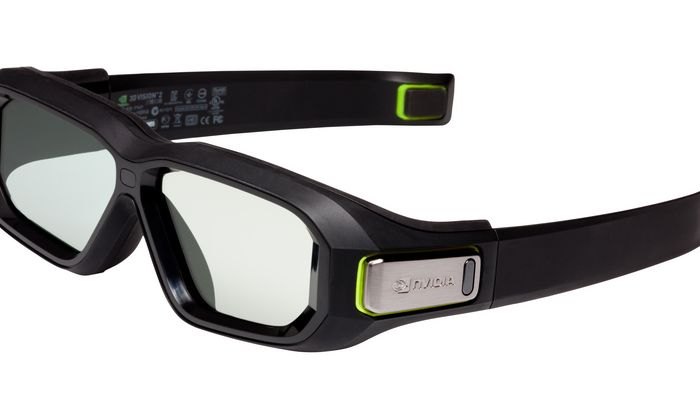
3D Vision 2の3Dメガネ。画像:NVIDIA
この記事のポイント
- 3D Visionのキットがある場合:3D Fix Managerの開発者の説明(2024年3月更新)では、RTX 20シリーズ以前のほうが遊べるゲームが多く、RTX 30・40シリーズでは少なくなります。3D Visionは今も使えますか?へ。
- 3Dテレビ、3Dプロジェクターの場合:geo-11は、プロジェクトページによると、サイドバイサイド(SBS)やトップアンドボトムで出力でき、この出力に3D Visionのドライバーは不要です。
- VRゴーグルの場合:ゴーグルを3Dの画面として使います。ツールは機器別の方法へ。
- Owl3Dは、ほぼすべてのゲームの画面をリアルタイムで3Dに変換します。AIによる変換で、ゲーム自体が描画した立体映像ではありません。
NVIDIA 3D Visionは今も使えますか?
公式のサポートは終わっています。3D Visionは、NVIDIAが2009年に発売した3D立体視システムで、北米時間の2019年3月8日にサポート終了が告知されました[4]。サポートページには、3D Visionを使いたい人はRelease 418のドライバーのままにすればよいとあります。アーカイブ版の3D Visionドライバーとして載っているのは、425.31(Kepler、Maxwell、Turing世代のGPU向け)と391.35(Fermi世代向け)で、対象はWindows 7、8.1、10です[1]。
HelixModコミュニティの「3D Fix Manager」は、プロジェクトページによると、425.31より新しいGeForceドライバーでも3D Visionを使える状態に戻し、ゲームごとの修正ファイル(fix)を1クリックで導入できます。下の表は、開発者がプロジェクトページに書いている内容(最終更新は2024年3月23日)をまとめたもので、当社では試していません[3]。
| グラフィックボード | 3D Vision対応モニターで動くゲーム |
|---|---|
| RTX 20シリーズ以前 | DirectX 9のゲームと、geo-11用のプロファイルがあるDirectX 11のゲーム約150本(GeForceドライバーは452.06まで) |
| RTX 30・40シリーズ | DirectX 9のゲームと、「nvidia_dx9」モードに対応したDirectX 11のゲーム約100本。プロジェクトページによると、このモードはほかの出力モードより性能が落ちます |
プロジェクトページには、RTX 50シリーズとWindows 11についての記載はありません(2026年10月11日閲覧)。この2つで動くかどうかは、当社では確認できませんでした。
手持ちの機器に合わせて方法を選ぶ
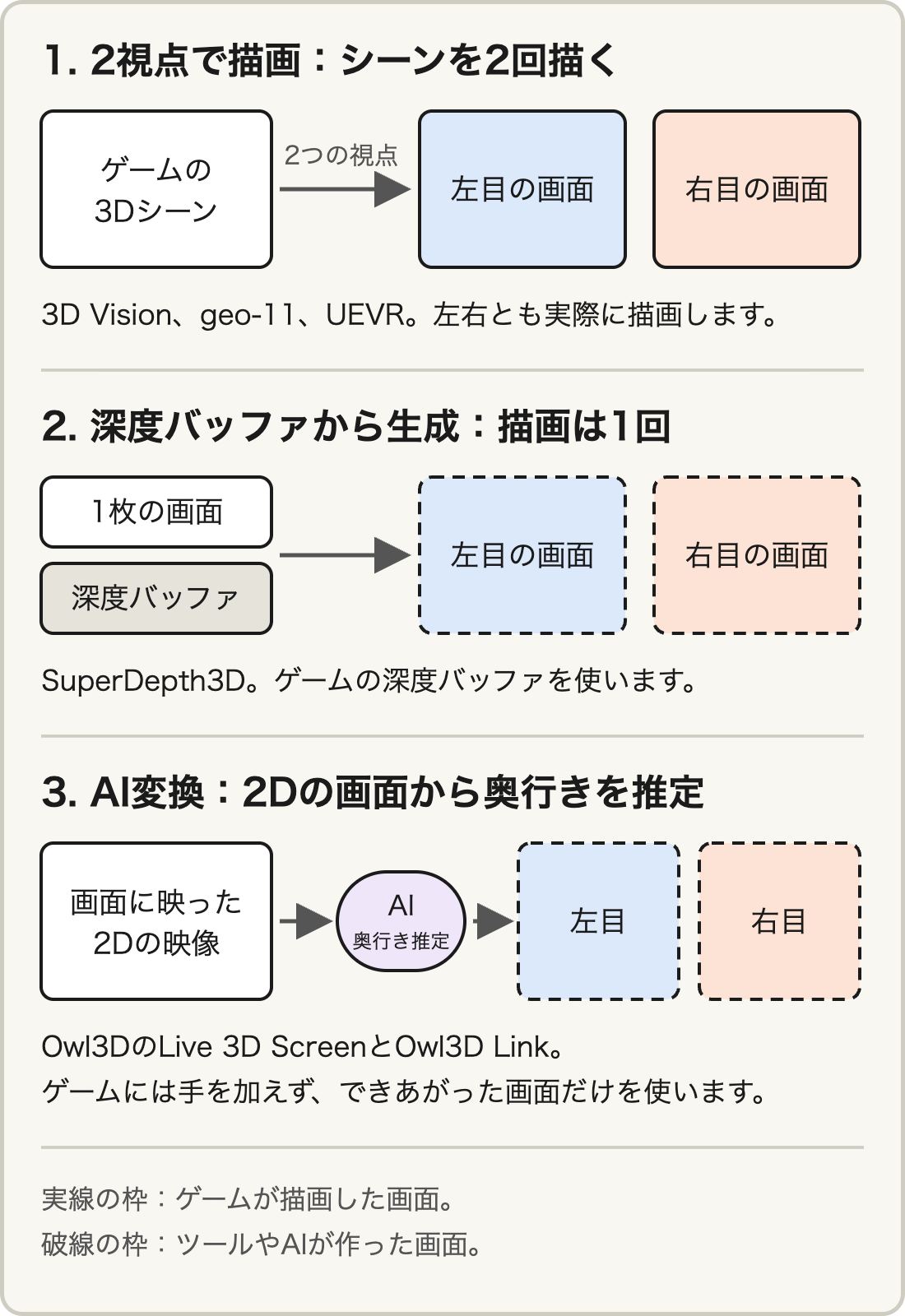
方法は、3D映像の作り方で3つに分けられます。この分け方と下の図は当社が整理したもので、各プロジェクトの用語ではありません。1つめは、左右の目の映像を両方ともゲームの3Dシーンから描画する方法で、geo-11のプロジェクトページはこれを「geometric 3D」と呼んでいます[5]。2つめは、ゲームの深度バッファ(depth buffer)から立体映像を作る方法で、SuperDepth3Dがこれにあたります[6]。3つめは、できあがった2Dの画面からAIが奥行きを推定するAI変換で、Owl3Dはこの方法です。
| 方法 | 3Dの作り方 | 対応ゲーム | 必要な環境 | 対応機器 |
|---|---|---|---|---|
| 3D Fix Manager | 3Dシーンから描画。NVIDIAの3D Visionドライバーとコミュニティの修正ファイルを使用[3] | 1,000を超える修正ファイルに対応[3] | Windows 7・8・10、NVIDIAのグラフィックボード[3] | 3D Vision、3DTV Play、「Optimized for Geforce」のいずれかに対応した3Dディスプレイ[3] |
| geo-11 | 3Dシーンから描画。コミュニティ製の代替ドライバーで、プロジェクトページはベータ相当としています[5] | DirectX 11のゲーム。DirectX 12には非対応[5] | どのドライバーでも、AMDのグラフィックボードでも動作[5] | 3Dテレビ、3Dプロジェクター(SBS、トップアンドボトム)、VRゴーグル。3D Vision対応モニター用のモードには3D Visionのドライバーが必要[5] |
| SuperDepth3D | 深度バッファから生成。ReShade用のシェーダーで、SBSやトップアンドボトムなどで出力[6] | 900本を超えるゲームのプロファイル[7]。ReShadeはDirect3D 9〜12、OpenGL、Vulkanに対応[8] | WindowsとReShade。AMDとNVIDIAのどちらのGPUでも動作[6][8] | 3Dモニター、3Dテレビ、VRゴーグル、ARグラス[6] |
| VRto3D | SteamVR用のドライバー。VR化MODを入れたゲームを3Dの画面に表示するもので、VRto3D自体はゲームを3Dにしません[9] | VR化MODを入れたゲーム。XInput対応ゲームパッドで遊べ、モーションコントローラーは不要[9] | SteamVR[9] | 3Dテレビ、3Dプロジェクター、ARグラス、3D Vision対応モニター、裸眼3Dディスプレイ[9] |
| Owl3D:Live 3D ScreenまたはOwl3D Link | AI変換。ゲームの画面をリアルタイムで3Dに変換します。ゲーム自体が描画した立体映像ではありません | ほぼすべてのゲーム。対応ゲームのリストはありません。対戦型マルチプレイゲームやアンチチート機能のあるゲームは、画面キャプチャをブロックすることが多く、その場合は3Dになりません | AMDのグラフィックボードでは使えません。Shift:NVIDIA RTX 30シリーズ以上を搭載したWindows PCか、Appleシリコン搭載のMac。Owl3D Link:Windowsのみ、NVIDIA RTX 3060以上 | Owl3D Shift(3Dを見られるのは一度に1人)またはMeta Quest |
ReShadeの公式サイトによると、悪用を防ぐため、マルチプレイ中は深度情報へのアクセスが自動的に無効になります[8]。SuperDepth3Dの開発者は、自身のサイトに「Using ReShade in competitive multiplayer can break a game's terms of service. Check the game's rules first.」と書いています。対戦型のマルチプレイでReShadeを使うと、ゲームの利用規約に違反することがあるので、先にそのゲームのルールを確かめてほしい、という意味です[6]。コミュニティ製ツールのページは、どれも英語です。
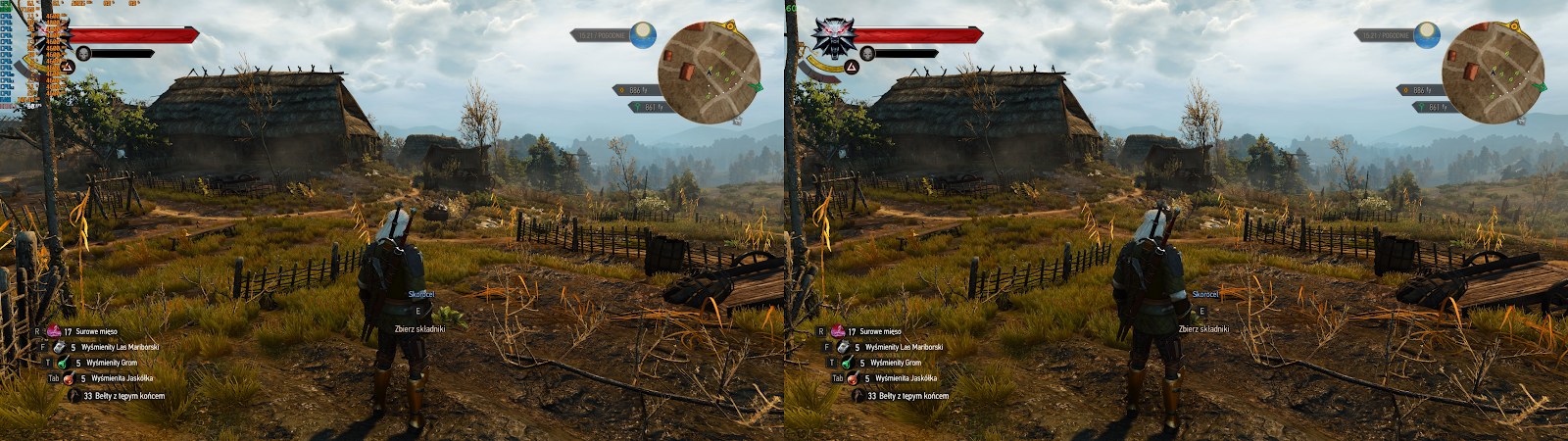
VRゴーグルの場合:geo-11やSuperDepth3DでゲームをSBSで出力し、SBS対応のアプリで見ます。geo-11のプロジェクトページは、その例にVirtual DesktopとBigscreenを挙げています[5]。ほかに、Unreal Engine向けのVR化MODであるUEVR[10]と、PCゲームをVRゴーグルで遊ぶためのvorpX[11]もあります。ゴーグルとPCのつなぎ方は、Meta QuestをPCに接続する方法をご覧ください。
3Dテレビ、3Dプロジェクターの場合:3Dメガネの方式を、テレビやプロジェクターの方式に合わせます。詳しくは3Dテレビの記事へ。日本で買える裸眼3Dディスプレイは、裸眼3Dの記事にまとめています。
ゲームの画面をその場で3Dに変換する:Owl3D
Owl3Dの方法では、ゲーム自体に手を加えません。PCで動かすOwl3Dアプリが、画面に映っている映像をリアルタイムで3Dに変換するため、対応ゲームのリストはありません。Owl3D Shiftは、PCの横に置いて使う14インチの裸眼3Dディスプレイです。ゲームのウィンドウをShiftにドラッグすると、Live 3D Screenがその場で3Dに変換します。Owl3D LinkはMeta Quest(メタクエスト)向けのアプリで、同じように変換したゲームをゴーグルの中で見られます。Owl3D Linkは無料で使えます。無料プランでは1回のセッションが15分までで、映像に透かしが入ります。
向いているのはシングルプレイのゲームで、対戦型マルチプレイゲームやアンチチート機能のあるゲームは、変換できないことがよくあります。必要なPCは上の表のとおりで、MacではOwl3D Linkは使えません。Owl3D Linkは、PCVRのゲーム向けでもありません。AIによる変換であり、スタジオが制作した3D版ではありません。アプリの表示は英語です。
Owl3Dの製品Owl3D Shiftパソコンの横に置いて使う、14インチの裸眼3Dディスプレイ。よくある質問
3D Visionに対応していないモニターやプロジェクターでも、3D Visionのメガネは使えますか?
3D Fix Managerの動作条件に、そうした機器は入っていません。挙げられているのは、3D Vision、3DTV Play、「Optimized for Geforce」のいずれかに対応した3Dディスプレイで、リフレッシュレートについての記載はありません[3]。当社では試していません。
AMDのグラフィックボードでも、PCゲームを立体視で遊べますか?
はい。geo-11とSuperDepth3Dは、それぞれの公式ページがAMDのグラフィックボードでも動作するとしています[5][6]。3D Fix ManagerにはNVIDIAのグラフィックボードが必要で[3]、Owl3Dのリアルタイム変換もAMDでは使えません。
出典 (11)
- NVIDIAサポート、「Support Plan for 3DVision Products」(Answer ID 4781、2021年9月29日更新、英語)、https://nvidia.custhelp.com/app/answers/detail/a_id/4781 (2026年10月11日閲覧)
- NVIDIAサポート、「3D Vision End of Life - FAQ」(Answer ID 4845、2021年9月29日更新、英語)、https://nvidia.custhelp.com/app/answers/detail/a_id/4845 (2026年10月11日閲覧)
- HelixModブログ、「3D Fix Manager」(バージョン1.87、最終更新2024年3月23日、英語)、https://helixmod.blogspot.com/2017/05/3d-fix-manager.html (2026年10月11日閲覧)
- 4Gamer.net、「NVIDIA,3D立体視システム「3D Vision」のサポート終了を告知。Kepler世代のノートPC向けGPUサポートも打ち切りへ」(2019年3月11日)、https://www.4gamer.net/games/022/G002210/20190311008/ (2026年10月11日閲覧)
- HelixModブログ、「Announcing: New geo-11 3D driver」(geo-11のプロジェクトページ、英語)、https://helixmod.blogspot.com/2022/06/announcing-new-geo-11-3d-driver.html (2026年10月11日閲覧)
- Depth3D、公式サイトのトップページ(SuperDepth3D v5.4.0、英語)、https://www.depth3d.info/ (2026年10月11日閲覧)
- GitHub、「BlueSkyDefender/Depth3D」のREADME(英語)、https://github.com/BlueSkyDefender/Depth3D (2026年10月11日閲覧)
- ReShade、公式サイトのトップページ(バージョン6.8.0、2026年8月2日公開、英語)、https://reshade.me/ (2026年10月11日閲覧)
- GitHub、「oneup03/VRto3D」のREADME(英語)、https://github.com/oneup03/VRto3D (2026年10月11日閲覧)
- GitHub、「praydog/UEVR」のREADME(英語)、https://github.com/praydog/UEVR (2026年10月11日閲覧)
- vorpX、公式サイトのトップページ(バージョン25.1.5、英語)、https://www.vorpx.com/ (2026年10月11日閲覧)