ガイド

GOOVIS G3X Proで3D映画を見る方法:3Dモードの切り替え、対応形式、接続

更新日:

この記事について:公開されている情報をもとにOwl3Dが執筆しました。出典(全7件)は記事の最後に掲載しています。

結論

GOOVIS G3X Proでは3D映画を見られます。取扱説明書によると、取扱説明書に書かれている3D形式はサイドバイサイド(SBS)で、本体上部の3Dボタンを押すと2Dモードと3Dモードが切り替わります[1]。ブルーレイ3Dはヘッドセットが自動で認識するので、切り替えは要りません[1]。GOOVISのヘッドセットには、2Dの映像を3Dに変換する機能はありません[3]。この記事は、動画を3Dに変換するOwl3Dアプリを開発しているOwl3Dが書いています。Owl3DはG3X Proの実機では試していません。

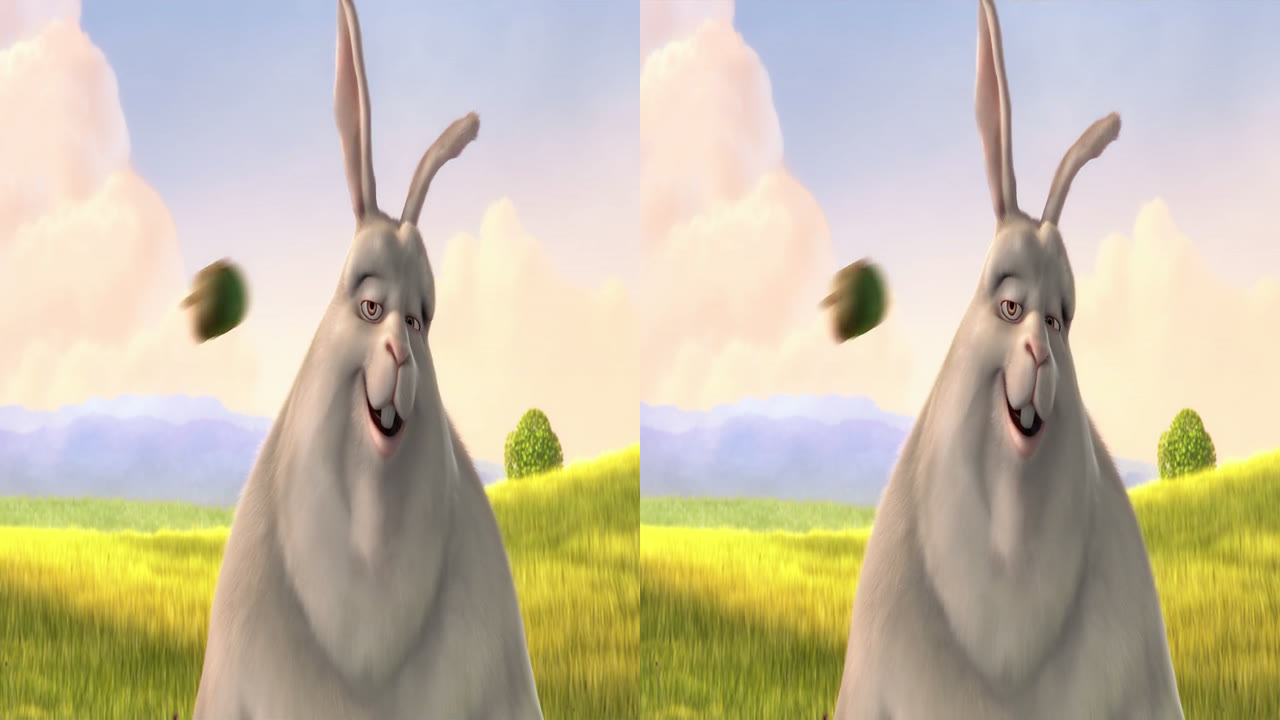
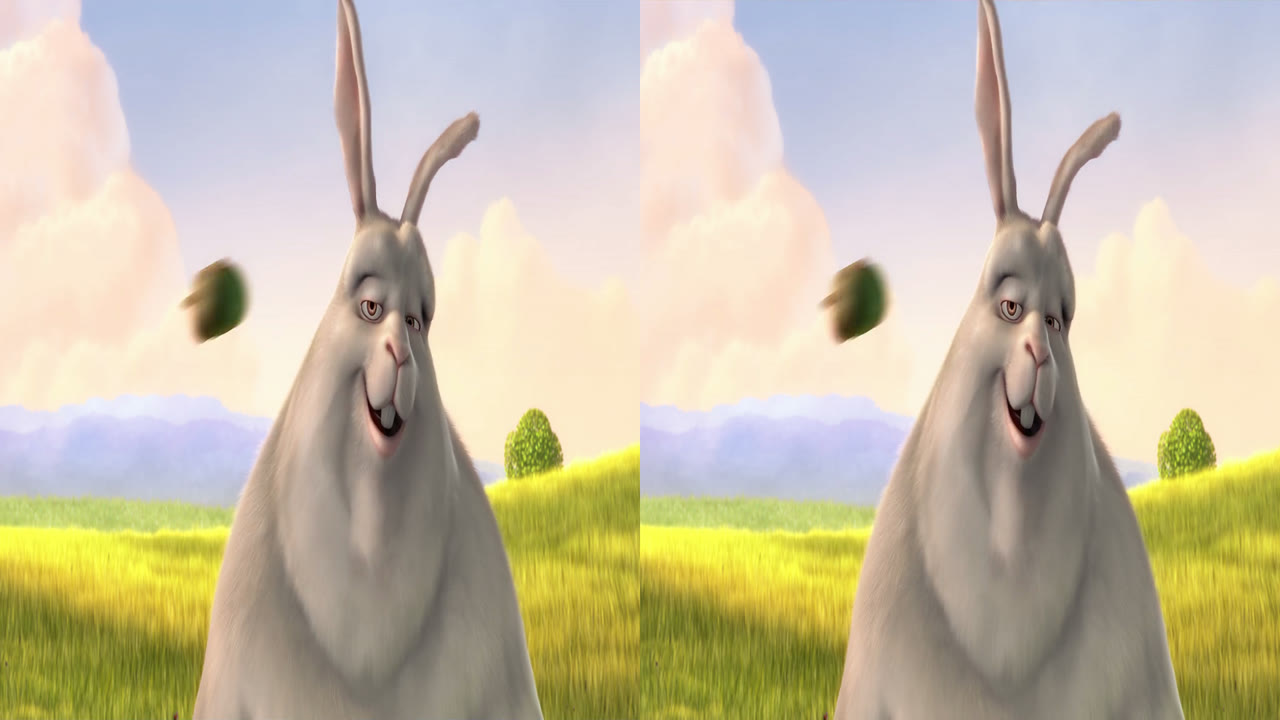
サイドバイサイド(SBS)の3D動画の1コマ。同じ草原とウサギの場面が、左目用と右目用に横に並んでいます。

フルSBS(3840×1080)の3D動画の1コマです。左半分が左目用、右半分が右目用の映像です。Owl3Dが『Big Buck Bunny』の3D版から切り出して作りました。原作:© Blender Foundation、bigbuckbunny.org、CC BY 3.0[7]

この記事のポイント

  • 3Dモードの切り替え:本体上部の3Dボタンを押します。奥行きが逆に見えるときは、3秒間長押しします。
  • 再生する動画:左目用と右目用の映像を横に並べたサイドバイサイド(SBS)形式の3D動画です。
  • 映像が2つ並んで見えるとき:3Dモードになっていません。3Dボタンを押します。
  • 接続:USB Type-Cで映像を出力できる機器は、ケーブルで直接つなぎます。HDMIの機器はHC 2.0コンバーターを使います。
  • 2Dの動画を3Dに:手持ちの2D動画は、SBSの3D動画に変換できます。

GOOVIS G3X Proの仕様

G3X Proは、4K有機ELディスプレイを使ったヘッドマウントディスプレイです。GOOVISの日本向けサイト(輸入元:株式会社OVERTEC)には、次の仕様が載っています[2]。

項目 内容[2]
重量 200g
ディスプレイ 4K有機EL(OLEDマイクロディスプレイ)
解像度 両目3840×2160(片目1920×1080)
リフレッシュレート 60Hz
仮想画面サイズ 20m先に800インチ相当
視野角 52°
ビデオフォーマット 2D/3D(切り替え可能)
接続 Type-C(DP 1.4)、HC 2.0(差し替えケーブル)
視度調整 −8Dから+2Dまで

価格.comでは、2026年11月23日時点の最安価格が119,000円(掲載1店舗)で、発売日は2025年8月8日です[6]。2024年にMakuakeで先行販売されたときは、一般販売価格が149,800円とされていました[5]。

3Dモードの切り替え方

  1. G3X Proを機器につなぎます。 下の接続をご覧ください。
  2. SBSの3D動画を全画面で再生します。 取扱説明書も、ウィンドウ表示ではなく全画面での視聴を勧めています[1]。
  3. 本体上部の3Dボタンを押します。 2Dモードと3Dモードが切り替わります[1]。

奥にあるはずのものが手前に見えるなど、奥行きが逆に感じられることがあります。その場合は、3Dモードのまま3Dボタンを3秒間長押しすると、左右の画面が入れ替わります[1]。取扱説明書によると、この機能は特殊な3Dコンテンツ向けです[1]。ブルーレイ3Dを再生するときは、ヘッドセットが自動で認識するので、ボタンを押す必要はありません[1]。

再生できる3D動画の形式

取扱説明書に書かれている3D形式は、サイドバイサイド(左右)形式です[1]。SBSの動画は、1つの画面の中に左目用と右目用の映像が横に並んでいます。SBSには2種類あります。

形式 1コマの大きさ(1080pの場合) 片目の映像
フルSBS 3840×1080 1920×1080のまま
ハーフSBS 1920×1080 横を半分に縮めた960×1080
ハーフSBSの3D動画の1コマ。左目用と右目用の映像が、横に縮められて並んでいます。
同じ場面のハーフSBS(1920×1080)です。左右の映像は、それぞれ横幅が半分に縮められています。ハーフSBSに対応した機器の3Dモードでは、元の横幅に引き伸ばして左右の目に表示されます。原作:© Blender Foundation、CC BY 3.0

フルSBSとハーフSBSのどちらを3Dで再生できるかは、取扱説明書にも日本向けサイトにも書かれていません[1][2]。うまく見えないときは、もう一方の形式で試してください。

上下に映像が並んだトップアンドボトム形式は、取扱説明書の3D形式に含まれていません[1]。G3X Proでトップアンドボトムの動画を3Dで見られるかは、確認できませんでした。

映像が2つ並んで見えるとき

SBSの動画を2Dモードで再生すると、左目用と右目用の映像が横に並んだまま、両目に同じ画面が見えます。3Dボタンを押して3Dモードにすると、左半分が左目に、右半分が右目に映り、立体的に見えます。

2DモードでSBSの動画を再生したときの見え方。1つの画面に、横に縮められた同じ場面が2つ並んでいます。
2DモードでSBSの動画を再生したときの画面です。この画面がそのまま両目に見えるので、立体にはなりません。Owl3Dが同じ1コマから作った図です。
3Dモードでの見え方。左目には左目用の映像、右目には右目用の映像が、それぞれ1920×1080で映ります。
3Dモードでは、左目(左)と右目(右)にそれぞれの映像が1920×1080で映ります。2つの映像は少しずつ違う角度から描かれていて、この差が奥行きになります。Owl3Dが同じ1コマから作った図です。

よくある症状と確かめることは、次のとおりです。

  • 映像が2つ並んで見える:3Dモードになっていません。3Dボタンを押します[1]。
  • 3Dにしても立体に見えない:2Dの普通の動画を再生している可能性があります。GOOVISは2Dの映像を3Dに変換しません[3]。SBSの3D動画を再生します。
  • 奥行きが逆に感じられる:3Dボタンを3秒間長押しして、左右を入れ替えます[1]。
  • 映像が上下に分かれて横に伸びて見える:動画がトップアンドボトム形式かもしれません。SBSの動画で試してください。

接続できる機器

GOOVISの日本向けサイトは、G3X Proの接続先として、スマホ、タブレット、ノートPC、PC、Xbox、PlayStation 4/5、Switch、ATV Dongle、ブルーレイディスクプレーヤーを挙げています[2]。

  • USB Type-Cで映像を出力できる機器:ケーブル1本で直接つなげます。GOOVISは、スマホ、ノートPC、タブレット、携帯ゲーム機などを例に挙げています[3]。ただし、USB Type-Cの端子があっても映像を出力できない機器もあります[3]。
  • HDMIの機器(ブルーレイプレーヤーや、PS5などの据え置き型ゲーム機):GOOVISのHC 2.0コンバーターを使います。セットによっては別売りです[3]。

G3X Proにはバッテリーがありません。2つのType-C端子は、どちらも本体の充電用ではありません[1]。取扱説明書では、本体を充電しないよう注意を促しています[1]。マイナビニュースのレビューによると、本体側面のType-C端子1本で、映像の入力と、接続した機器からの電源供給を同時に行います[5]。GOOVISの日本向けサイトには、スマホ、PC、ブルーレイプレーヤー、PS5、Switchなどとの接続方法を説明した動画があります(G3 Maxでの例)[4]。

3D映画の入手先と、2Dの動画を3Dにする方法

ブルーレイ3Dのディスクは、HDMIでつないだブルーレイプレーヤーで再生できます[1][2]。SBS形式の3D動画の探し方と形式の見分け方は、3D動画の見方と探し方にまとめています。映画館の3D上映や3D映画の現状については、3D映画とはをご覧ください。

利用する権利のある2Dの動画ファイルは、Owl3DアプリでSBSの3D動画ファイルに変換できます。出力形式で「Side-by-side (VR/AR)」を選ぶと、フルSBSの動画ができます。Windows(NVIDIA、AMD、Intelのグラフィックス)とMacで動きます。無料プランは1回の変換につき動画60秒までで、透かしは入りません。AIによる変換であり、スタジオが制作した3D版ではありません。アプリの表示は「設定」→「システム」→「言語」で日本語に切り替えられます。ほかの変換方法は、2D動画を3Dに変換する方法で比べています。

Owl3Dの製品Owl3Dコンバーター2Dの動画や写真を3Dに変換する、Windows・Mac用のデスクトップアプリ。

ほかのヘッドセットやグラスで3D映画を見る方法は、VRゴーグルで映画を見る方法とARグラスとはで紹介しています。

よくある質問

メガネをかけたまま使えますか?

近視の方なら、メガネを外して使えることがあります。G3X Proには視度調整があり、−8Dから+2Dまで合わせられます[2]。マイナビニュースの記者は、試作機を試して、ふだん眼鏡をかけていても裸眼で精細な表示を楽しめたと書いています[5]。左右の目ごとに、ダイヤルを回して調整します[1]。

2Dの映画を3Dにして見られますか?

G3X Proだけではできません。GOOVISによると、ヘッドセットは3D用に作られたコンテンツを再生する機器で、2Dを3Dに変換する機能はありません[3]。2Dの動画は、先にSBSの3D動画に変換してから再生します。

ブルーレイ3Dは見られますか?

見られます。取扱説明書によると、ブルーレイ3Dはヘッドセットが自動で認識します[1]。プレーヤーとはHDMIでつなぐので、HC 2.0コンバーターが必要です[3]。

iPhoneにつなげますか?

つなげます。マイナビニュースのレビューによると、iPhone 16シリーズなど、USB Type-C端子のあるスマホはケーブル1本でつなげます[5]。同じレビューによると、HDMIの機器にはHC 2.0コンバーター(変換ユニット)が必要で、そのコンバーターにも電源が要ります[5]。

出典 (7)

  1. GOOVIS、「GOOVIS G3X PRO 取扱説明書」(PDF、2025年7月更新)、https://cdn.shopify.com/s/files/1/0921/2307/0774/files/G3X_Pro_User_Manual.pdf (GOOVIS日本向けサイトの「ダウンロード」ページから、2026年11月23日閲覧)
  2. GOOVIS(輸入元:株式会社OVERTEC)、「GOOVIS G3X Pro」製品ページ、https://www.goovis.jp/pages/goovis_g3x-pro (2026年11月23日閲覧)
  3. GOOVIS、「FAQs」(英語)、https://www.goovis.com/pages/faqs (2026年11月23日閲覧)
  4. GOOVIS(輸入元:株式会社OVERTEC)、「接続方法」、https://www.goovis.jp/pages/connection-method (2026年11月23日閲覧)
  5. 磯修、「スマホ時代の小型軽量HMD「GOOVIS G3X Pro」レビュー」、マイナビニュース、2024年12月10日、https://news.mynavi.jp/article/20241210-3082511/ (2026年11月23日閲覧)
  6. 価格.com、「GOOVIS G3X Pro [ガンメタリック]」、https://kakaku.com/item/K0001721171/ (2026年11月23日閲覧)
  7. Blender Foundation、『Big Buck Bunny』3D版(bbb_sunflower_1080p_30fps_stereo_abl.mp4)、CC BY 3.0、http://bbb3d.renderfarming.net/ (2026年11月23日取得)