Lettore video 3D per PC: quale programma apre il tuo file 3D
Come abbiamo lavorato: articolo scritto da Owl3D a partire da fonti pubblicate, elencate in fondo (9).
In breve
Un file 3D side by side (SBS) o top-bottom contiene due immagini, una per occhio, nello stesso fotogramma. Qualsiasi lettore lo apre, anche VLC: senza altre impostazioni, però, vedi due immagini affiancate e non il 3D. Il 3D lo fa lo schermo, oppure il lettore quando lo converte nel formato giusto per il tuo schermo. Con una TV 3D o un proiettore 3D basta VLC a schermo intero. Con gli occhiali rosso-ciano serve il filtro anaglifo di VLC, oppure un lettore 3D come Stereoscopic Player o Bino. Questa guida è stata scritta da Owl3D, che produce lo schermo Owl3D Shift.
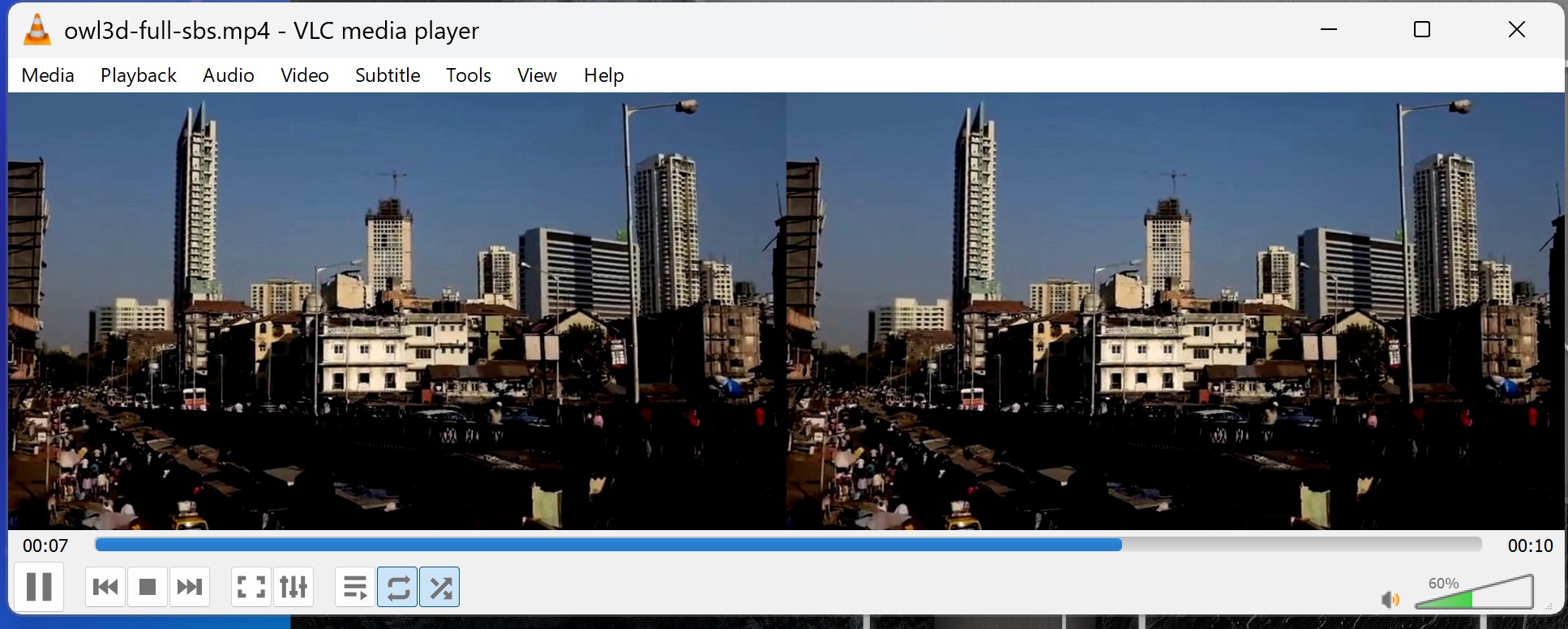
VLC 3.0.24 su Windows apre un file Full SBS: senza filtro mostra le due viste affiancate. Il file è un clip di 10 secondi ricavato da un fotogramma che il software Owl3D ha convertito da un video 2D. Screenshot: Owl3D, 13 novembre 2026, sul nostro PC di prova. Video di partenza: «Street in Mumbai (video) 01», Wikimedia Commons, CC0.
Punti chiave
- Hai una TV 3D o un proiettore 3D? Ti basta VLC: cosa impostare.
- Hai solo occhiali rosso-ciano? In VLC c’è il filtro «Anaglifo 3D»: i passaggi.
- Per un monitor 3D Vision serve Stereoscopic Player. Per altri tipi di anaglifo, Stereoscopic Player o Bino. Per una TV che vuole il frame packing, Bino: i due lettori.
- Un lettore 3D non trasforma un film 2D in 3D: cosa fare con un video 2D, e tutti i modi nella guida a convertire video 2D in 3D.
Quale lettore per il tuo schermo
Il formato del file non cambia con lo schermo. Cambia chi fa il 3D: la TV, il lettore o l’app di un altro dispositivo.
| Il tuo schermo | Lettore | Cosa impostare |
|---|---|---|
| TV 3D o proiettore 3D | VLC o un altro lettore | Video a schermo intero, poi sulla TV la modalità 3D uguale al file (side by side o top-bottom) |
| Monitor normale con occhiali rosso-ciano | VLC, Stereoscopic Player o Bino | Il filtro o l’uscita anaglifo [1][3][5] |
| Monitor con NVIDIA 3D Vision o AMD HD3D | Stereoscopic Player | L’uscita «NVIDIA 3D Vision» o «AMD HD3D» [3] |
| Visore VR | L’app del visore | Vedi film 3D nel visore |
| Owl3D Shift | VLC o un altro lettore | La modalità SBS dell’app Owl3D (Owl3D) |
Il lettore deve sapere com’è fatto il file. Due immagini affiancate sono un side by side. Due immagini una sopra l’altra sono un top-bottom (in Stereoscopic Player «Over/Under») [3][5]. Bino distingue anche le versioni «half», con ogni vista ridotta a metà [5]. Cos’è un video 3D e dove trovarne è nella guida ai video 3D.
VLC: gratis, e spesso basta
VLC è un lettore gratuito e open source, per Windows, Mac, Linux, Android e iOS [2]. Apre un file 3D come un video normale: lo screenshot in alto mostra cosa vedi.
- Con una TV 3D o un proiettore 3D collegati al computer, metti il video a schermo intero. Poi scegli sulla TV la stessa modalità 3D del file. VLC non deve fare altro.
- Con occhiali rosso-ciano, dalla versione 2.1.0 VLC mostra un video side by side in anaglifo [1]. Lo schema predefinito è rosso-ciano. Nelle preferenze si può cambiare, per esempio in rosso-verde o rosso-blu [1]. Dove si trova il filtro nel menu in italiano è nella guida all’anaglifo.
Stereoscopic Player e Bino: i lettori 3D
Un lettore 3D legge le due viste del file e le converte in tempo reale nel formato del tuo schermo.
Stereoscopic Player è un lettore per Windows di 3dtv.at: il sito indica Windows 10, 8 e 7 [9]. Il suo autore lo descrive come «a versatile 3D movie player» [4]. Apre MP4, MKV, AVI, MOV, WMV e altri formati, e foto MPO e JPS [3]. Tra le uscite ci sono NVIDIA 3D Vision, AMD HD3D, side by side e over/under per TV 3D, righe interlacciate («Row Interlaced») e 14 tipi di anaglifo [3]. L’interfaccia ha anche una traduzione in italiano, fatta da un utente, forse incompleta [3].
| Edizione | Uso | Durata della riproduzione | Prezzo |
|---|---|---|---|
| Non registrata | Privato o prova | Al massimo 5 minuti | Gratis [6] |
| Private | Solo privato | Senza limite | 49 € (IVA non indicata) [6] |
| Commercial | Commerciale, fino a 5 spettatori | Senza limite | 99 € (IVA non indicata) [6] |
Ultima verifica (): prezzi sul sito di 3dtv.at, che non riportava alcuna indicazione sull’IVA.
Bino è un lettore pensato per il 3D e la realtà virtuale. È software libero, con licenza GNU GPL [7]. Tra le sue uscite ci sono side by side, top-bottom, righe e colonne alternate per le TV 3D più vecchie e diversi tipi di anaglifo [5]. Ha anche l’uscita «hdmi-frame-pack», per alcune TV 3D via HDMI 1.4a, con lo schermo impostato a 1920x2205 o 1280x1470 [5]. Per Linux è su Flathub. Per Windows il sito di Bino rimanda ai file di un fork su GitHub, di ThreeDeeJay [8]. L’ultima versione del codice sorgente, la 2.8, è del 31 luglio 2026 [8].
Un video in 2D: il lettore non lo rende 3D
Un lettore 3D ha bisogno di un file con due viste. 3dtv.at lo dice chiaramente: «Stereoscopic Player can not convert 2D content to 3D!» [4]. Da un video 2D che hai il diritto di usare, il software Owl3D (pagina in inglese) crea un file side by side, half side by side o top-bottom, che questi lettori aprono. La conversione non è immediata. È una conversione fatta con l’IA, non la versione 3D dello studio. La versione gratuita non aggiunge watermark e limita ogni conversione a 60 secondi di video. Funziona su Windows con una scheda grafica NVIDIA, AMD o Intel e su Mac. L’app Owl3D è in inglese.
L’Owl3D Shift (pagina in inglese) è uno schermo 3D senza occhiali, da 14 pollici, da tenere accanto al computer come secondo schermo. Apri il file side by side o top-bottom nel tuo lettore, per esempio VLC, sullo Shift. Poi attiva nell’app Owl3D la modalità SBS («SBS Mode»): con il formato su «Auto» l’app riconosce da sola side by side o top-bottom, e lo Shift mostra il video in 3D. Non dipende dal lettore, perché lavora sull’immagine sullo schermo. Lo Shift non è una TV: mostra il 3D a una sola persona alla volta e non funziona senza il computer.
Domande frequenti
VLC può riprodurre un film 3D?
Sì. Apre il file 3D come un video normale e mostra le due viste affiancate. Una TV 3D o un proiettore 3D le uniscono in 3D. Con occhiali rosso-ciano usa il filtro anaglifo di VLC [1].
Posso vedere un Blu-ray 3D con un lettore sul PC?
È un’altra domanda: servono un’unità Blu-ray e un lettore che legga il 3D del disco. Le strade per un Blu-ray 3D sono nella guida a come vedere film 3D a casa.
Che cosa sono Full SBS e Half SBS?
Nel Full SBS ogni vista ha la risoluzione intera. Nell’Half SBS ogni vista è ridotta a metà in larghezza. In Bino sono «left-right» e «left-right-half» [5].
Fonti (9)
- VideoLAN Wiki, «Documentation:Modules/anaglyph» (testo in inglese). https://wiki.videolan.org/Documentation:Modules/anaglyph/ (consultato il 13 novembre 2026)
- VideoLAN, «VLC media player» (testo in inglese). https://www.videolan.org/vlc/ (consultato il 13 novembre 2026)
- 3dtv.at, «Stereoscopic Player Features» (testo in inglese). https://www.3dtv.at/Products/Player/Features_en.aspx (consultato il 13 novembre 2026)
- 3dtv.at, «Stereoscopic Player Overview» (testo in inglese). https://www.3dtv.at/Products/Player/Index_en.aspx (consultato il 13 novembre 2026)
- Bino, «Bino Manual» (testo in inglese). https://bino3d.org/bino-manual.html (consultato il 13 novembre 2026)
- 3dtv.at, «Stereoscopic Player Editions & Prices» (testo in inglese). https://www.3dtv.at/Products/Player/Editions_en.aspx (consultato il 13 novembre 2026)
- Bino, «About Bino» (testo in inglese). https://bino3d.org/ (consultato il 13 novembre 2026)
- Bino, «Download» (testo in inglese). https://bino3d.org/download (consultato il 13 novembre 2026)
- 3dtv.at, «Stereoscopic Player System Requirements» (testo in inglese). https://www.3dtv.at/Products/Player/Requirements_en.aspx (consultato il 13 novembre 2026)