VR-Player für die Meta Quest: Skybox, 4XVR, Bigscreen oder der eingebaute?
So ist dieser Text entstanden: Owl3D hat ihn auf Grundlage öffentlich zugänglicher Quellen geschrieben, die Quellenliste (11) steht am Ende.
Kurz gesagt
Du brauchst meist nur einen Player, und welcher, hängt davon ab, wo deine Filme liegen. Liegen sie auf der Brille, reicht das kostenlose Bigscreen, das auch 3D-Filme im Side-by-Side-Format abspielt; vorher lohnt ein Versuch mit Metas eigener Dateien-App. Liegen die Filme auf dem PC oder einem NAS, ist Skybox eine bequeme Lösung: Die App kostet Geld, das Programm für den PC ist kostenlos. 4XVR kannst du kostenlos installieren, die Wiedergabe von USB-Sticks und aus dem Netzwerk gibt es aber erst mit der kostenpflichtigen Premium-Version. Die Apps anderer Anbieter beschreiben wir nach deren eigenen Angaben. Dieser Ratgeber stammt von Owl3D, dem Entwickler von Owl3D Link.
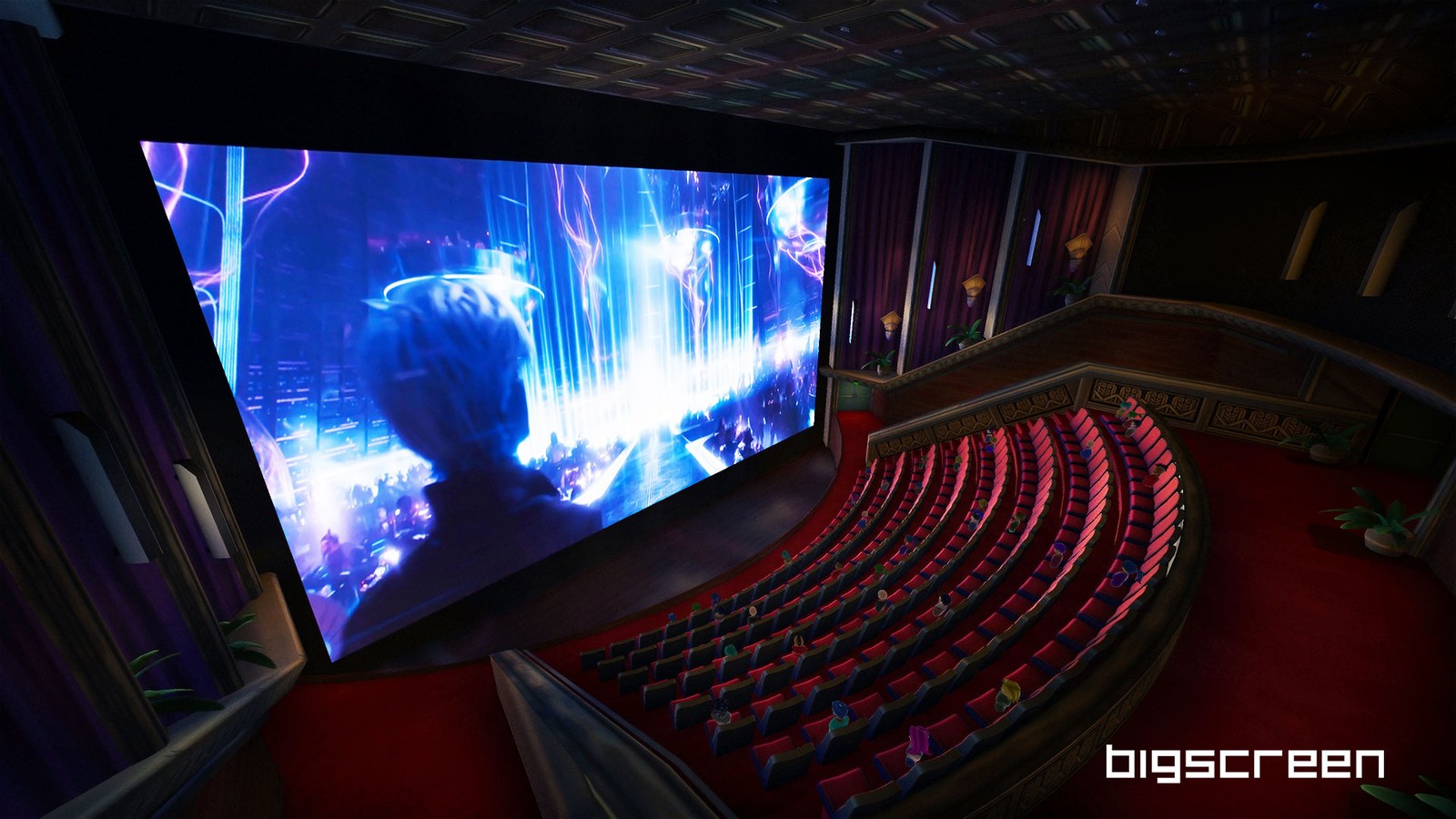
Das virtuelle Kino der App Bigscreen: So sitzt du mit einer Player-App vor der Leinwand. Bild: Bigscreen.
Das Wichtigste in Kürze
- Filme auf der Brille, nichts kaufen: Bigscreen oder der eingebaute Player.
- Filme auf PC oder NAS, ohne sie zu kopieren: Skybox oder die Premium-Version von 4XVR.
- Zwei Bilder nebeneinander statt 3D: Im Player das Format umstellen, siehe Wenn das Bild doppelt ist.
- Einen normalen 2D-Film vom Windows-PC in 3D sehen: Owl3D Link. Das ist eine KI-Umwandlung, nicht die 3D-Fassung des Studios.
Welcher Player passt zu dir?
| Deine Situation | Nimm | Gut zu wissen |
|---|---|---|
| Die Filme liegen auf der Brille, du willst nichts bezahlen | Bigscreen oder den eingebauten Player | Bigscreen spielt laut Store-Seite Dateien ab, die auf der Brille gespeichert sind [1] |
| Die Filme liegen auf einem USB-Stick | Skybox oder 4XVR Premium | Beide führen USB-Speicher auf [2][3]; auch Metas Dateien-App zeigt USB-Laufwerke an [4] |
| Die Filme liegen auf PC oder NAS, du willst nicht kopieren | Skybox oder 4XVR Premium | Skybox: kostenloses PC-Programm, DLNA, SMB [2]; 4XVR Premium: DLNA, SMB, FTP, WebDAV [3] |
| Du willst mit Freunden zusammen schauen | Bigscreen | Räume mit bis zu 30 Personen [1] |
| Ein 2D-Film vom PC soll in 3D laufen | Owl3D Link | nur mit Windows-PC und NVIDIA RTX 3060 oder besser |
Willst du den ganzen PC-Bildschirm in der Brille sehen, also auch Spiele und Programme, ist das ein anderer Fall: Dafür gibt es Virtual Desktop.
Die Player im Vergleich
| Player | Kosten im Meta-Store | Woher die Filme kommen | 3D-Formate |
|---|---|---|---|
| Skybox | kostenpflichtig [2] | Brille, USB, DLNA, SMB, kostenloses PC-Programm [2] | Side-by-Side und Top-Bottom, Format wird automatisch erkannt [2] |
| 4XVR | kostenlos zu installieren; USB und Netzwerk nur mit Premium (Einmalkauf) [3][5] | mit Premium: USB, DLNA, SMB, FTP, WebDAV [3] | Side-by-Side und Over-Under, jeweils als Full- und Half-Variante [5] |
| Bigscreen | kostenlos, mit In-App-Käufen [1] | Dateien auf der Brille; Bildschirm eines Windows-PCs [1] | Side-by-Side und Over-Under [1] |
| Eingebauter Player | vorinstalliert | Brille, USB, SD-Karte, Android-Handy, Google Drive [4] | Meta nennt keine; ein Nutzer berichtet von Side-by-Side [6] |
Der Store hat uns die Preise in US-Dollar angezeigt, deshalb nennen wir keinen Euro-Betrag. Wir haben den Store von außerhalb Deutschlands aufgerufen; Angebot und Preise können in Deutschland anders aussehen.
Skybox
Skybox ist der Player für Filme, die auf dem PC oder einem NAS liegen. Mit dem kostenlosen Programm für Windows und Mac [2][7] schaust du über die Funktion AirScreen Videos vom Computer direkt in der Brille, ohne sie zu kopieren [7]. Alternativ greift Skybox auf einen DLNA-Medienserver oder eine SMB-Freigabe (einen freigegebenen Ordner) im selben WLAN zu [2]. Ob ein Video 2D, 3D, 180° oder 360° ist, erkennt die App laut Store-Seite selbst; externe Untertitel zeigt sie ebenfalls an [2].
4XVR
4XVR installierst du kostenlos. USB-Speicher und Netzwerkwiedergabe (DLNA, SMB, FTP, WebDAV) schaltet aber erst die Premium-Version frei, ein Einmalkauf [3]. Die Store-Seite der App nennt außerdem Plex, Emby und Jellyfin, 5.1- und 7.1-Raumklang sowie die Erkennung von Full- und Half-SBS und Over-Under [5]. Ob Plex und Co. ohne Premium funktionieren, steht dort nicht.
Bigscreen
Bigscreen ist ein virtuelles Kino zum gemeinsamen Schauen: öffentliche und private Räume mit bis zu 30 Personen, dazu kostenlose TV-Kanäle rund um die Uhr [1]. Der Player spielt Dateien ab, die auf der Brille gespeichert sind, auch 3D-Filme im Side-by-Side- und Over-Under-Format [1]. Von einem Windows-PC überträgt Bigscreen den Bildschirm kabellos in die Brille; einen Film, der auf dem PC läuft, siehst du dann im virtuellen Kino [1]. Freigegebene Ordner im Netzwerk nennt die Store-Seite nicht.
Der eingebaute Player
Bevor du etwas kaufst: Öffne in der Brille die App-Bibliothek und dort „Dateien“ [4]. Die App zeigt Dateien auf der Brille, auf USB-Laufwerken, SD-Karten, verbundenen Android-Handys und in Google Drive; über „Öffnen mit“ wählst du eine andere App zum Abspielen aus [4]. Ob die Dateien-App 3D-Filme richtig darstellt, geht aus Metas Hilfeseite nicht hervor. Ein Quest-3-Besitzer berichtet, dass sich beim Antippen eines Videos ein Player öffnet, in dem man auf Side-by-Side umstellen kann (Nutzerberichte).
2D-Filme in 3D sehen: Owl3D Link
Alle oben genannten Player zeigen einen Film so, wie er in der Datei steckt: 2D bleibt 2D. Willst du einen normalen 2D-Film in 3D sehen, gibt es Owl3D Link, eine App von Owl3D für die Meta Quest. Auf dem Windows-PC läuft dazu das Owl3D-Programm: Es überträgt das Bild des PCs kabellos in die Brille und wandelt es in Echtzeit in 3D um. Du startest am PC einen Film und siehst ihn sofort in 3D, ohne vorher eine Datei umzuwandeln. Nötig ist eine NVIDIA-Grafikkarte, RTX 3060 oder besser; mit einem Mac funktioniert Owl3D Link nicht. Owl3D Link kannst du kostenlos nutzen; im Gratis-Tarif dauert eine Sitzung höchstens 15 Minuten, und das Bild trägt ein Wasserzeichen. Die App ist auf Englisch. Das Ergebnis ist eine KI-Umwandlung, nicht die 3D-Fassung des Studios.
Von Owl3DOwl3D ConverterEine Desktop-App für Windows und Mac, die 2D-Videos und -Fotos in 3D umwandelt.Wenn das Bild doppelt ist oder flach bleibt
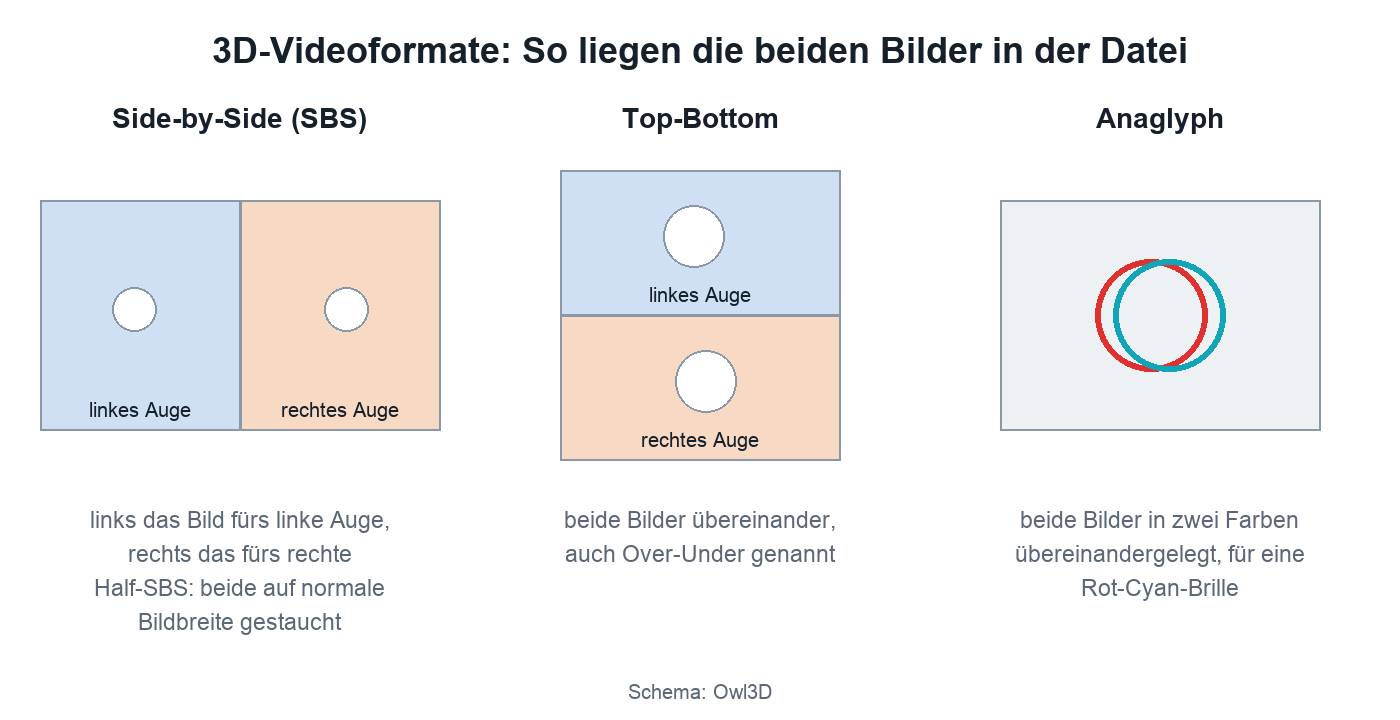
- Zwei Bilder nebeneinander oder übereinander. Der Player hat das 3D-Format nicht erkannt und zeigt die Datei wie ein normales 2D-Video. In Skybox öffnest du das Bedienfeld, wählst „Stereo Mode“ und dann „3D SBS“, wenn die beiden Bilder nebeneinanderliegen, oder „3D TB“, wenn sie übereinanderliegen [8]. Steht „Full_SBS“ oder „fullsbs“ im Namen der Datei oder des Ordners, schaltet Skybox die Darstellung für Full-SBS von selbst ein [9].
- Der 3D-Film wirkt flach. Prüfe, ob der Player auf 2D steht. In Skybox lässt du mit der Schaltfläche „Auto“ das Format neu erkennen [9].
- Der Film vom PC ruckelt. Prüfe die Netzwerkverbindung zwischen PC und Brille; was dabei hilft, steht in Virtual Desktop einrichten. Liegt die Datei auf der Brille oder einem USB-Stick, spielt das Netzwerk keine Rolle.
Was Nutzer berichten (von uns nicht ausprobiert)
- Der eingebaute Player kann Side-by-Side. Im ComputerBase-Forum suchte im Januar 2025 jemand mit einer Quest 3 einen kostenlosen Player. Am nächsten Tag beantwortete die Person die Frage selbst: Über die Dateien-App öffne sich eine Anwendung namens „Dateiansicht“, „die de facto ein Mediaplayer und damit auch ein Videoplayer ist“; dort lasse sich die Projektion umstellen, auch auf SBS [6]. Ein anderer Nutzer hielt im selben Thread dagegen: „die Third-Party-Player bieten mehr als der Standard-Player“ [6].
- Skybox und DeoVR. Ebenfalls dort schrieb ein Skybox-Nutzer: „Der Player kann auch mit SMB und DLNA Freigaben vom PC umgehen.“ Im selben Beitrag heißt es zum Player DeoVR: „DeoVR hat bei mir aktuell einen Bug, dass das 3D Video am Rand nicht sauber abgebildet wird.“ [6]
- Erst Bigscreen, dann Skybox. Ein Quest-3-Besitzer im ComputerBase-Forum schaute im November 2023 Filme mit Bigscreen und Virtual Desktop und schrieb danach: „Das Bedienkonzept ist eine Katastrophe.“ Einen Tag später: „Skybox inkl. PC-Client ist für mich der klare Sieger.“ [10]
Häufige Fragen
Ist Bigscreen eine App oder eine VR-Brille?
Beides. Bigscreen Beta ist die kostenlose Kino-App für die Meta Quest [1]. Dieselbe Firma verkauft die VR-Brille Bigscreen Beyond 2; sie wird an einen PC angeschlossen und läuft mit SteamVR [11]. Für Filme auf der Quest brauchst du nur die App.
Gibt es einen kostenlosen Player für 3D-Filme auf der Meta Quest?
Ja. Bigscreen ist kostenlos und spielt 3D-Filme, die auf der Brille gespeichert sind, im Side-by-Side- und Over-Under-Format ab [1]. Auch der eingebaute Player kann laut einem Nutzerbericht Side-by-Side abspielen [6]. 4XVR kannst du kostenlos installieren; für USB-Sticks und Netzwerk brauchst du die Premium-Version [3].
Brauche ich einen PC, um Filme mit Skybox oder 4XVR zu schauen?
Nein. Skybox spielt Dateien von der Brille und vom USB-Stick ab [2], 4XVR mit der Premium-Version ebenfalls Dateien vom USB-Stick [3]. Den PC brauchst du nur, wenn die Filme dort liegen.
Ist Skybox kostenlos?
Nein, die App kostet im Meta-Store Geld [2]. Kostenlos ist das Programm für Windows und Mac, mit dem du Videos vom Computer in der Brille schaust, ohne sie zu kopieren [2][7].
Quellen (11)
- Meta Horizon Store, „Bigscreen Beta“ (Beschreibung englisch). https://www.meta.com/de-de/experiences/bigscreen-beta/2497738113633933/ (abgerufen am 17.10.2026)
- Meta Horizon Store, „SKYBOX VR Video Player“ (Beschreibung englisch). https://www.meta.com/de-de/experiences/skybox-vr-video-player/2063931653705427/ (abgerufen am 17.10.2026)
- Meta Horizon Store, „4XVR Premium Version“ (Beschreibung englisch). https://www.meta.com/de-de/experiences/4xvr-premium-version/608908774737540/ (abgerufen am 17.10.2026)
- Meta Quest-Hilfebereich, „Die Dateien-App auf Meta Quest verwenden“. https://www.meta.com/de-de/help/quest/1472856609714504/ (abgerufen am 17.10.2026)
- Meta Horizon Store, „4XVR Video Player“. https://www.meta.com/de-de/experiences/4xvr-video-player/5936567899722707/ (abgerufen am 17.10.2026)
- Nutzerbericht: ComputerBase-Forum, „Lokal auf der Quest 3 gespeicherte SBS Filme abspielen kostenlos?“ (Januar 2025). https://www.computerbase.de/forum/threads/lokal-auf-der-quest-3-gespeicherte-sbs-filme-abspielen-kostenlos.2224199/ (abgerufen am 10.10.2026)
- SKYBOX Support, „What is AirScreen“ (englisch). https://skybox.xyz/support/What-is-AirScreen (abgerufen am 17.10.2026)
- SKYBOX Support, „Why do I See a Split Screen When Watching 3D Videos“ (englisch). https://skybox.xyz/support/Why-do-I-See-a-Split-Screen-When-Watching-3D-Videos (abgerufen am 17.10.2026)
- SKYBOX Support, „How to Adjust 2D/3D/VR Video Formats“ (englisch). https://skybox.xyz/support/How-to-Adjust-2D&3D&VR-Video-Formats (abgerufen am 17.10.2026)
- Nutzerbericht: ComputerBase-Forum, „VR Filme mit Quest 3“ (November 2023). https://www.computerbase.de/forum/threads/vr-filme-mit-quest-3.2169871/ (abgerufen am 10.10.2026)
- Bigscreen, Startseite „Bigscreen Beyond 2“ (englisch). https://bigscreenvr.com/ (abgerufen am 17.10.2026)