Convertir une vidéo 2D en 3D pour TV 3D : le bon fichier
Notre méthode : un article rédigé par Owl3D à partir de sources publiées, dont la liste complète (14) figure en fin d’article.
En bref
La plupart des TV 3D et vidéoprojecteurs 3D lisent un fichier où les vues des deux yeux sont comprimées côte à côte (ou l’une sur l’autre) dans une image de 1920×1080 : un MP4 ou un MKV, sur clé USB ou lecteur. Pour créer ce fichier depuis une vidéo 2D, convertissez-la avec un logiciel d’IA, sur ordinateur ou en ligne, en Half SBS (côte à côte en demi-largeur). Le bouton 2D-3D du téléviseur ne demande aucun fichier, mais il simule la profondeur pendant la lecture. Ce guide a été rédigé par Owl3D, éditeur d’un logiciel de conversion 2D-3D.
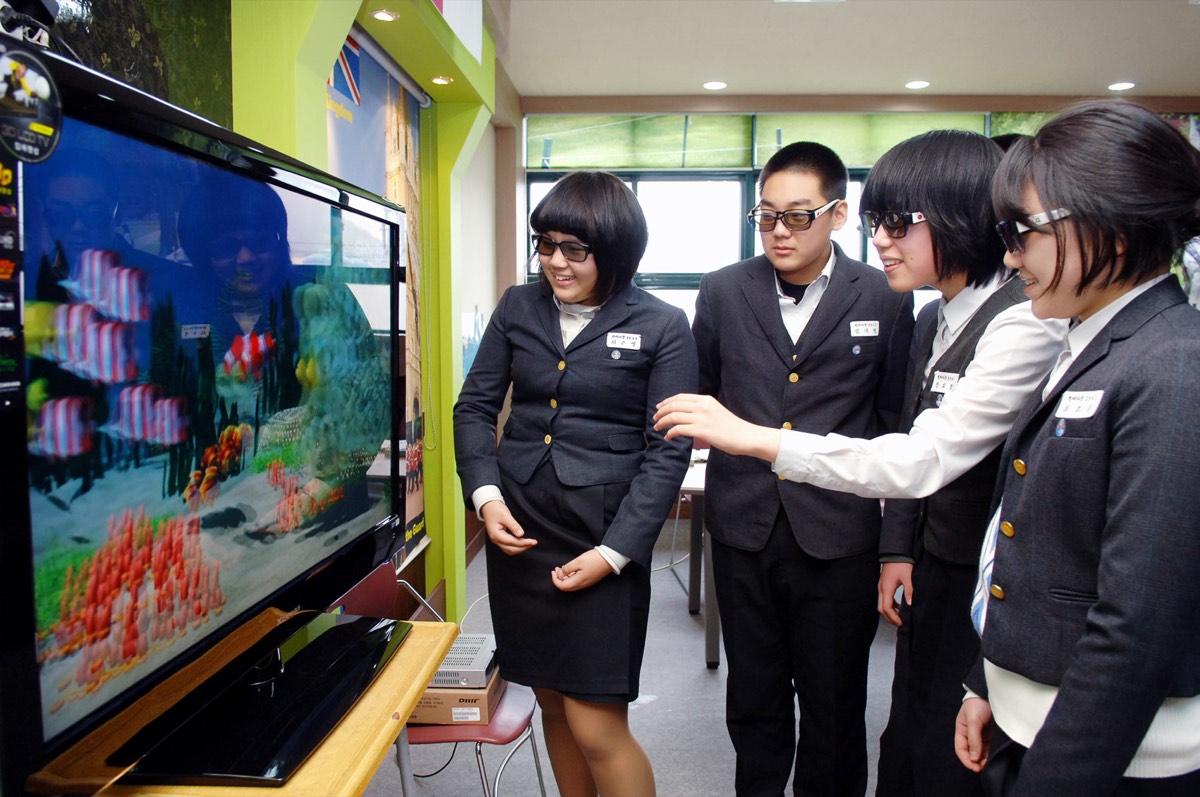
Des élèves de Busan suivent un cours d’anglais sur une TV 3D LG, en 2010. Photo : LGEPR, CC BY 2.0, via Wikimedia Commons.
À retenir
- Le fichier que prennent la plupart des appareils : Half SBS ou top-bottom en 1920×1080, en MP4 ou MKV.
- Le mode 2D-3D de la TV est instantané et gratuit, mais il diffère d’un fichier converti.
- Un fichier Full SBS (3840×1080) demande une étape de plus sur la plupart des TV.
- Convertissez la vidéo sur ordinateur ou en ligne, puis lisez-la.
Quel fichier pour votre TV 3D ou votre vidéoprojecteur
Une TV 3D ne calcule pas la profondeur d’un fichier 3D : il lui faut les vues des deux yeux dans chaque image. En mode côte à côte, selon le manuel de Sharp, « L’image est divisée en une image gauche et une droite, puis les images sont étirées » [1]. L’appareil attend donc chaque vue comprimée à demi-largeur dans une image 16:9 normale : c’est le Half SBS. Le top-bottom applique la même idée, une vue au-dessus de l’autre.
| À vérifier | La plupart des appareils | Les fabricants |
|---|---|---|
| Disposition | Côte à côte ou top-bottom | Menu 3D de Sony : « 3D (Side-by-Side) » et « 3D (Over-Under) » [2] ; Sharp [1] et Panasonic [3] aussi |
| Taille | 1920×1080 pour l’image entière | TV Sony de 2014 : 1920x1080 en « Supported Maximum Resolution » pour les MP4 et MKV sur USB [4] |
| Fichier | MP4 ou MKV, vidéo H.264 | Liste de codecs Sony pour l’USB et le réseau domestique [4] |
| 4K | Pas en 3D | TV 3D 4K de Sony : « le signal 3D 4K n’est pas détecté. » [2] |
| Vidéoprojecteurs | En général côte à côte, top-bottom et frame packing | Home Cinema 750HD [5] et EH-TW9000W [6] d’Epson ; certains BenQ ne prennent que frame sequential et frame packing [7] |
Dernière vérification le : documents de Sony, Sharp, Panasonic, Epson et BenQ.
Sur le firmware actuel de ces modèles, « le side by side et le Top & Bottom 3D ne sont pas encore pris en charge » [7]. Cherchez les formats 3D dans le manuel de votre modèle ; formats vidéo 3D (en anglais) montre chaque disposition.
Full SBS ou Half SBS : l’étape de plus
Le Full SBS garde chaque vue en pleine largeur : une vidéo 1920×1080 devient un fichier 3840×1080, plus large que le maximum de 1920×1080 de la liste USB de Sony de 2014 [4]. Le Half SBS comprime les deux vues dans 1920×1080.
Pour passer du Full SBS au Half SBS, réduisez l’image entière à 1920×1080 : chaque vue passe à demi-largeur. Dans l’outil gratuit ffmpeg, le filtre scale redimensionne la vidéo [8] et setsar définit « the Sample (aka Pixel) Aspect Ratio » [8], ici en pixels carrés :
ffmpeg -i film-full-sbs.mp4 -vf "scale=1920:1080,setsar=1" -c:a copy film-half-sbs.mp4
La même commande convient à un fichier 7680×2160 issu d’une vidéo 4K. Elle réencode l’image, ce qui prend du temps sur un long film. Nous n’avons pas testé le résultat sur une TV. Un logiciel qui enregistre directement en Half SBS évite cette étape ; voir les témoignages.
Mode 2D-3D de la TV ou fichier converti
Beaucoup de TV 3D et certains vidéoprojecteurs convertissent pendant la lecture. Le mode de Sony « affiche des images 2D ordinaires en 3D simulée. » [2] Celui de Sharp « convertit des images 2D normales en images 3D. » [1] L’EH-TW9000W d’Epson a une « 2D-3D Conversion » [6]. Sans fichier ni frais.
Les fabricants préviennent. Sony : « L’effet 3D simulé peut être moins prononcé avec certaines sources d’image. » [2] Panasonic : « les images 3D paraissent légèrement différentes des originaux » [3].
Ce que vous pouvez vérifier vous-même sur un fichier converti :
- Il est créé à l’avance : vous voyez le résultat avant la soirée cinéma, et il se lit toujours à l’identique.
- Il demande un mode côte à côte sur l’appareil, pas un bouton 2D-3D.
- Les deux sont automatiques. Wikipédia distingue « conversion semi-automatique de qualité pour le cinéma et la TV 3D haut de gamme, et conversion automatique de faible qualité pour la TV 3D bon marché » [9]. Aucun des deux ne donne la version 3D du studio.
Le mode de la TV divise les propriétaires : voir les témoignages.
Boîtiers de conversion 2D-3D
Un boîtier se place entre le lecteur et la TV et convertit via HDMI. Le communiqué de VPI de 2012 en décrit un qui « convertit des sources vidéo 2D en 3D pour une TV 3D, un vidéoprojecteur 3D DLP ou une TV HD 2D », avec des « formats de sortie 3D Side-by-Side (SBS) et Amber/Blue (3DRC), de 480p à 1080p » [10]. Son adresse produit mène aujourd’hui à la liste de convertisseurs de VPI, sans modèle 3D (vérifié le 30 octobre 2026) [11]. Comme le mode de la TV, un boîtier convertit en direct. Nous n’en avons pas testé.
Convertir le fichier vous-même
- Choisissez une vidéo que vous avez le droit d’utiliser, comme vos propres enregistrements.
- Convertissez-la avec un logiciel 2D-3D, sur ordinateur ou en ligne : voir notre comparatif (en anglais).
- Choisissez le Half SBS en 1920×1080 si le logiciel le propose, ou tirez-le du Full SBS comme plus haut.
- Lisez-la. Copiez le fichier sur une clé USB ou un lecteur multimédia, lancez-le et choisissez côte à côte dans le menu 3D.
Où se situe Owl3D
Owl3D propose deux solutions. Chacune convertit une vidéo 2D en fichier 3D par IA, pas en version 3D de studio.
- L’application de bureau, sur votre ordinateur. Rien n’est envoyé. Elle enregistre en Half Side-By-Side, la disposition que prennent la plupart des TV 3D, en side-by-side pleine largeur et en top-bottom pleine hauteur. Laissez la Résolution de sortie sur 1080p, même pour une vidéo 4K : plus haut, le Half SBS sort en 3840×2160 et non en 1920×1080. La version gratuite convertit 60 secondes de vidéo par conversion, sans filigrane.
- Owl3D Cloud, dans un navigateur (bêta). Importez la vidéo sur app.owl3d.com : les serveurs d’Owl3D la convertissent, sans carte graphique ni installation, dans les navigateurs sous Windows, Mac, Android et iPhone. Il renvoie uniquement du Full SBS : une vidéo 1080p revient en 3840×1080. Pour la plupart des TV et vidéoprojecteurs 3D, ce fichier demande l’étape de plus. Nous n’avons testé aucun fichier Cloud sur une TV, un vidéoprojecteur ou un lecteur. Il accepte jusqu’à la 4K et conserve le son. 3 premières minutes offertes à tout nouveau compte, sans carte bancaire. Un film entier prend des heures ; au-delà des minutes offertes, paiement à la minute de vidéo (tarifs).
Choisissez Cloud si vous n’avez pas de carte graphique NVIDIA, ou seulement un téléphone, un Mac Intel ou un boîtier TV ; l’application de bureau si vous avez une carte NVIDIA RTX ou un Mac à puce Apple : elle enregistre directement en Half SBS.
Les produits Owl3DLogiciel Owl3DUne application pour Windows et Mac qui convertit vos vidéos et photos 2D en 3D.Témoignages d’utilisateurs
Messages personnels, sur des forums et GitHub ; nous n’avons pas testé ce qu’ils décrivent.
- Du Full SBS sur un vidéoprojecteur. Le propriétaire d’un vidéoprojecteur 1080p trouvait un film converti « étiré et TRÈS aplati », puis écrivait le lendemain : « Je convertissais en Full SBS, mais mon vidéoprojecteur gère bien le Half SBS, et c’était la bonne solution. » (janvier 2026) [12]
- Du top-bottom sur une TV passive. Sur sa TV 3D LG passive 1080p, un propriétaire écrivait que le « format TopBottom est indispensable pour obtenir du 1920x540 au lieu du 960x540 en SBS » (juin 2024) [13].
- Le mode de la TV : avis opposés. Forum Doom9, juin 2012 : pour un membre, l’option 2D-3D de LG « fonctionne en fait étonnamment bien » ; pour un autre, qui l’avait vue, « la 3D peut parfois être très désagréable » [14].
Lire le fichier sur TV ou vidéoprojecteur
Copiez le fichier sur une clé USB ou lisez-le depuis un ordinateur ou un lecteur multimédia, puis passez l’appareil en côte à côte : lire un fichier 3D détaille chaque solution. Deux images ? Voir si l’appareil ne passe pas en 3D (en anglais).
Questions fréquentes
Peut-on convertir une vidéo YouTube ou Netflix pour une TV 3D ?
Owl3D Cloud accepte uniquement des fichiers vidéo, pas les liens de streaming ou YouTube ; convertissez une vidéo que vous avez le droit d’utiliser. Le mode 2D-3D d’une TV agit sur ce qu’elle affiche ; celui de Panasonic fonctionne « sur les photos et toutes les sources vidéo, sauf l’entrée PC » [3].
Un fichier 3D converti se lit-il sur une TV ordinaire ?
Pas en 3D. Une TV 2D affiche les deux images côte à côte. Voir la 3D sur une TV normale.
Pourquoi ma TV affiche-t-elle deux images au lieu de la 3D ?
L’appareil n’est pas en mode côte à côte, ou la disposition du fichier ne correspond pas. Voir si l’appareil ne passe pas en 3D (en anglais).
Sources (14)
- Sharp, « LC-52LE925UN, LC-60LE925UN Operation Manual » (en anglais ; tableau des modes d’affichage 3D). https://files.sharpusa.com/Downloads/ForHome/HomeEntertainment/LCDTVs/Manuals/tel_man_LC52_60LE925UN.pdf (consulté le 11 octobre 2026)
- Sony, BRAVIA i-Manual (2014, modèles 4K à 3D passive), page sur le visionnage en 3D (en anglais). https://helpguide.sony.net/gbmig/14HA2671/v1/uen/3dcont_passive_4k.html (consulté le 11 octobre 2026)
- Panasonic, eHELP de la série ET5 (TC-L42ET5, TC-L47ET5, TC-L55ET5), réglages 3D (en anglais). https://help.na.panasonic.com/wp-content/uploads/2023/02/TCL42ET5_L47ET5_L55ET5_EHELP_ENG.pdf (consulté le 11 octobre 2026)
- Sony, BRAVIA i-Manual (modèles de 2014), « Codec List » pour l’USB et le réseau domestique (en anglais) ; la même liste figure dans les manuels des KDL-32W700B et XBR-55X905B. https://helpguide.sony.net/gbmig/14HE2161/v1/eng/codeclist.html et https://helpguide.sony.net/gbmig/C7021001/v1/uen/codeclist.html (consulté le 30 octobre 2026)
- Epson, guide d’utilisation du PowerLite Home Cinema 750HD, « Projector Features » (en anglais). https://files.support.epson.com/htmldocs/plhc750/plhc750ug/Source/Product_Info/Concepts/projector_features_plhc750hd.html (consulté le 30 octobre 2026)
- Epson Australie, caractéristiques « Epson EH-TW9000W » (ancien catalogue, en anglais). https://www.epson.com.au/products/projector/EH-TW9000W_Specs.asp (consulté le 30 octobre 2026)
- BenQ, « Does the projector support 3D effects or modes? » (FAQ, en anglais). https://www.benq.com/en-au/support/downloads-faq/faq/pre-sales/specifications/projector-support-3d-effects-or-modes.html (consulté le 30 octobre 2026)
- FFmpeg, « FFmpeg Filters Documentation » (scale ; setdar, setsar ; en anglais). https://ffmpeg.org/ffmpeg-filters.html (consulté le 30 octobre 2026)
- Wikipedia, « 2D to 3D conversion » (en anglais). https://en.wikipedia.org/wiki/2D_to_3D_conversion (consulté le 18 octobre 2026)
- VPI, « VPI Announces the Addition of a 2D to 3D Converter » (communiqué de presse du 12 novembre 2012, en anglais). https://www.vpi.us/press-room/2d-3d-converter-adapter-hdtv-3dtv-3d-dlp-hdmi-1080p-563 (consulté le 30 octobre 2026)
- VPI (en anglais), ancienne adresse du produit https://www.vpi.us/av-converters/2d-3d-converter-1653, qui mène aujourd’hui à https://www.vpi.us/c/av-converters-120 (consulté le 30 octobre 2026)
- Témoignages d’utilisateurs : GitHub, nagadomi/nunif, ticket n° 608, « Thin result on 1080p source » (en anglais), 23 et 24 janvier 2026. https://github.com/nagadomi/nunif/issues/608 (consulté le 30 octobre 2026)
- Témoignages d’utilisateurs : GitHub, nagadomi/nunif, ticket n° 163, « TopBottom stereo format please ( + monovision depthmap video) » (en anglais), 28 juin 2024. https://github.com/nagadomi/nunif/issues/163 (consulté le 30 octobre 2026)
- Témoignages d’utilisateurs : Doom9's Forum, « What is a good 2D to 3D conversion program? » (en anglais), réponses du 28 juin 2012. https://forum.doom9.org/archive/index.php/t-165237.html (consulté le 30 octobre 2026)